ตัวอย่างการกรอกแบบฟอร์มอนุมัติอัตโนมัติ
การกรอกข้อมูลผู้รับมอบหมายการจัดการกระบวนการโดยอัตโนมัติ (เช่น สำหรับบทบาทผู้ให้การอนุมัติ) จะช่วยให้คุณสามารถลดความซับซ้อนของกระบวนการเพิ่มระเบียนและป้องกันข้อผิดพลาดในการป้อนข้อมูลได้อีกด้วย
บทความนี้แสดงตัวอย่างการกรอกอัตโนมัติสองตัวอย่าง
ตัวอย่างที่ 1: การกำหนดผู้จัดการรายงานเป็นผู้รับมอบหมาย
ในตัวอย่างนี้ คุณจะกำหนดผู้จัดการการรายงานของผู้ใช้ในฟิลด์ที่กำหนดเองของโปรไฟล์ผู้ใช้ เพื่อให้ผู้จัดการการรายงานได้รับมอบหมายให้เป็นผู้รับมอบหมายการจัดการกระบวนการถัดไปโดยอัตโนมัติหลังจากที่ผู้ใช้ดำเนินการบางอย่าง
完成イメージ:
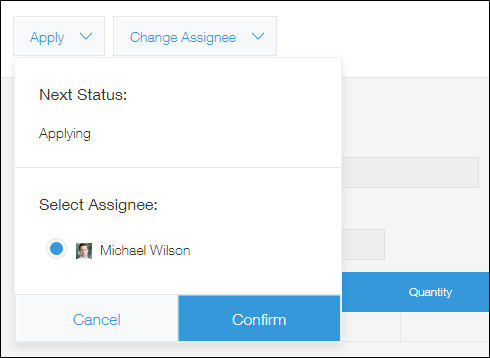
หากต้องการตั้งผู้จัดการการรายงานเป็นผู้รับมอบหมาย ให้ทำตามขั้นตอนต่อไปนี้
เพิ่มฟิลด์ที่กำหนดเองสำหรับผู้จัดการการรายงาน
ในการดำเนินการตามขั้นตอนที่อธิบายไว้ด้านล่าง คุณต้องได้รับอนุญาตให้เข้าถึงหน้าจอการจัดการผู้ใช้และระบบ
-
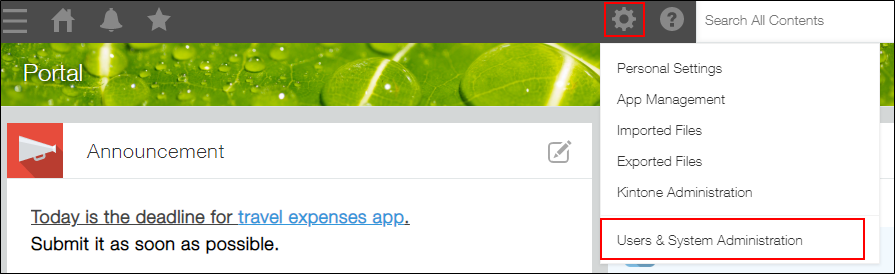
คลิกไอคอน การตั้งค่า (ไอคอนรูปเฟือง) ที่ด้านบนของ kintone จากนั้นคลิก ตั้งค่าผู้ใช้และผู้ดูแลระบบ
-
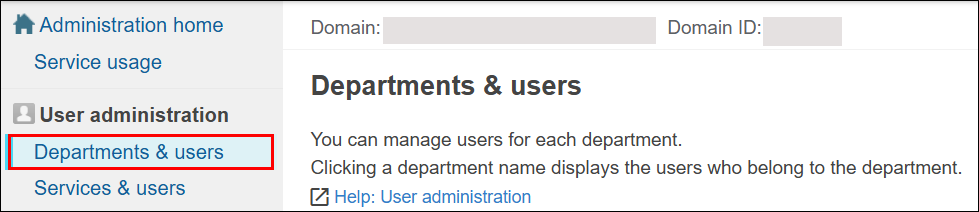
คลิก "แผนกและผู้ใช้" ในหน้าจอการจัดการผู้ใช้และระบบ
-
บนหน้า จอแผนกและผู้ใช้ คลิก การตั้งค่าโปรไฟล์

-
บนหน้าจอ การตั้งค่าโปรไฟล์ คลิก เพิ่ม ในส่วน ฟิลด์ที่กำหนดเอง

-
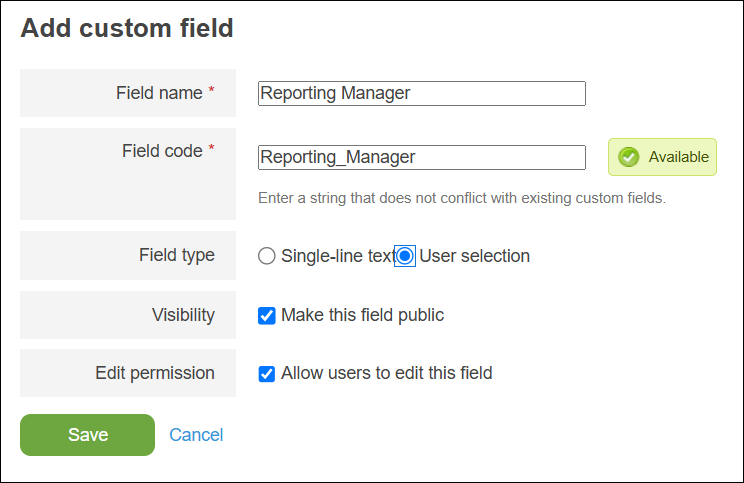
ในหน้าจอ เพิ่มฟิลด์ที่กำหนดเอง ให้ป้อนชื่อฟิลด์
ในตัวอย่างนี้ ให้ตั้งชื่อฟิลด์ว่า "ผู้จัดการรายงาน" และเลือก ตัวเลือกผู้ใช้งาน" สำหรับประเภทฟิลด์
-
คลิก บันทึก
-
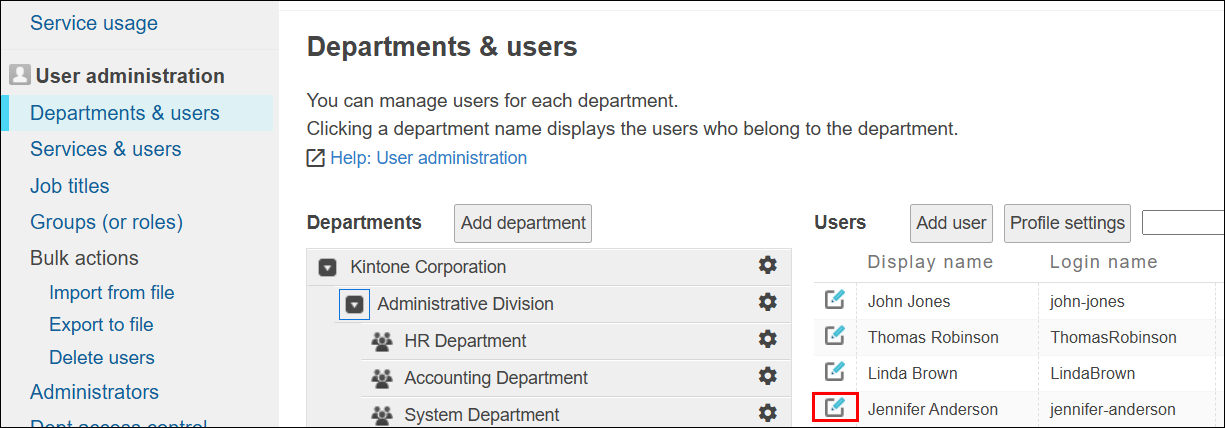
บนหน้าจอ แผนกและผู้ใช้ ให้ คลิกไอคอนทางด้านซ้ายของผู้ใช้ที่คุณต้องการตั้งค่าผู้จัดการ
-
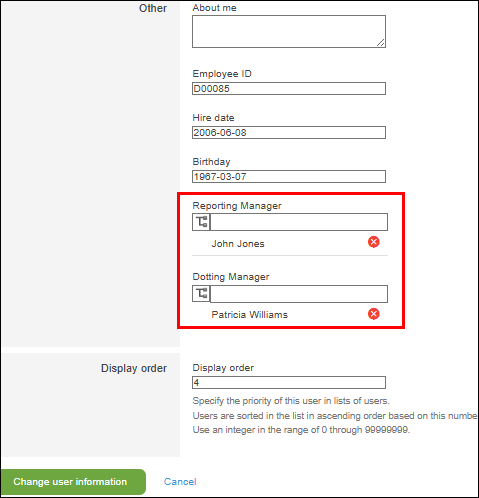
บนหน้าจอ เปลี่ยนข้อมูลผู้ใช้ ให้ระบุผู้ใช้ในฟิลด์ที่กำหนดเอง "ตัวจัดการการรายงาน" ที่ด้านล่างของหน้า
ฟิลด์ที่กำหนดเองสามารถมีผู้ใช้ได้เพียงคนเดียว หากต้องการอนุญาตให้มีผู้จัดการรายงานหลายราย คุณต้องเพิ่มฟิลด์ที่กำหนดเองสำหรับผู้จัดการรายงานแต่ละราย
-
คลิก เปลี่ยนแปลงข้อมูลผู้ใช้
เพิ่มผู้จัดการรายงานเป็นผู้รับมอบหมาย
-
เปิดแอป kintone ที่คุณต้องการเพิ่มผู้จัดการการรายงานเป็นผู้รับมอบหมาย จากนั้นเปิดหน้าจอ การจัดการกระบวนการ
-
ในสถานะที่คุณต้องการเพิ่มผู้จัดการที่รายงานเป็นผู้รับมอบหมาย ให้คลิกไอคอน "เลือกผู้ใช้งานจากแผนกหรือกลุ่ม ใต้ส่วน "รายชื่อผู้รับมอบหมาย"
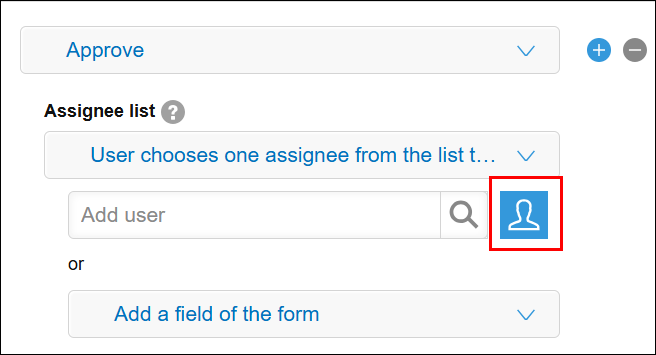
-
ในกล่องโต้ตอบ เลือกผู้ใช้งาน ให้คลิก อื่นๆ จากนั้นเลือกผู้จัดการการรายงาน
หากต้องการส่งคำขอไปยังผู้จัดการที่ต้องรายงานหลายคน คุณต้องเพิ่มผู้รับมอบหมายหลายคนเมื่อกำหนดค่าการจัดการกระบวนการ
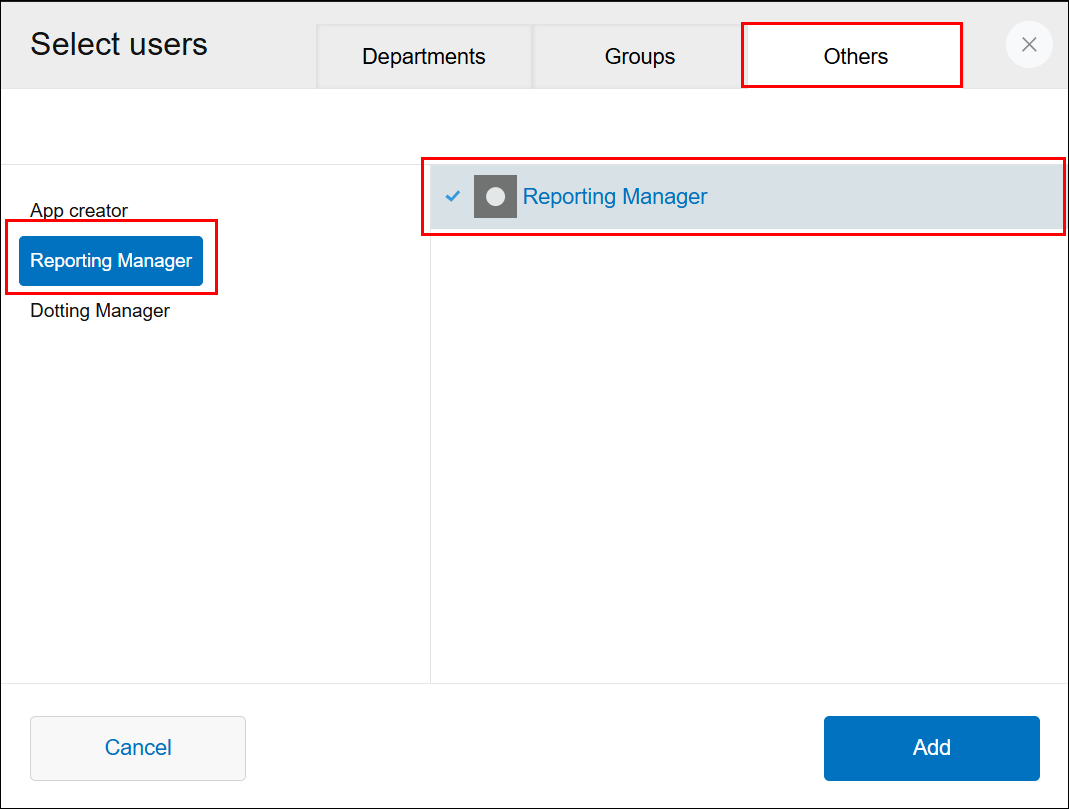
-
คลิก เพิ่ม
ตัวอย่างที่ 2: การตั้งค่าเส้นทางการอนุมัติหลายเส้นทาง
หากมีผู้มีอำนาจอนุมัติหลายชุดที่เป็นไปได้ ขึ้นอยู่กับแผนกของผู้ร้องขอหรือเนื้อหาของคำขอ คุณสามารถสร้างเส้นทางการอนุมัติในแอปพลิเคชันอื่นได้
โดยการใช้การค้นหาเพื่อรับเส้นทางการอนุมัติเมื่อมีการส่งคำขอ คุณสามารถกำหนดผู้รับผิดชอบที่เหมาะสมตามแผนกหรือรายละเอียดของคำขอ ทำให้การจัดการกระบวนการดำเนินไปได้อย่างราบรื่น
完成イメージ:
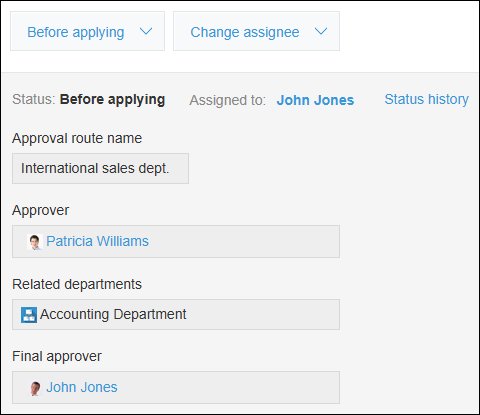
หากต้องการตั้งค่าเส้นทางการอนุมัติหลายเส้นทาง ให้ทำตามขั้นตอนต่อไปนี้
สร้างแอปเส้นทางการอนุมัติ
-
สร้างแอปเพื่อเพิ่มเส้นทางการอนุมัติ
เพิ่มฟิลด์ต่อไปนี้ลงในแบบฟอร์มของแอป:- ชื่อเส้นทางการอนุมัติ: ช่อง ข้อความ
- แผนก: ช่อง เลือกแผนก
- ผู้อนุมัติ: ช่อง ตัวเลือกผู้ใช้งาน
- แผนกที่เกี่ยวข้อง: สาขา การเลือกแผนก
- ผู้มีอำนาจอนุมัติขั้นสุดท้าย: ช่อง ตัวเลือกผู้ใช้งาน
-
สร้างบันทึกใหม่ในแอปเส้นทางการอนุมัติ
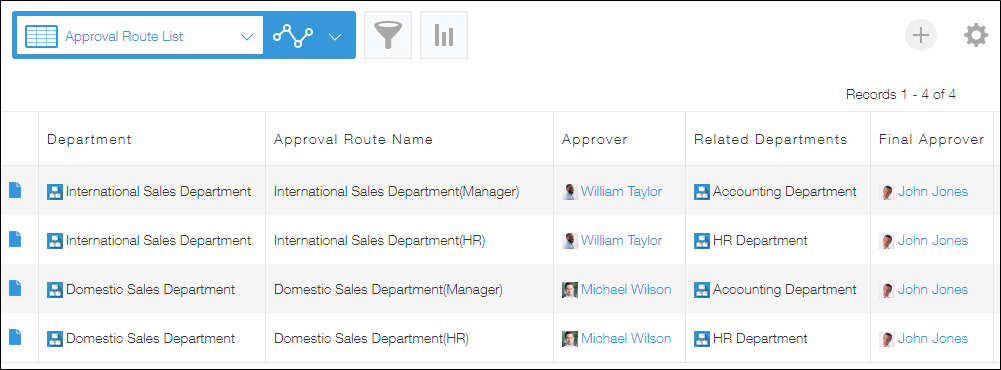
ดึงข้อมูลเส้นทางการอนุมัติ
-
เปิดแอป kintone ที่คุณต้องการเพิ่มผู้จัดการการรายงานเป็นผู้รับมอบหมาย
-
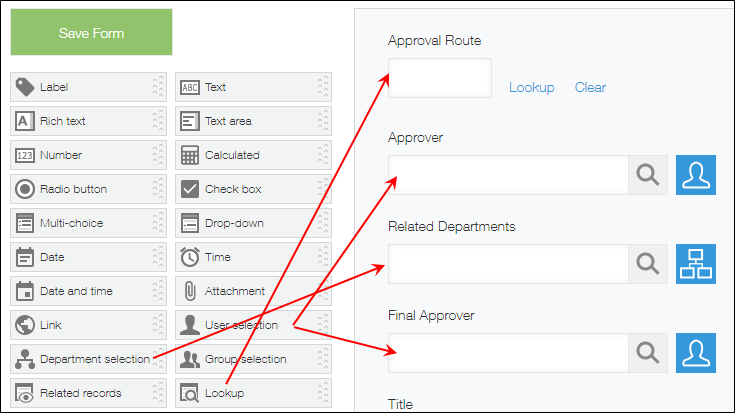
วางฟิลด์ต่อไปนี้ลงในแบบฟอร์ม
- ชื่อเส้นทางการอนุมัติ: ฟิลด์ ลุคอัพ
- ผู้อนุมัติ: ช่อง ตัวเลือกผู้ใช้งาน
- แผนกที่เกี่ยวข้อง: สาขา การเลือกแผนก
- ผู้มีอำนาจอนุมัติขั้นสุดท้าย: ช่อง ตัวเลือกผู้ใช้งาน
-
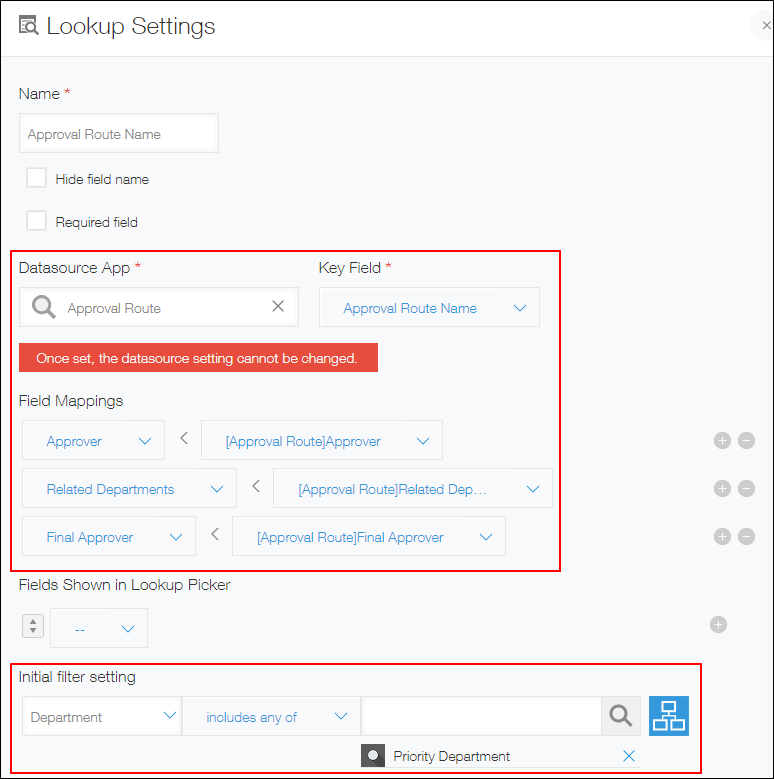
ในกล่องโต้ตอบการตั้งค่าสำหรับช่อง "ชื่อเส้นทางการอนุมัติ" ให้กำหนดค่าช่องต่างๆ เพื่อดึงชื่อเส้นทางการอนุมัติและผู้รับมอบหมาย (ผู้อนุมัติ แผนกที่เกี่ยวข้อง และผู้อนุมัติขั้นสุดท้าย)
โดยการเพิ่ม "แผนกหลัก" ลงใน "แผนกที่เกี่ยวข้อง" ในการตั้งค่าตัวกรองเริ่มต้น คุณจะได้รับเส้นทางการอนุมัติสำหรับแผนกของคุณได้ทันที
 สำหรับข้อมูลเกี่ยวกับฟิลด์การค้นหา โปรดดูหน้าต่อไปนี้:
ฟิลด์ "ค้นหา" -
ตั้งค่าสถานะบนหน้าจอ การจัดการกระบวนการ
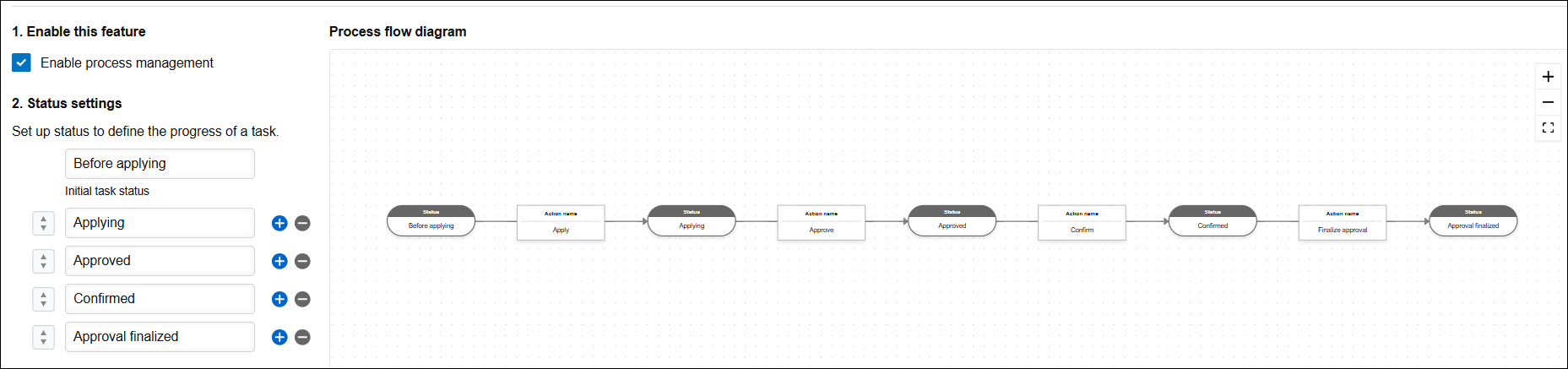
สถานะจะต้องเป็นดังต่อไปนี้- สถานะแรก: ก่อนสมัคร
- สถานะถัดไป:
- การสมัคร
- ที่ได้รับการอนุมัติ
- ได้รับการยืนยันแล้ว
- อนุมัติเสร็จสิ้นแล้ว
-
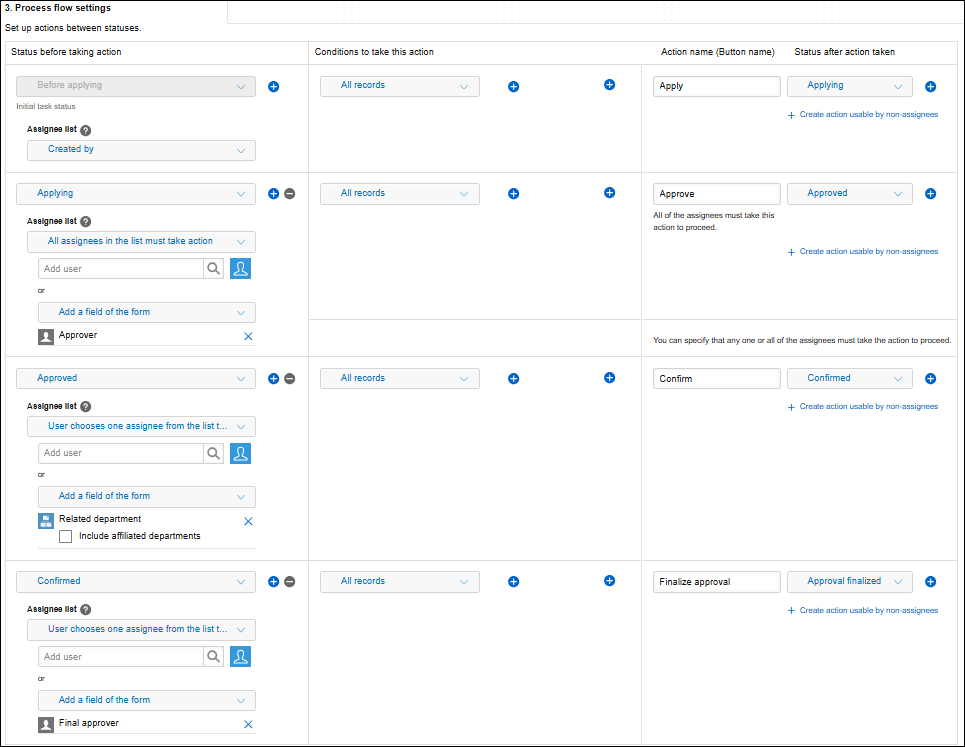
ตั้งค่ากระบวนการแรกในเวิร์กโฟลว์
การตั้งค่ากระบวนการควรเป็นดังต่อไปนี้- ผู้รับมอบหมาย: ผู้ใช้ในช่อง "สร้างโดย"
- การดำเนินการ: นำไปใช้
- สถานะหลังจากดำเนินการ: กำลังใช้
-
ตั้งค่ากระบวนการถัดไปในเวิร์กโฟลว์
- ขั้นตอนการขอสถานะ "สมัคร"
- ผู้รับมอบหมาย: ผู้อนุมัติ
- การดำเนินการ: อนุมัติ
- สถานะหลังจากดำเนินการ: อนุมัติ
- กระบวนการสำหรับสถานะ "อนุมัติ"
- ผู้รับมอบหมาย: แผนกที่เกี่ยวข้อง
- การดำเนินการ: ยืนยัน
- สถานะหลังจากดำเนินการ: ได้รับการยืนยัน
- กระบวนการสำหรับสถานะ "ยืนยันแล้ว"
- ผู้รับมอบหมาย: ผู้อนุมัติขั้นสุดท้าย
- การดำเนินการ: อนุมัติขั้นสุดท้าย
- สถานะหลังจากดำเนินการ: อนุมัติเสร็จสิ้นแล้ว
- ขั้นตอนการขอสถานะ "สมัคร"
-
ตรวจสอบให้แน่ใจว่าผังกระแสข้อมูลดูถูกต้อง จากนั้นอัปเดตแอป
การตั้งค่าการจัดการกระบวนการของคุณควรมีลักษณะเหมือนภาพด้านล่าง