
การเพิ่มผู้ใช้
ใช้ข้อมูลในบทความนี้เพื่อเริ่มเพิ่มผู้ใช้ใน kintone
สามารถใช้วิธีการที่อธิบายไว้ที่นี่เพื่อเพิ่มผู้ใช้ได้ตลอดเวลา ซึ่งแตกต่างจากการเชิญผู้ใช้จากหน้าจอที่ปรากฏขึ้นระหว่างการเข้าสู่ระบบครั้งแรกและช่วงทดลองใช้งานฟรี
คุณสามารถเพิ่มผู้ใช้ได้แม้ว่าคุณจะไม่ได้เพิ่มแผนกใดๆ ก็ตาม
นอกจากนี้ คุณยังสามารถเพิ่มแผนกได้ในภายหลังหลังจากเพิ่มผู้ใช้แล้ว สำหรับข้อมูลเกี่ยวกับวิธีการเพิ่มแผนก โปรดดูหน้าต่อไปนี้:
การเพิ่มแผนก
ขั้นตอน
โปรดทราบว่าเฉพาะผู้ดูแลระบบ cybozu.com เท่านั้นที่สามารถเพิ่มผู้ใช้ได้
-
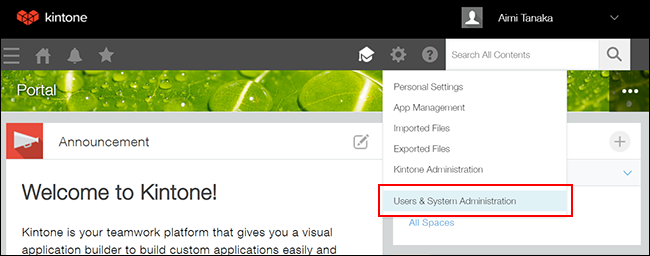
คลิกไอคอน การตั้งค่า (ไอคอนรูปเฟือง) ที่ด้านบนของ kintone จากนั้นคลิก ตั้งค่าผู้ใช้และผู้ดูแลระบบ
-
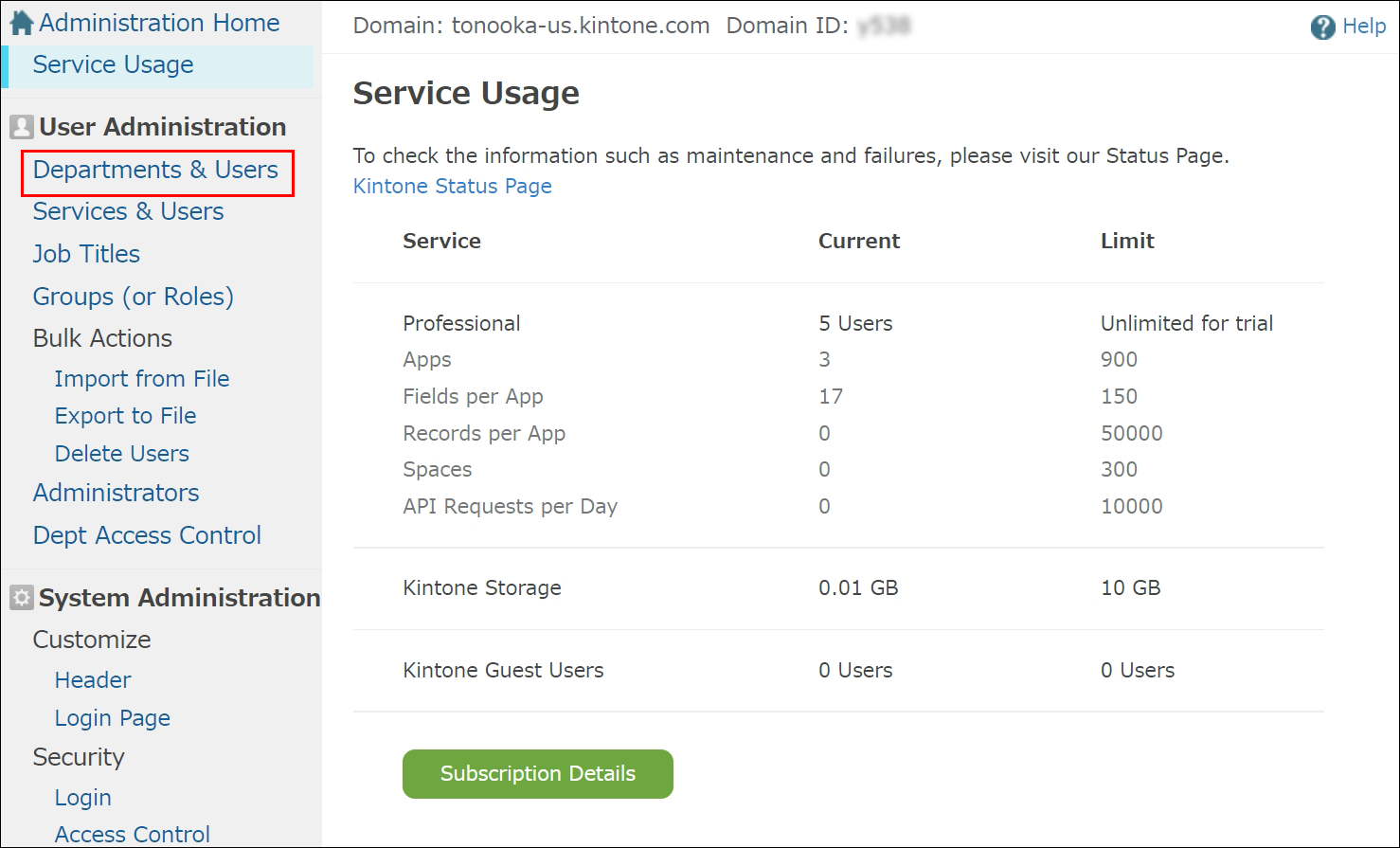
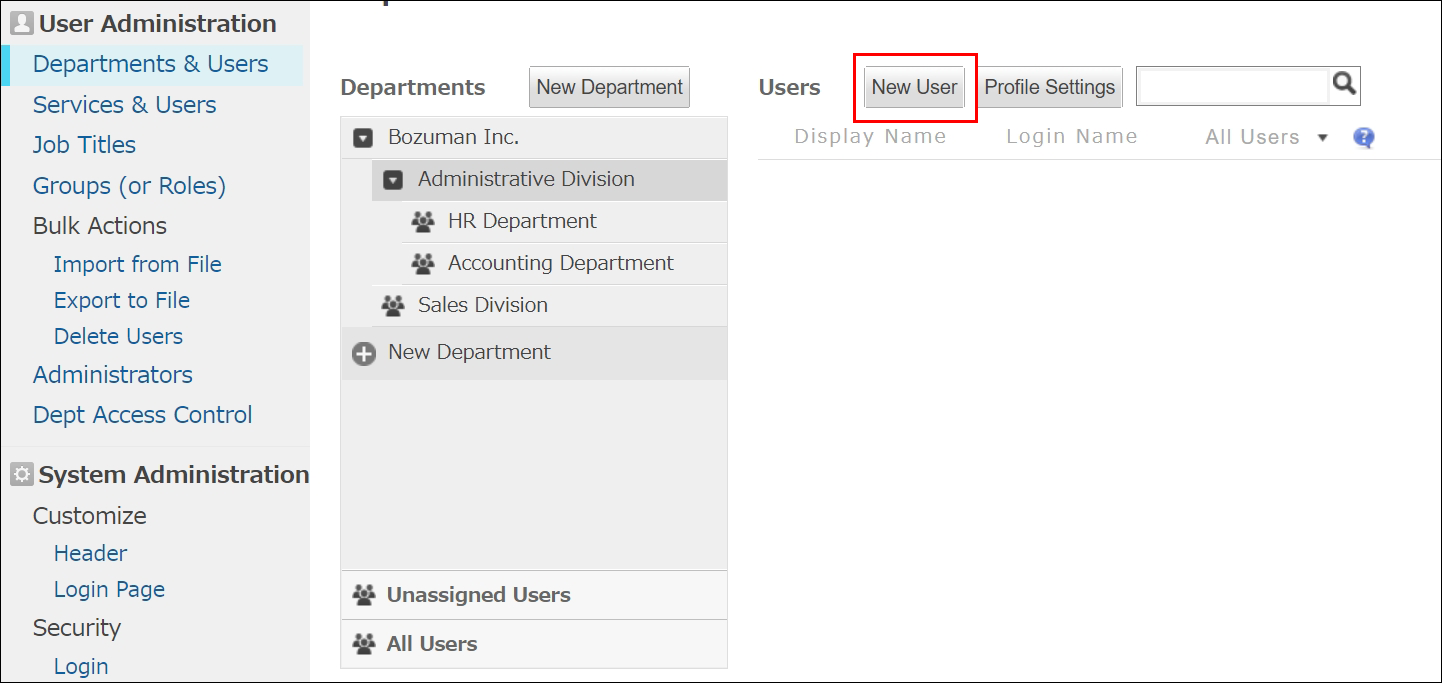
ในหน้าจอ ตั้งค่าผู้ใช้และผู้ดูแลระบบ ให้คลิก แผนกและผู้ใช้ ภายใต้ การจัดการผู้ใช้
-
เลือกอย่างใดอย่างหนึ่งด้านล่าง ขึ้นอยู่กับว่าคุณต้องการตั้งแผนกให้กับผู้ใช้หรือไม่
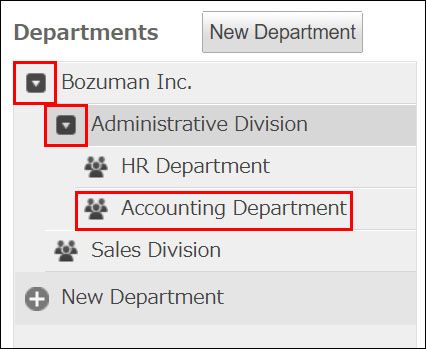
(คุณสามารถเปลี่ยนหรือตั้งค่าแผนกของผู้ใช้ได้หลังจากเพิ่มพวกเขาแล้ว)- หากคุณต้องการตั้งค่าแผนกของผู้ใช้: ขยายโครงสร้างแผนกและเลือกแผนก
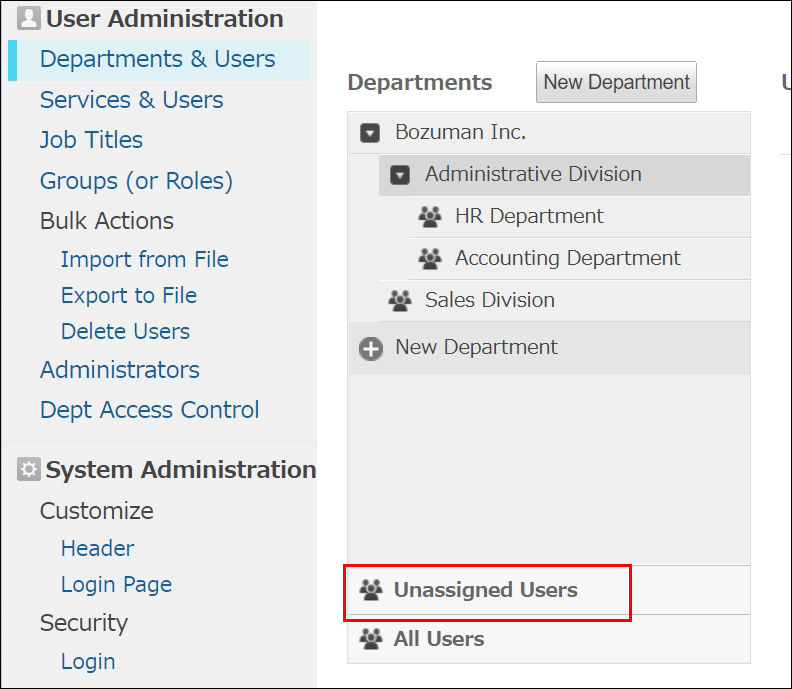
- หากคุณไม่ต้องการตั้งค่าแผนกให้กับผู้ใช้: คลิก ผู้ใช้ที่ยังไม่ได้รับการกำหนด
- หากคุณต้องการตั้งค่าแผนกของผู้ใช้: ขยายโครงสร้างแผนกและเลือกแผนก
-
คลิก เพิ่มผู้ใช้
-
กำหนดค่าการตั้งค่าบนหน้าจอ เพิ่มผู้ใช้
-
บัญชี
-
ชื่อที่แสดง (จำเป็น):
ป้อนชื่อผู้ใช้ที่จะแสดงบน kintone -
ที่อยู่อีเมล:
ป้อนที่อยู่อีเมลของผู้ใช้ ที่อยู่อีเมลที่ระบุที่นี่จะใช้สำหรับรับอีเมลแจ้งเตือนจาก kintone และรีเซ็ตรหัสผ่านในกรณีที่ผู้ใช้ลืมรหัสผ่าน อย่าระบุที่อยู่อีเมลที่ใช้ร่วมกันสำหรับรายการนี้ -
ใช้ที่อยู่อีเมลเป็นชื่อในการเข้าสู่ระบบ:
กล่องกาเครื่องหมายนี้ถูกเลือกไว้ตามค่าเริ่มต้น หากผู้ใช้ที่คุณกำลังเพิ่มไม่มีที่อยู่อีเมล หรือคุณไม่ต้องการใช้ที่อยู่อีเมลนั้นเป็นชื่อเข้าสู่ระบบ ให้ยกเลิกการเลือกกล่องกาเครื่องหมายและตั้งชื่อเข้าสู่ระบบใหม่ -
ชื่อเข้าระบบ (จำเป็น):
หากยกเลิกการเลือก ช่องทำเครื่องหมาย "ใช้ที่อยู่อีเมลเป็นชื่อเข้าสู่ระบบ" ให้ป้อน ID สำหรับเข้าสู่ระบบ kintone สำหรับข้อมูลเกี่ยวกับประเภทอักขระที่ยอมรับและความยาวสูงสุดของชื่อเข้าสู่ระบบ โปรดดูหน้าถัดไป
อักขระที่สามารถใช้สำหรับชื่อเข้าระบบและรหัสผ่าน -
รหัสผ่าน (จำเป็น):
ตั้งรหัสผ่านของผู้ใช้โดยใช้วิธีใดวิธีหนึ่งต่อไปนี้- หากคุณต้องการใช้รหัสผ่านที่สร้างโดยอัตโนมัติ:
ตรวจสอบให้แน่ใจว่าได้เลือกช่องทำ เครื่องหมาย "สร้างรหัสผ่านโดยอัตโนมัติ" ไว้แล้ว ช่องทำเครื่องหมายนี้จะถูกเลือกไว้ตามค่าเริ่มต้น - หากคุณต้องการตั้งรหัสผ่านด้วยตนเอง:
ยกเลิกการเลือกช่อง ทำเครื่องหมาย "สร้างรหัสผ่านอัตโนมัติ" แล้วป้อนรหัสผ่าน สำหรับข้อมูลเกี่ยวกับประเภทอักขระที่ยอมรับและความยาวสูงสุดของรหัสผ่าน โปรดดูหน้าถัดไป
อักขระที่สามารถใช้สำหรับชื่อเข้าระบบและรหัสผ่าน
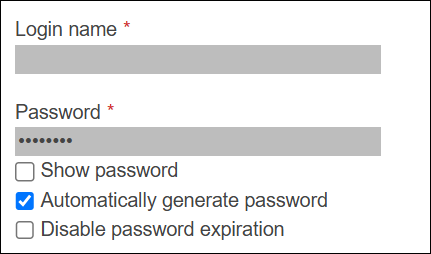
- หากต้องการดูรหัสผ่านที่ป้อนในช่อง รหัสผ่าน ให้เลือกช่องกา เครื่องหมายแสดงรหัสผ่าน
- หากคุณเลือก ปิดใช้งานการหมดอายุของรหัสผ่าน รหัสผ่าน ของผู้ใช้จะยังคงใช้งานได้ตลอดไป โดยไม่คำนึงถึงการตั้งค่านโยบายรหัสผ่านปัจจุบันของคุณ สำหรับรายละเอียดเกี่ยวกับการตั้งค่านโยบายรหัสผ่าน โปรดดูหน้าถัดไป
นโยบายรหัสผ่าน
- หากคุณต้องการใช้รหัสผ่านที่สร้างโดยอัตโนมัติ:
-
-
สถานะบัญชี
- สถานะ:
เลือกสถานะบัญชี ที่ใช้งาน อยู่หรือ ไม่มีการใช้งาน - บริการที่มีให้เลือก:
ส่วนนี้แสดงบริการที่มีให้ใช้งานภายใต้ใบอนุญาตของคุณ และบริการที่คุณได้ลงทะเบียนเพื่อทดลองใช้ โปรดตรวจสอบให้แน่ใจว่าได้เลือกช่องทำเครื่องหมายสำหรับ kintone แล้ว
- สถานะ:
-
โปรไฟล์พื้นฐาน
- รูปโปรไฟล์:
เลือกไฟล์รูปภาพขนาดไม่เกิน 800 KB รองรับรูปแบบไฟล์ภาพต่อไปนี้: GIF, JPEG, PNG และ BMP - ชื่อจริง และ นามสกุล:
ป้อนนามสกุลและชื่อของผู้ใช้ - คำอ่านชื่อจริง และ คำอ่านนามสกุล ที่ออกเสียงตามหลักสัทศาสตร์:
ป้อนวิธีการออกเสียงชื่อและนามสกุลของผู้ใช้
- รูปโปรไฟล์:
-
แผนกต่างๆ
- แผนกต่างๆ:
ตั้งค่าแผนกและตำแหน่งงานของผู้ใช้ สำหรับรายละเอียดเกี่ยวกับวิธีการเพิ่มแผนกหรือตำแหน่งงาน โปรดดูหน้าถัดไป - แผนกหลัก:
หากผู้ใช้สังกัดหลายแผนก ให้เลือกแผนกที่จะให้ความสำคัญในการแสดงผลบนหน้าจอของผู้ใช้
- แผนกต่างๆ:
-
ข้อมูลติดต่อ
- โทรศัพท์:
กรอกหมายเลขโทรศัพท์ของผู้ใช้ - สกุลไฟล์:
ป้อนหมายเลขต่อภายในสำหรับผู้ใช้ - โทรศัพท์มือถือ:
กรอกหมายเลขโทรศัพท์มือถือของผู้ใช้งาน - URL:
ป้อน URL ของเว็บเพจสำหรับผู้ใช้ - ชื่อ Skype:
กรอก ชื่อ Skype สำหรับผู้ใช้
- โทรศัพท์:
-
สถานที่
- ภาษา:
เลือกภาษาที่ผู้ใช้จะใช้ใน kintone - เขตเวลา:
เลือกเขตเวลาของผู้ใช้
- ภาษา:
-
ชื่อที่แสดงในภาษาต่างๆ
- ภาษาที่แสดง:
เลือกภาษาอื่นที่ผู้ใช้จะใช้เป็น kintone - ชื่อที่แสดง ในภาษาต่างๆ:
ป้อนชื่อที่จะแสดงในภาษาอื่นที่ระบุไว้ใน kintone หากไม่ได้ระบุชื่อไว้ที่นี่ ชื่อที่ตั้งไว้ใน ชื่อที่แสดง จะแสดงเป็นชื่อผู้ใช้ใน kintone
- ภาษาที่แสดง:
-
อื่น
สำหรับรายละเอียดเกี่ยวกับวิธีการกำหนดค่าการตั้งค่า ตัวเลือก โปรดดูหน้าต่อไปนี้:
รายการข้อมูลผู้ใช้ -
ลำดับการแสดง
- ลำดับการแสดงผล:
ระบุลําดับความสําคัญสําหรับการแสดงผู้ใช้บนหน้าจอการเลือกผู้ใช้และในรายชื่อผู้ใช้อื่น สําหรับรายละเอียดต่าง ๆ ให้อ้างอิงกับหน้าต่อไปนี้:
การเปลี่ยนลําดับการแสดงผลของผู้ใช้
- ลำดับการแสดงผล:
-
-
คลิก เพิ่มผู้ใช้งาน
-
หน้าต่าง เพิ่มผู้ใช้งาน จะปรากฏขึ้น เลือกว่าจะส่งรหัสผ่านและข้อมูลการเข้าสู่ระบบของผู้ใช้ไปยังอีเมลหรือไม่
- หากต้องการส่งอีเมลถึงผู้ใช้: คลิก ดูตัวอย่างอีเมล แก้ไขช่อง ที่อยู่อีเมล และ เนื้อหาข้อความ หากจำเป็น และเลือก ส่ง
- หากไม่ต้องการส่งอีเมลถึงผู้ใช้: คลิก "เพิ่มผู้ใช้โดยไม่ส่งอีเมล" หลังจากนั้น โปรดแจ้งข้อมูลต่อไปนี้ให้ผู้ใช้ทราบ
- เข้าถึง URL ของ kintone (ตัวอย่าง: cybozu.com)
- ชื่อเข้าระบบ
- รหัสผ่าน
การตั้งค่าความปลอดภัยของผู้ใช้
มีคุณลักษณะด้านความปลอดภัยต่อไปนี้เพื่อควบคุมการเข้าถึงของผู้ใช้ โปรดพิจารณาใช้ตามความจำเป็น
การลงชื่อเข้าใช้ครั้งเดียวพร้อมการตรวจสอบสิทธิ์ SAML
ผู้ใช้สามารถลงชื่อเข้าใช้ครั้งเดียว (SSO) ใน kintone ได้โดยใช้บัญชีผู้ใช้ที่ลงทะเบียนกับผู้ให้บริการข้อมูลประจำตัว (IdP)
สำหรับรายละเอียดเพิ่มเติมโปรดดูที่หน้าต่อไปนี้:
การตรวจสอบสิทธิ์ SAML
การยืนยันตัวตนแบบสองปัจจัย (ใช้แอปยืนยันตัวตน)
ผู้ใช้จะต้องป้อนรหัสยืนยันที่ได้รับจากแอปพลิเคชันยืนยันตัวตน (เช่น Google Authenticator และ Microsoft Authenticator) นอกเหนือจากชื่อผู้ใช้และรหัสผ่าน วิธีนี้ช่วยให้ผู้ใช้สามารถเข้าสู่ kintone ได้อย่างปลอดภัยยิ่งขึ้น
สำหรับรายละเอียดเพิ่มเติมโปรดดูที่หน้าต่อไปนี้:
การยืนยันตัวตนแบบสองปัจจัย
ข้อจำกัดของที่อยู่ IP
คุณสามารถจำกัดเครือข่ายที่สามารถเข้าถึง kintone ได้จากที่อยู่ IP
สำหรับรายละเอียดเพิ่มเติมโปรดดูที่หน้าต่อไปนี้:
ข้อจำกัดของที่อยู่ IP
การยืนยันตัวตนขั้นพื้นฐาน
นอกเหนือจากชื่อผู้ใช้และรหัสผ่านในการเข้าสู่ระบบแล้ว ผู้ใช้จะต้องป้อนข้อมูลรับรองการตรวจสอบสิทธิ์ที่ผู้ดูแลระบบกำหนดอีกด้วย
การตรวจสอบสิทธิ์พื้นฐานจะพร้อมใช้งานเฉพาะเมื่อเปิดใช้งานข้อจำกัดที่อยู่ IP เท่านั้น
สำหรับรายละเอียดเพิ่มเติมโปรดดูที่หน้าต่อไปนี้:
การยืนยันตัวตนขั้นพื้นฐาน