
การผสานรวมกับ Garoon Scheduler
โดยใช้ปลั๊กอิน Garoon Scheduler Connector คุณสามารถเชื่อมโยงการนัดหมายใน Garoon กับบันทึก kintone ได้
หากคุณผสานรวม Garoon Scheduler กับ kintone คุณจะสามารถใช้งานคุณสมบัติต่อไปนี้ได้:
-
ดึงข้อมูลจากแอป kintone เมื่อลงทะเบียนนัดหมายใน Garoon
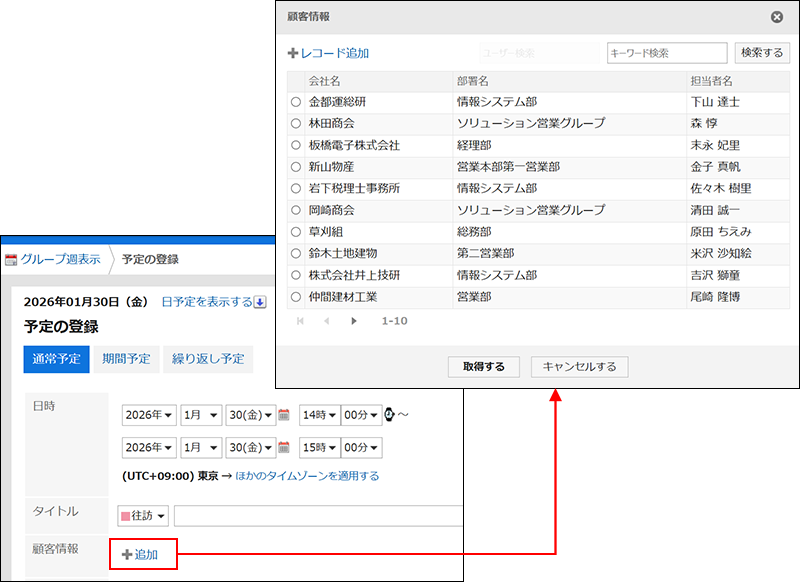
-
แสดงรายการนัดหมายของ Garoon ที่เกี่ยวข้องกับบันทึกในหน้า จอรายละเอียดบันทึก ใน kintone
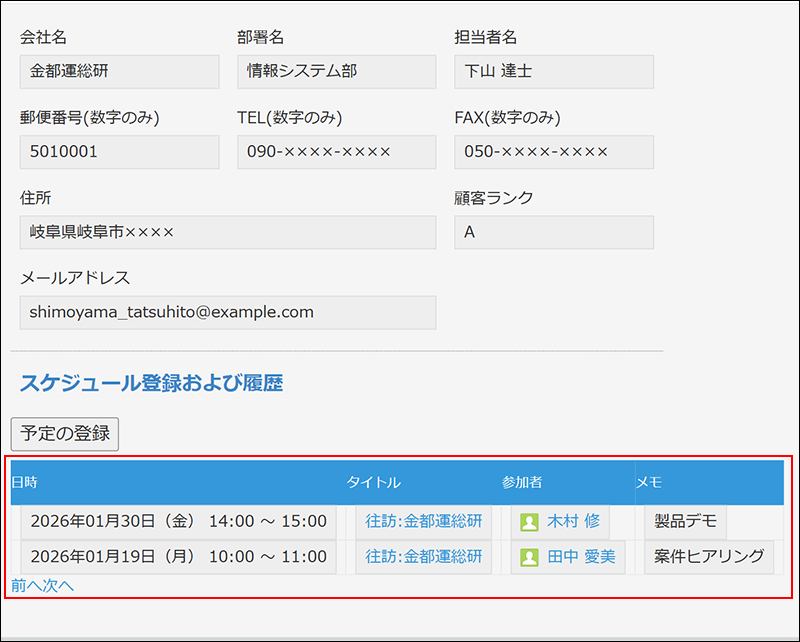
-
ลงทะเบียนนัดหมายกับ Garoon จาก kintone ซึ่งเชื่อมโยงกับบันทึกข้อมูล
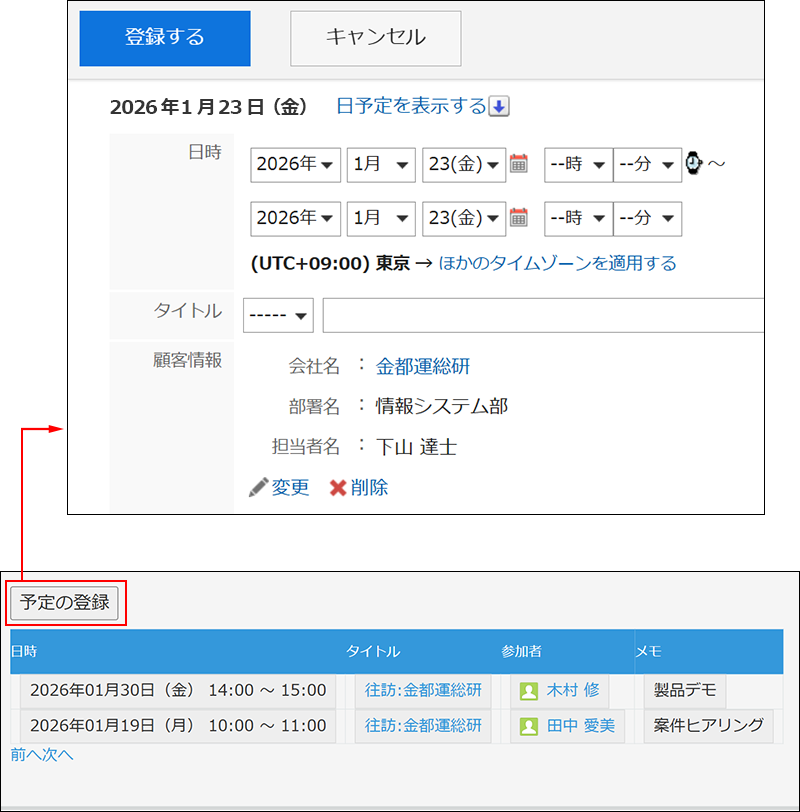
หมายเหตุ
สำหรับหมายเหตุเกี่ยวกับการผสานรวม kintone กับ Garoon Scheduler โปรดดูที่หน้าถัดไปด้วย
ข้อจำกัด (ความช่วยเหลือสำหรับผู้ดูแลระบบ Garoon)
ข้อกำหนดสำหรับการตั้งค่าตัวเชื่อมต่อ
-
kintone และ Garoon ถูกใช้ในโดเมนเดียวกัน
หากคุณยังไม่ได้ใช้งานทั้ง kintone และ Garoon โปรดลงทะเบียนเพื่อทดลองใช้หรือสมัครใช้ผลิตภัณฑ์ที่คุณต้องการ -
คุณกำลังทดลองใช้ kintone เวอร์ชันฟรี หรือสมัครใช้แพ็กเกจที่รองรับปลั๊กอินอยู่
โปรดทราบว่าแพ็กเกจ kintone Light ไม่รองรับปลั๊กอิน
ข้อกำหนดสำหรับการใช้งานตัวเชื่อมต่อ
-
ผู้ใช้สามารถใช้ได้ทั้ง kintone และ Garoon
หากผู้ใช้รายใดยังไม่สามารถใช้งานทั้ง kintone และ Garoon ได้พร้อมกัน จะต้องขออนุญาตจากผู้ดูแลระบบ cybozu.com ก่อนจึงจะสามารถใช้งานทั้งสองบริการได้
สำหรับขั้นตอนการให้สิทธิ์ในการใช้บริการ โปรดดูที่หน้าถัดไป
ได้รับอนุญาตให้ใช้บริการ -
ผู้ใช้งานกำลังใช้ kintone บนพีซี
หากผู้ใช้ใช้งาน kintone บนอุปกรณ์เคลื่อนที่ จะไม่สามารถใช้งานการผสานรวมกับ Garoon Scheduler ได้
ภาพรวมขั้นตอนการตั้งค่าการผสานรวม Garoon
ในการตั้งค่าการเชื่อมต่อกับ Garoon Scheduler ให้ทำตามขั้นตอนด้านล่าง
ส่วนต่อไปนี้จะอธิบายรายละเอียดของแต่ละขั้นตอน
การติดตั้งปลั๊กอิน Garoon Scheduler Connector
ติดตั้งปลั๊กอิน Garoon Scheduler Connector จากหน้าจอ Plug-ins ใน ส่วนการจัดการ kintone
ในการติดตั้งปลั๊กอิน คุณต้องมีสิทธิ์ผู้ดูแลระบบ kintone
สำหรับคำแนะนำโดยละเอียดเกี่ยวกับวิธีการติดตั้งปลั๊กอิน โปรดดูที่หน้าถัดไป
การเพิ่มปลั๊กอินจากตลาดปลั๊กอิน
กำลังเตรียมแอปของคุณ
หากต้องการแสดงรายการนัดหมายของ Garoon ที่เชื่อมโยงกับบันทึกของแอป ให้เว้นช่อง ว่างไว้ ในแบบฟอร์มของแอปที่เชื่อมโยงกับ Garoon Scheduler คุณสามารถเพิ่มช่องข้อมูลอื่นๆ ลงในแบบฟอร์มได้ตามต้องการ
โปรดทราบว่าคุณต้องมีสิทธิ์ในการจัดการแอปเพื่อกำหนดค่าแบบฟอร์ม
-
คลิกไอคอน การตั้งค่าแอปพลิเคชัน (ไอคอนรูปเฟือง) ที่มุมบนขวาของหน้าจอ View

-
ในหน้าจอการตั้งค่าแบบฟอร์ม ให้วาง ช่องว่างเปล่า ในตำแหน่งที่คุณต้องการแสดงรายการนัดหมายของ Garoon ที่เชื่อมโยงกับระเบียนนั้น
สำหรับรายละเอียดเพิ่มเติมเกี่ยวกับช่อง ว่าง โปรดดูที่หน้าถัดไป
พื้นที่ว่างเปล่า -
เลื่อนเมาส์ไปที่ไอคอนการตั้งค่ารูปเฟืองที่มุมบนขวาของช่อง ว่าง ที่วางไว้ แล้วคลิก การตั้งค่า
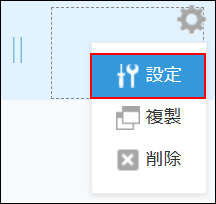
-
ในกล่องโต้ตอบ การตั้งค่าพื้นที่ว่าง ให้ป้อนรหัสองค์ประกอบใดๆ ก็ได้
คุณจะใช้รหัสประจำตัวขององค์ประกอบนี้เมื่อทำการตั้งค่าปลั๊กอิน สำหรับรายละเอียดเพิ่มเติมเกี่ยวกับรหัสประจำตัวขององค์ประกอบ โปรดดูที่หน้าต่อไปนี้
ID องค์ประกอบ -
คลิก บันทึก ในกล่องโต้ตอบ การตั้งค่าพื้นที่ว่าง
-
คลิกที่ปุ่ม บันทึกแบบฟอร์ม ที่มุมบนซ้ายของหน้าจอ
-
คลิก อัพเดทแอป ที่มุมบนขวาของหน้าจอ
-
ในหน้าต่าง อัพเดทแอป คลิก อัพเดทแอป
การเพิ่มปลั๊กอินลงในแอปและการกำหนดค่าการตั้งค่า
เพิ่มปลั๊กอิน Garoon Scheduler Connector ที่ติดตั้งบน kintone ลงในแอปของคุณ แล้วทำการกำหนดค่า
โปรดทราบว่าคุณต้องมีสิทธิ์ในการจัดการแอปเพื่อเพิ่มและกำหนดค่าปลั๊กอิน
การเพิ่มปลั๊กอิน
-
คลิกไอคอน การตั้งค่าแอปพลิเคชัน (ไอคอนรูปเฟือง) ที่มุมบนขวาของหน้าจอ View
-
บนหน้าจอการตั้ง ค่าแอป ให้เลือกแท็บ การตั้งค่าแอป จากนั้นคลิก ปลั๊กอิน ภายใต้ การพัฒนาเสริมและการเชื่อมต่อระบบอื่น
-
ในหน้า จอปลั๊กอิน ให้คลิก เพิ่มปลั๊กอิน
-
ในหน้าจอ เพิ่มปลั๊กอิน ให้เลือกช่องทำเครื่องหมายสำหรับปลั๊กอิน Garoon Scheduler Connector จากนั้นคลิก เพิ่ม ที่ด้านล่างขวาของหน้าจอ

-
คลิก การตั้งค่าแอป ในข้อความที่แสดงที่ด้านบนของหน้าจอ หรือคลิก กลับไปที่การตั้งค่าแอป ที่ด้านล่างซ้ายของหน้าจอ
ขั้นตอนต่อไป ให้กำหนดค่าปลั๊กอิน Garoon Scheduler Connector
การกำหนดค่าปลั๊กอิน
-
บนหน้าจอการตั้ง ค่าแอป ให้เลือกแท็บ การตั้งค่าแอป จากนั้นคลิก ปลั๊กอิน ภายใต้ การพัฒนาเสริมและการเชื่อมต่อระบบอื่น
-
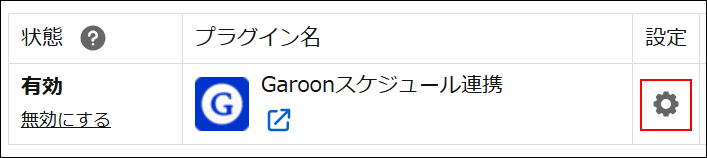
คลิกไอคอน การตั้งค่าปลั๊กอิน รูปเฟืองทางด้านขวาของ Garoon Scheduler Connector
-
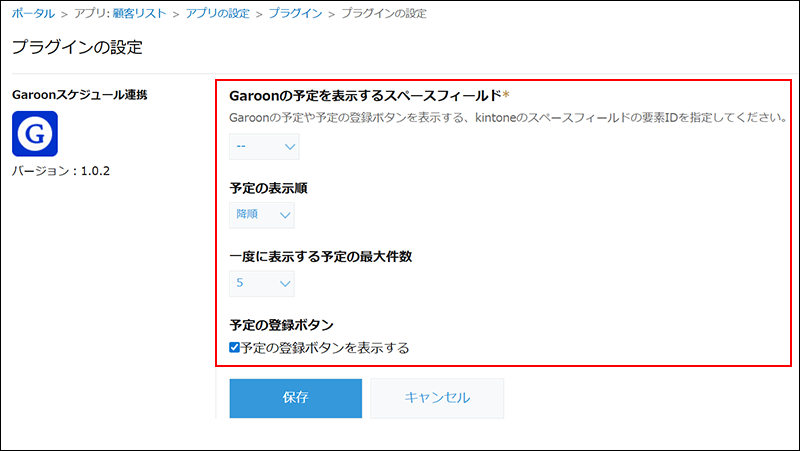
ในหน้าจอ การตั้งค่าปลั๊กอิน ให้กำหนดค่าต่างๆ
- ช่องว่างสำหรับแสดงข้อมูลการนัดหมายของ Garoon
เลือก ID ขององค์ประกอบในช่อง ว่างเปล่า ที่อยู่บนแบบฟอร์มแอป - แสดงลำดับการนัดหมาย
เลือก "เรียงจากน้อยไปมาก หรือ เรียกจากมากไปน้อย สำหรับลำดับการแสดงนัดหมาย นัดหมายจะแสดงตามลำดับที่เลือก โดยอิงตามวันที่และเวลาเริ่มต้น - จำนวนนัดหมายสูงสุดที่จะแสดงพร้อมกัน
เลือกจำนวนนัดหมายของ Garoon สูงสุดที่จะแสดงในบันทึกในแอปที่เชื่อมโยง - แสดงปุ่มนัดหมายใหม่
เมื่อเลือกตัวเลือกนี้แล้ว ปุ่มสำหรับเพิ่มนัดหมายใหม่ใน Garoon ที่เกี่ยวข้องกับบันทึกนั้นจะปรากฏขึ้น
- ช่องว่างสำหรับแสดงข้อมูลการนัดหมายของ Garoon
-
設定内容を確認し、[保存]をクリックします。
-
กลับไปที่หน้าจอ การตั้งค่าแอป แล้วคลิก อัพเดทแอป ที่มุมบนขวาของหน้าจอ
-
ในกล่องโต้ตอบยืนยัน ให้คลิก อัพเดทแอป
การตั้งค่าของปลั๊กอินจะถูกนำไปใช้กับแอปพลิเคชัน
การตั้งค่าการผสานรวม kintone ใน Garoon
ผู้ดูแลระบบ Garoon จะทำการตั้งค่าการผสานรวม kintone ใน Garoon
สำหรับรายละเอียดเพิ่มเติม โปรดดูที่หน้าถัดไป
การเพิ่มรายการที่เกี่ยวข้อง (ความช่วยเหลือสำหรับผู้ดูแลระบบ Garoon)
การใช้งานการผสานรวมกับ Garoon Scheduler
เมื่อคุณสร้างนัดหมายใน Garoon โดยใช้ข้อมูลจากแอป kintone นัดหมายนั้นจะเชื่อมโยงกับบันทึกที่เกี่ยวข้องใน kintone โดยอัตโนมัติ จากนั้นนัดหมายที่เชื่อมโยงเหล่านี้จะปรากฏในรายการบนหน้า จอรายละเอียดบันทึก ของแอป
สำหรับรายละเอียดเพิ่มเติม โปรดดูที่หน้าถัดไป
การเพิ่มนัดหมายใน Garoon โดยใช้ข้อมูลที่ดึงมาจากแอป kintone (ความช่วยเหลือผู้ใช้ Garoon)
นอกจากนี้ หากคุณได้ตั้งค่าปลั๊กอิน Garoon Scheduler Connector ให้แสดงปุ่ม "เพิ่มนัดหมาย" คุณสามารถเพิ่มนัดหมายใหม่ที่เชื่อมโยงกับบันทึกนั้นลงใน Garoon ได้จากหน้า จอรายละเอียดบันทึก ในแอป kintone
สำหรับข้อมูลเพิ่มเติม โปรดดูที่หน้าถัดไป
การเพิ่มนัดหมายลงใน Garoon จากหน้าจอ kintone (ความช่วยเหลือผู้ใช้ Garoon)