
การจัดการผู้ใช้ที่เป็นแขก (การเชิญผู้ใช้ที่เป็นแขก)
ผู้ดูแลระบบพื้นที่สำหรับแขกสามารถส่งอีเมลคำเชิญไปยังผู้ใช้ที่เป็นแขกเพื่อเชิญพวกเขาไปยังพื้นที่สำหรับแขกที่ต้องการได้ ผู้ดูแลระบบพื้นที่สำหรับแขกยังสามารถตรวจสอบว่าผู้ใช้ที่เป็นแขกที่ได้รับเชิญลงทะเบียนกับ kintone หรือไม่ และลบผู้ใช้ที่เป็นแขกออกได้
ขั้นตอนการเชิญผู้ใช้ที่เป็นแขก
-
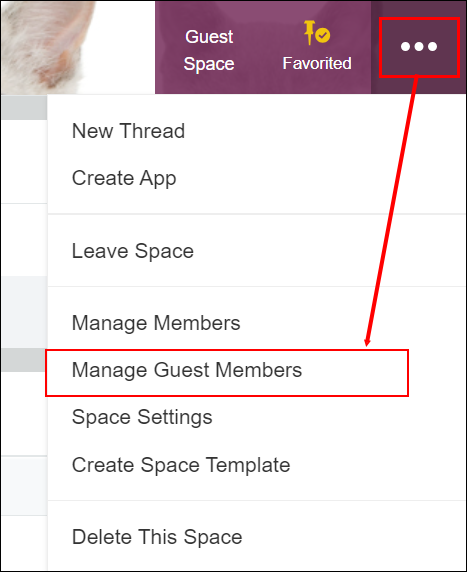
คลิกไอคอน ตัวเลือก ที่มุมบนขวาของหน้าจอในพื้นที่สำหรับแขกที่คุณต้องการเชิญผู้ใช้ที่เป็นแขก จากนั้นคลิก จัดการสมาชิกประเภทเกสต์
-
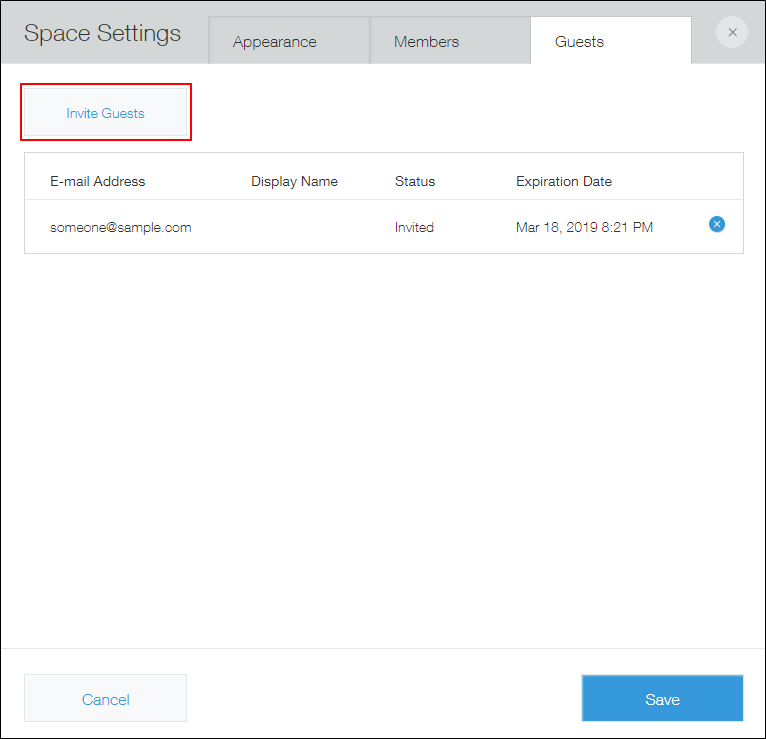
คลิก เชิญผู้ใช้งานประเภทเกสต์
-
กรอกข้อมูลที่จำเป็น
- ที่อยู่อีเมลของเกสต์:
ป้อนที่อยู่อีเมลของผู้ใช้งานที่คุณต้องการเชิญ คุณสามารถป้อนที่อยู่อีเมลได้หลายรายการ - ข้อความ:
กรอกข้อความที่จะรวมไว้ในอีเมลคำเชิญ
- ที่อยู่อีเมลของเกสต์:
-
คลิก ส่ง
อีเมลเชิญจะถูกส่งไปยังที่อยู่ที่ระบุไว้
อีเมลเชิญจะหมดอายุในหนึ่งสัปดาห์ หากหมดอายุแล้ว โปรดส่งอีเมลเชิญอีกครั้ง
การตรวจสอบสถานะการลงทะเบียนของผู้ใช้ที่ได้รับเชิญ
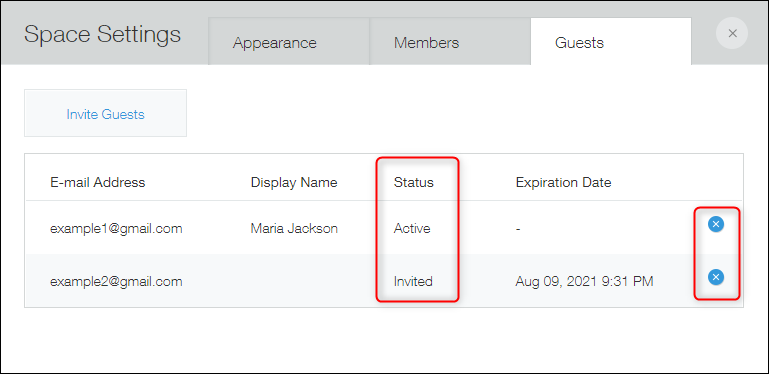
ในแท็บ ผู้ใช้รับเชิญ ของกล่องโต้ตอบ การตั้งค่าสเปซ คุณสามารถตรวจสอบได้ว่าแขกที่ได้รับเชิญได้ลงทะเบียนใช้งาน kintone แล้วหรือไม่
ผู้ใช้งานแต่ละรายจะแสดงสถานะใดสถานะหนึ่งต่อไปนี้
- เชิญแล้ว
- อีเมลคำเชิญได้ถูกส่งไปแล้ว
- คล่องแคล่ว
- ผู้ใช้ที่ได้รับเชิญเข้าร่วมพื้นที่และเป็นสมาชิกในปัจจุบัน
- ไม่มีการใช้งาน
- ผู้ใช้ที่ได้รับเชิญเข้าร่วมพื้นที่ แต่ขณะนี้พวกเขาถูกระงับในการดูแลระบบ kintone
หากต้องการยกเลิกคำเชิญ ให้คลิกไอคอน ลบ ทางด้านขวาของผู้ใช้ที่เป็นแขก จากนั้นคลิก ลบ
การลบผู้ใช้ที่เป็นแขกออกจากพื้นที่แขก
หากต้องการลบผู้ใช้ที่เป็นแขกออกจากพื้นที่สำหรับแขก ให้คลิกไอคอน ลบ อยู่ถัดจากผู้ใช้ที่เป็นแขกในแท็บ ผู้ใช้ที่เป็นแขก ของกล่องโต้ตอบ การตั้งค่าสเปซ จากนั้นคลิก ลบ
โปรดทราบว่าคุณไม่สามารถลบผู้ใช้ที่เป็นแขกออกจาก kintone ได้อย่างถาวรโดยทำตามขั้นตอนข้างต้น หากคุณต้องการลบผู้ใช้ที่เป็นแขกออกอย่างถาวร คุณต้องลบพวกเขาออกจากหน้าจอ การจัดการเกสต์ ในส่วน การดูแลระบบ kintone
สำหรับรายละเอียดเพิ่มเติม โปรดดูที่หน้าถัดไป
การลบผู้ใช้ที่เป็นแขก