
การเลือกฟีเจอร์ AI ที่จะเปิดใช้งาน
คุณสามารถปิดใช้งานหรือเปิดใช้งานคุณสมบัติบางอย่างได้ในหน้าจอ การเปิดใช้งานฟีเจอร์
คุณสามารถตั้งค่าการแจ้งเตือนทางอีเมลได้ในหน้าจอนี้เช่นกัน
การเปิดหน้าจอ "การเปิดใช้งานฟีเจอร์"
เฉพาะผู้ดูแลระบบ kintone และผู้ดูแลระบบ cybozu.com เท่านั้นที่สามารถเข้าถึงหน้าจอ การเปิดใช้งานฟีเจอร์ ได้
สำหรับรายละเอียดเพิ่มเติม โปรดดูที่หน้าถัดไป
ขั้นตอนมีดังนี้:
-
คลิกไอคอน "การตั้งค่า" (รูปเฟือง) ที่ด้านบนของหน้าจอ kintone จากนั้นคลิก "การจัดการ kintone "
อ้างอิง: การเปิดหน้าจอ "การจัดการ kintone " -
ในหน้าจอ การจัดการ kintone ให้คลิก การเปิดใช้งานฟีเจอร์ ภายใต้ อื่นๆ
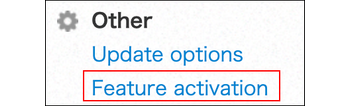
หน้าจอ การเปิดใช้งานฟีเจอร์ จะปรากฏขึ้น
สำหรับภาพรวมของการตั้งค่าบนหน้าจอนี้ โปรดดูด้านล่าง
"การแจ้งเตือนผ่านอีเมล"
ฟีเจอร์การแจ้งเตือนทางอีเมลช่วยให้คุณส่งการแจ้งเตือนผ่าน kintone ทางอีเมลได้ ซึ่งทำให้ผู้ใช้สามารถตรวจสอบการแจ้งเตือนได้ทั้งในกล่องจดหมายและบน kintone
โดยค่าเริ่มต้น คุณสมบัตินี้จะถูกเปิดใช้งาน และการแจ้งเตือน "ถึงฉัน" จะถูกส่งผ่านอีเมลในรูปแบบ HTML
สำหรับรายละเอียดเกี่ยวกับการตั้งค่าเหล่านี้ โปรดดูหน้าต่อไปนี้:
การตั้งค่าเพื่อเปิดใช้งานการแจ้งเตือนอีเมล์
"สเปซและบุคคล"
คุณสามารถกำหนดค่าได้ว่าจะเปิดใช้งานคุณสมบัติต่อไปนี้หรือไม่ โดยค่าเริ่มต้น คุณสมบัติทั้งหมดนี้จะเปิดใช้งานอยู่ และผู้ใช้ทุกคนสามารถใช้งานพื้นที่ทำงาน พื้นที่สำหรับแขก รายชื่อบุคคล และข้อความได้
-
เปิดใช้งานสเปซ
คุณสามารถเลือกได้ว่าจะเปิดใช้งานพื้นที่เหล่านั้นหรือไม่
สำหรับรายละเอียดเพิ่มเติม โปรดดูที่หน้าต่อไปนี้:
พื้นที่
หากคุณเลือกตัวเลือกนี้ คุณสามารถเลือกได้ว่าจะ อนุญาตให้ผู้ใช้งานสร้างแอปพลิเคชันโดยไม่อยู่ภายใต้สเปซใด ๆ หรือไม่
สำหรับรายละเอียดเพิ่มเติม โปรดดูในส่วนต่อไปนี้:
อนุญาตให้ผู้ใช้งานสร้างแอปพลิเคชันโดยไม่อยู่ภายใต้สเปซใด ๆ -
" เปิดใช้งานเกสต์สเปซ "
" เปิดใช้งานสเปซ "คุณสามารถกำหนดค่าได้ว่าจะใช้คุณสมบัติพื้นที่สำหรับแขกหรือไม่ เมื่อเลือกตัวเลือกเหล่านี้
สำหรับรายละเอียดเพิ่มเติม โปรดดูที่หน้าต่อไปนี้:
พื้นที่สำหรับแขก -
เปิดใช้งานบุคคลและข้อความส่วนตัว
คุณสามารถเลือกได้ว่าจะเปิดใช้งานการส่งข้อความสาธารณะและข้อความส่วนตัวหรือไม่
สำหรับรายละเอียดเพิ่มเติม โปรดดูที่หน้าถัดไป
อนุญาตให้ผู้ใช้งานสร้างแอปพลิเคชันโดยไม่อยู่ภายใต้สเปซใด ๆ
คุณสามารถกำหนดค่าได้ว่าจะอนุญาตให้ผู้ใช้สร้างแอปที่ไม่เกี่ยวข้องกับพื้นที่ใด ๆ หรือไม่
แอปจะถูกวางไว้บนพอร์ทัล (หน้าแรก) หรือในพื้นที่ "แอปที่ไม่อยู่ในพื้นที่ใดๆ" หมายถึงแอปที่ถูกวางไว้บนพอร์ทัล
- หากเลือกช่องทำเครื่องหมายนี้:
คุณสามารถสร้างได้ทั้งแอปที่อยู่ในพื้นที่ (แอปภายในพื้นที่) และแอปที่ไม่เกี่ยวข้องกับพื้นที่นั้น - หากคุณยกเลิกการเลือกช่องทำเครื่องหมาย:
คุณจะสามารถสร้างแอปได้เฉพาะแอปที่อยู่ในพื้นที่ (กล่าวคือ แอปที่อยู่ภายในพื้นที่) เท่านั้น โปรดทราบว่า การยกเลิกการเลือกช่องทำเครื่องหมายจะไม่มีผลต่อแอปที่คุณสร้างไว้แล้ว
หมายเหตุ: นี่คือลักษณะของกลุ่มแอปเมื่อปิดใช้งานตัวเลือก อนุญาตให้ผู้ใช้งานสร้างแอปพลิเคชันโดยไม่อยู่ภายใต้สเปซใด ๆ"
แอปจะถูกจัดอยู่ในกลุ่มแอปกลุ่มใดกลุ่มหนึ่งเสมอ เมื่อสร้างแอป กลุ่มแอปที่ระบุไว้ในการตั้งค่า กลุ่มแอปพลิเคชันเริ่มต้น จะถูกเลือก คุณสามารถเปลี่ยนกลุ่มแอปเป็นกลุ่มอื่นได้หากต้องการ อย่างไรก็ตาม แอปที่อยู่ในพื้นที่ (แอปในพื้นที่) จะอยู่ในกลุ่มแอป "สาธารณะ" เสมอ และคุณไม่สามารถเปลี่ยนแปลงได้
หากคุณยกเลิกการเลือกช่องทำเครื่องหมายสำหรับ อนุญาตให้ผู้ใช้งานสร้างแอปพลิเคชันโดยไม่อยู่ภายใต้สเปซใด ๆ ผู้ใช้จะสามารถสร้างได้เฉพาะแอปที่เกี่ยวข้องกับพื้นที่ต่างๆ เท่านั้น (แอปภายในพื้นที่) ดังนั้น แอปทั้งหมดที่สร้างในกรณีนี้จะอยู่ในกลุ่มแอปสาธารณะ และไม่สามารถเปลี่ยนแปลงการตั้งค่านี้ได้ กล่าวอีกนัยหนึ่ง หากคุณยกเลิกการเลือกช่องทำเครื่องหมายสำหรับ อนุญาตให้ผู้ใช้งานสร้างแอปพลิเคชันโดยไม่อยู่ภายใต้สเปซใด ๆ การสร้างแอปอื่นนอกเหนือจากแอปในกลุ่มแอปสาธารณะ (รวมถึงกลุ่มแอปส่วนตัว) จะไม่ได้รับอนุญาต
หากคุณใช้กลุ่มแอปอื่นที่ไม่ใช่กลุ่มแอป "สาธารณะ" โปรดพิจารณาประเด็นข้างต้น แล้วจึงกำหนดค่าการตั้งค่า