
การสร้างแอป
ใน kintone คุณสามารถสร้างแอปที่ปรับแต่งให้เหมาะกับความต้องการทางธุรกิจที่หลากหลาย หัวข้อนี้จะอธิบายวิธีการสร้างแอปง่ายๆ โดยการลากและวางรายการต่างๆ
ลองทำตามขั้นตอนด้านล่างเพื่อสร้างแอปและรับแนวคิดที่ดีขึ้นว่าแอป kintone ทำงานอย่างไรและคุณสามารถทำอะไรกับแอปเหล่านี้ได้บ้าง
ตัวอย่างเช่น เราจะสร้างแอปชื่อ "ข้อมูลพนักงาน" ซึ่งใช้จัดการข้อมูลพนักงาน เราจะต้องเพิ่มช่องป้อนข้อมูลบางช่อง ซึ่งรวมถึงช่องสำหรับกรอกชื่อเต็ม วันที่เริ่มงาน ที่อยู่ และที่อยู่อีเมล ในขั้นตอนต่อไปนี้ เราจะวางช่องเหล่านี้ลงในแอปโดยการลากและวาง
แอปที่เสร็จสมบูรณ์จะมีลักษณะอย่างไร
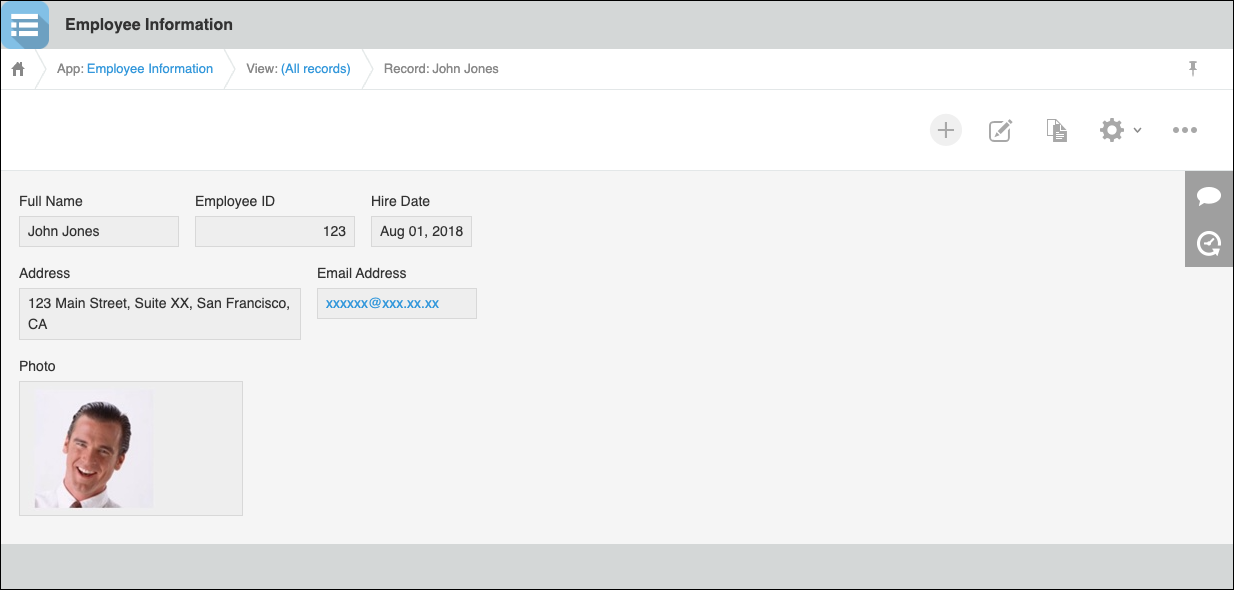
ตอนนี้เรามาสร้างแอป "ข้อมูลพนักงาน" กัน
-
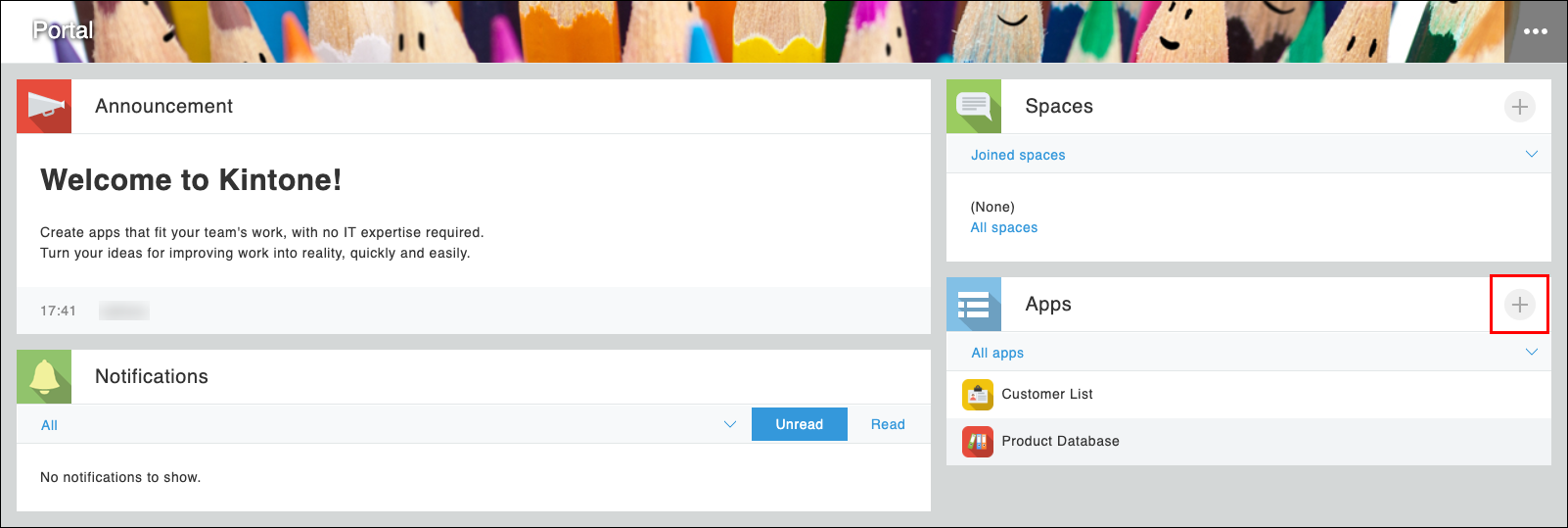
บนพอร์ทัล kintone ให้คลิกไอคอน สร้างแอป (ไอคอนรูปเครื่องหมายบวกในส่วน แอป)
-
คลิก สร้างแอปตั้งแต่เริ่มต้น.
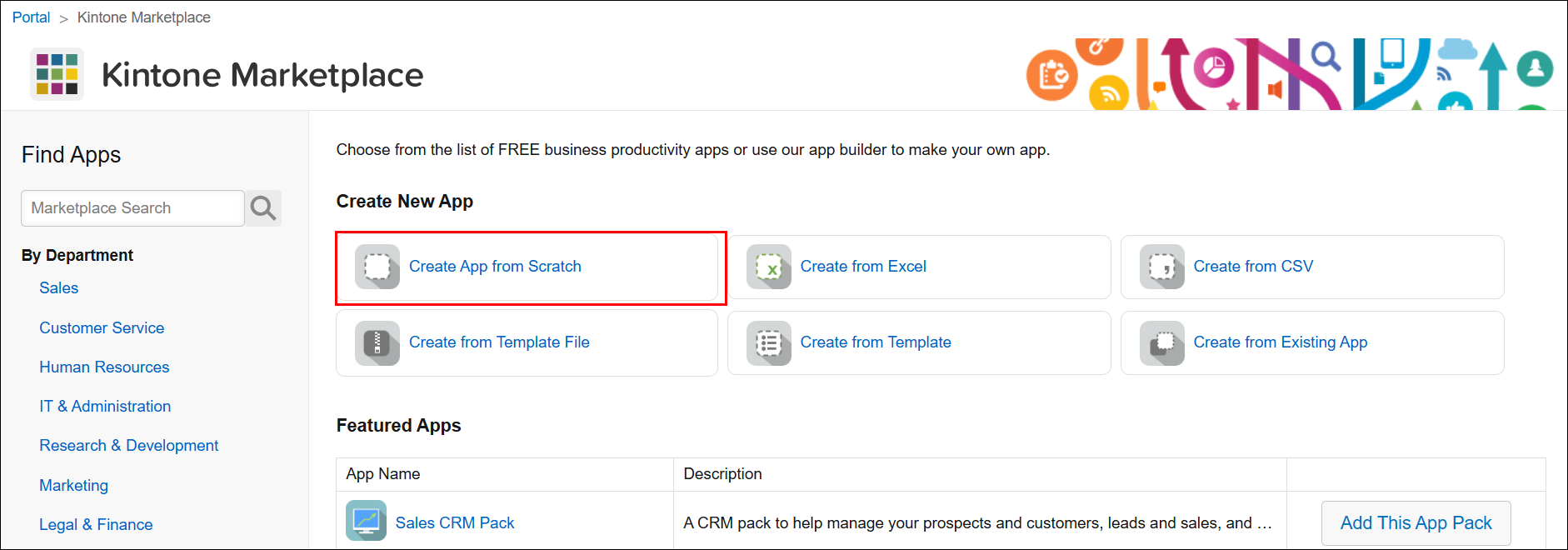 จะแสดงหน้าจอสำหรับสร้างแอปใหม่
 -
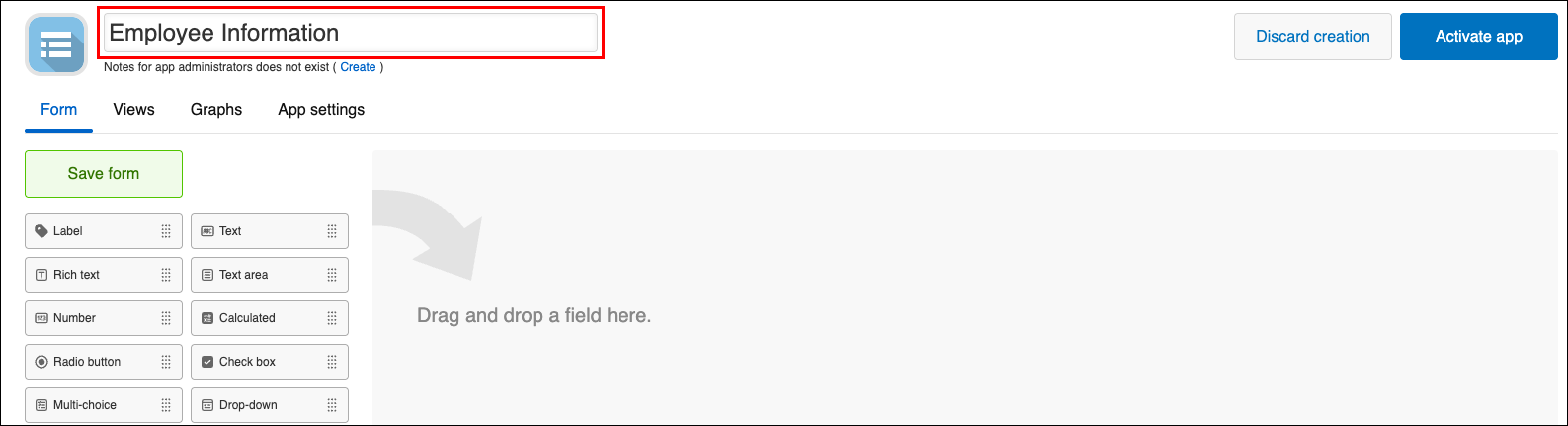
กรอก "ข้อมูลพนักงาน" ในช่องชื่อแอป
-
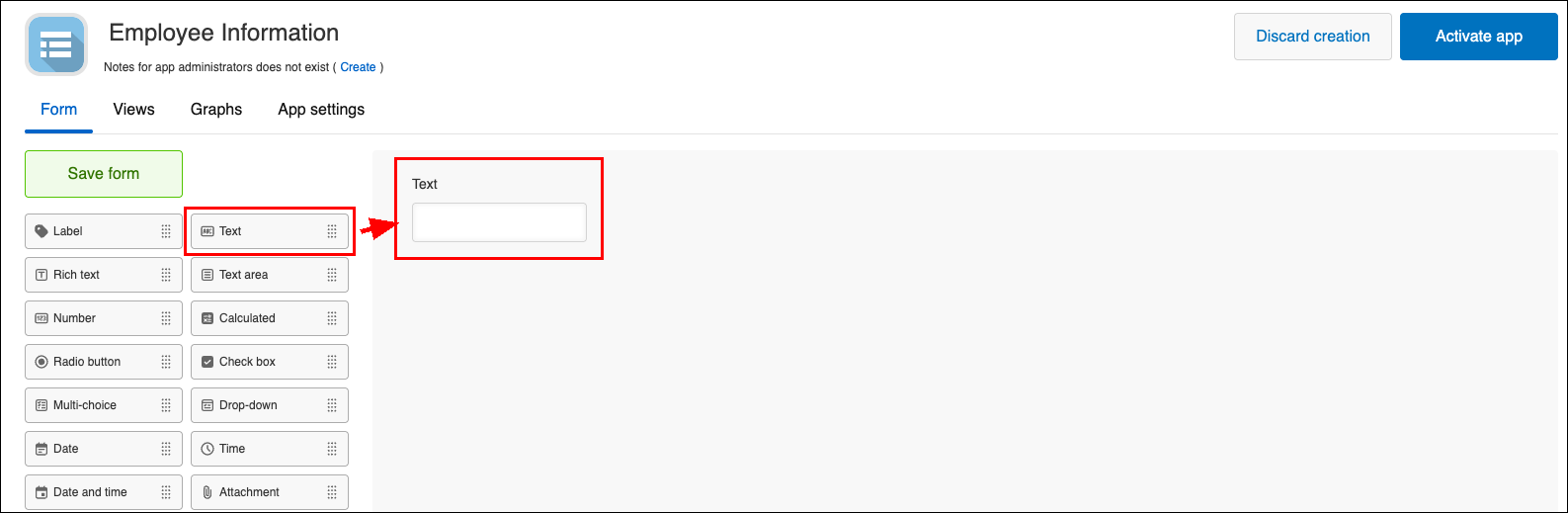
จากรายการฟิลด์ทางด้านซ้ายของหน้าจอ ให้ลากฟิลด์ "ข้อความ" ไปยังพื้นที่ทางด้านขวาของหน้าจอ ฟิลด์นี้จะใช้สำหรับป้อนชื่อพนักงาน
-
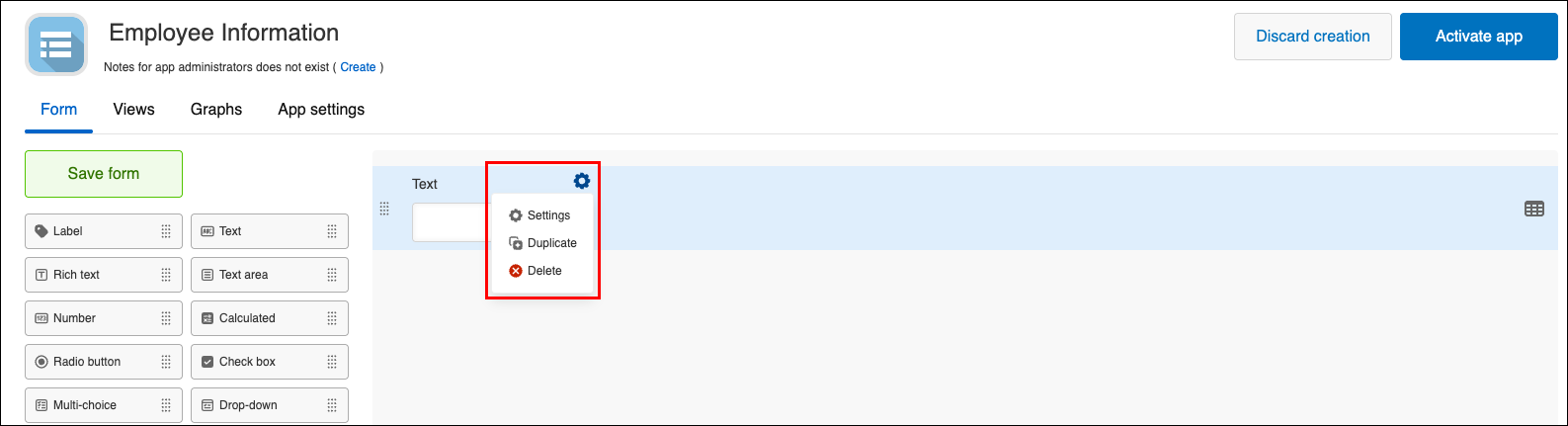
เลื่อนเคอร์เซอร์ไปที่มุมขวาบนของช่อง "ข้อความ" ที่คุณวางไว้ในขั้นตอนที่ 4 เมื่อไอคอน การตั้งค่า (ไอคอนรูปเฟือง) ที่มุมขวาบนของช่องปรากฏขึ้น ให้คลิก การตั้งค่า
-
กรอก "ชื่อเต็ม" ในช่อง ชื่อ แล้วคลิก บันทึก
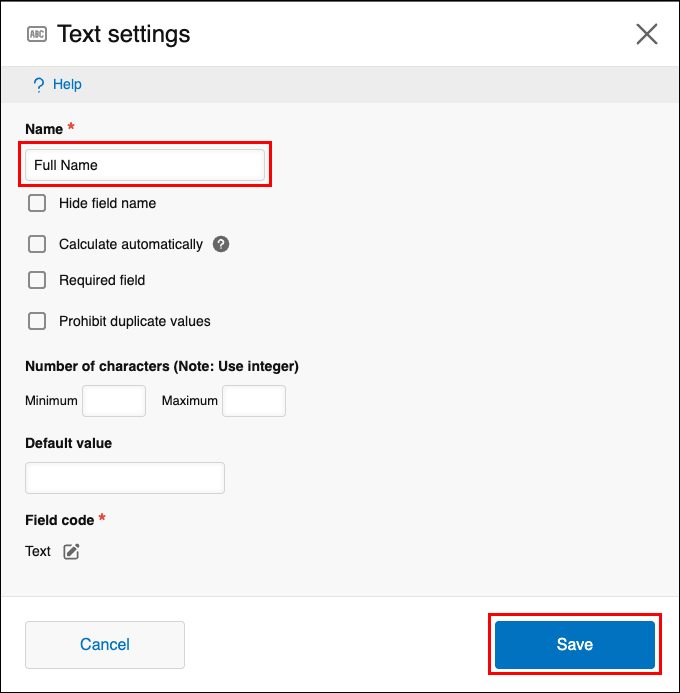 ตอนนี้ได้เพิ่มช่องกรอก "ชื่อ-นามสกุล" เรียบร้อยแล้ว
 -
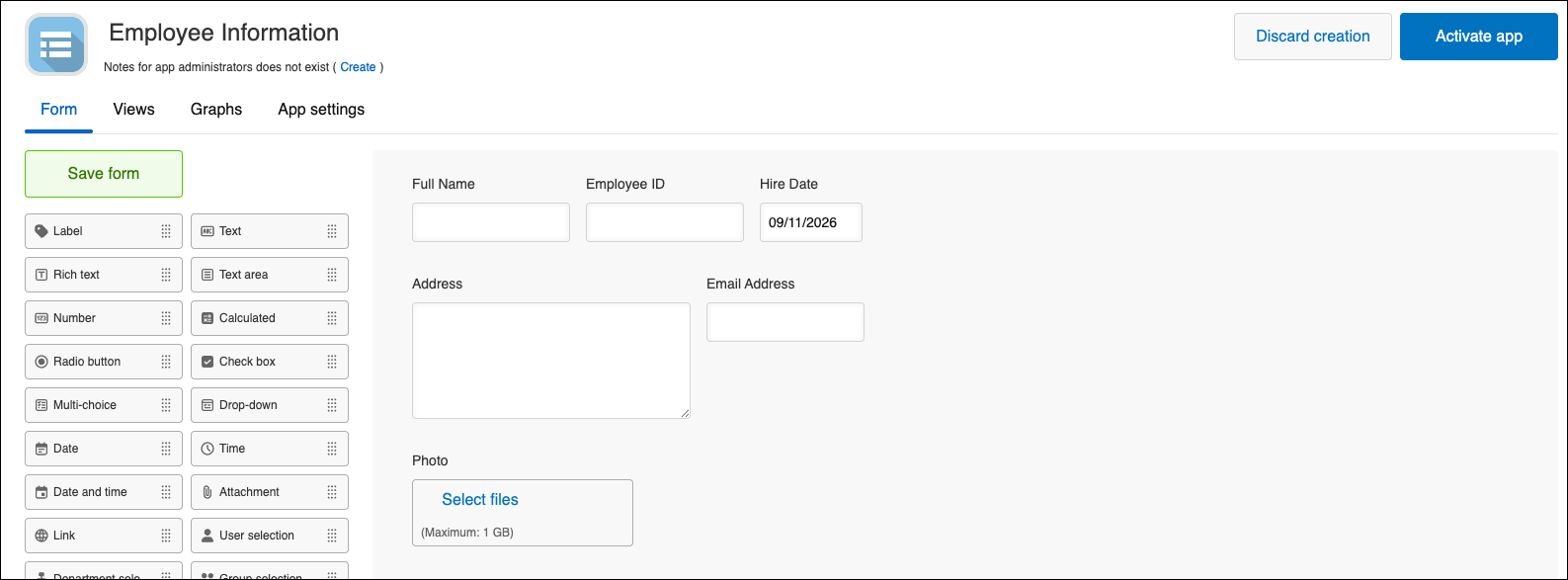
ทำซ้ำขั้นตอนที่ 4 ถึง 6 สำหรับฟิลด์ต่อไปนี้เพื่อวางลงในแอปและระบุชื่อ หากจำเป็น คุณสามารถปรับตำแหน่งของฟิลด์บนแอปได้โดยการลากและวาง
- ช่อง "ตัวเลข":
ระบุชื่อฟิลด์เป็น "รหัสพนักงาน" - ช่อง "วันที่":
ระบุชื่อฟิลด์เป็น "วันที่จ้างงาน" - ช่อง "กล่องข้อความ":
ระบุชื่อฟิลด์เป็น "ที่อยู่" - "Link" field: ระบุชื่อฟิลด์เป็น "E-mail Address".
หมายเหตุ: เลือก E-mail address ภายใต้ ประเภท บนหน้าจอ "ตั้งค่าลิงก์" นี่จะทำให้เมื่อคุณคลิกที่ที่อยู่อีเมลที่ป้อนไว้ แอปอีเมลเช่น Outlook จะเปิดขึ้นเพื่อให้คุณสามารถส่งอีเมลได้ - ช่อง "สิ่งที่แนบมา":
ระบุชื่อฟิลด์เป็น "รูปถ่าย"
เมื่อคุณวางฟิลด์ทั้งหมดด้านบนลงในแอปของคุณแล้ว ควรมีลักษณะเหมือนภาพด้านล่าง
- ช่อง "ตัวเลข":
-
คลิก บันทึกฟอร์ม ที่ด้านซ้ายบนของหน้าจอ
การตั้งค่าที่คุณกําหนดค่าไว้สําหรับฟอร์มจะถูกบันทึกไว้ เนื่องจากการตั้งค่าของคุณในแอปยังไม่ได้ถูกนําไปใช้ ณ จุดนี้ คุณจึงสามารถเปลี่ยนและบันทึกการตั้งค่าได้หลายครั้งตามต้องการ -
คลิกที่ปุ่ม "เปิดใช้งานแอป" ที่มุมบนขวาของหน้าจอ
การคลิกปุ่มนี้จะทำให้แอปของคุณเป็นสาธารณะ ซึ่งจะช่วยให้ผู้ใช้รายอื่นสามารถใช้งานได้ แอปของคุณจะไม่เป็นสาธารณะจนกว่าคุณจะคลิกปุ่ม "เปิดใช้งานแอป"
แอป "ข้อมูลพนักงาน" เสร็จสมบูรณ์แล้ว ต่อไป ลองเพิ่มข้อมูลพนักงานลงในแอปนี้ตามที่อธิบายไว้ในหน้าต่อไปนี้:
การลงทะเบียนข้อมูลในแอป