
การเปลี่ยนธีมสีของแอป
การตั้งค่าธีมสีช่วยให้คุณสามารถเปลี่ยนธีมสีของหน้าจอแอปของคุณได้ รวมถึงแบบฟอร์มแอปและหน้าจอ "มุมมอง"
การตั้งค่าธีมสีและไอคอนแอปที่แตกต่างกันสำหรับแต่ละแอปอาจทำให้ทราบได้ง่ายขึ้นว่าคุณเปิดแอปใดอยู่ ณ เวลานั้น
ตัวอย่างธีมสีแดงที่ใช้กับแอป:
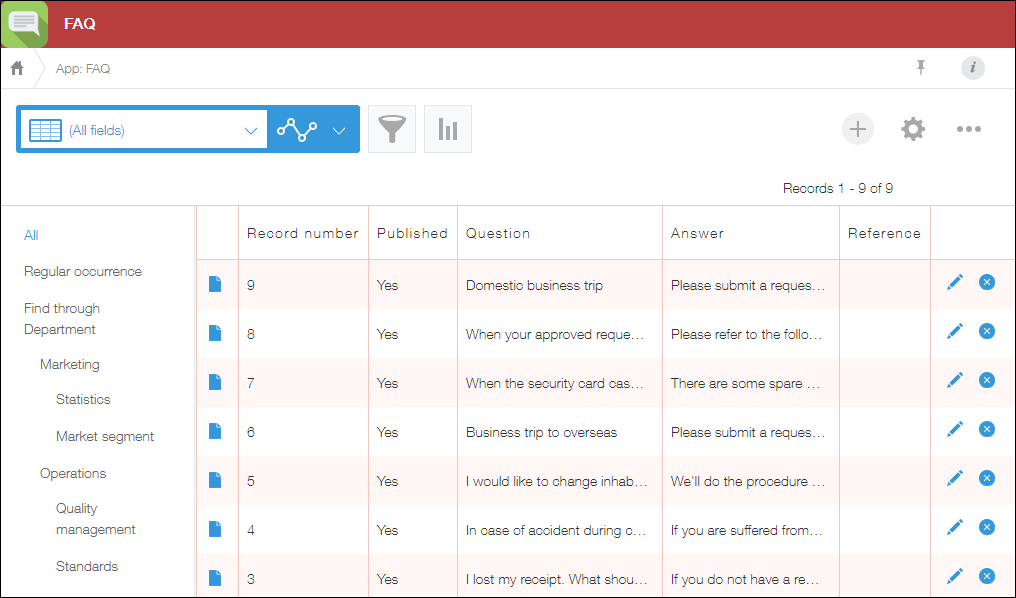
หน้าจอที่ใช้ธีมสี
ธีมสีของแอปจะถูกนำไปใช้กับหน้าจอต่อไปนี้
- ดูหน้าจอ
- หน้าจอ "บันทึกใหม่"
- หน้าจอ "แก้ไขบันทึก"
- หน้าจอ "บันทึกรายละเอียด"
- ตารางและแผนภูมิที่นำเสนอข้อมูลบันทึกรวม
โปรดทราบว่าไฟล์จะไม่ถูกนำไปใช้กับแผนภูมิที่ฝังอยู่ในไซต์ภายนอกโดยแท็กฝัง
ขั้นตอน
-
คลิกไอคอน การตั้งค่าแอปพลิเคชัน (ไอคอนรูปเฟือง) ที่มุมบนขวาของหน้าจอ View

-
ในหน้าจอ การตั้งค่าแอป ให้เลือกแท็บ การตั้งค่าแอป จากนั้นคลิก ธีมสี ภายใต้ การตั้งค่าทั่วไป
-
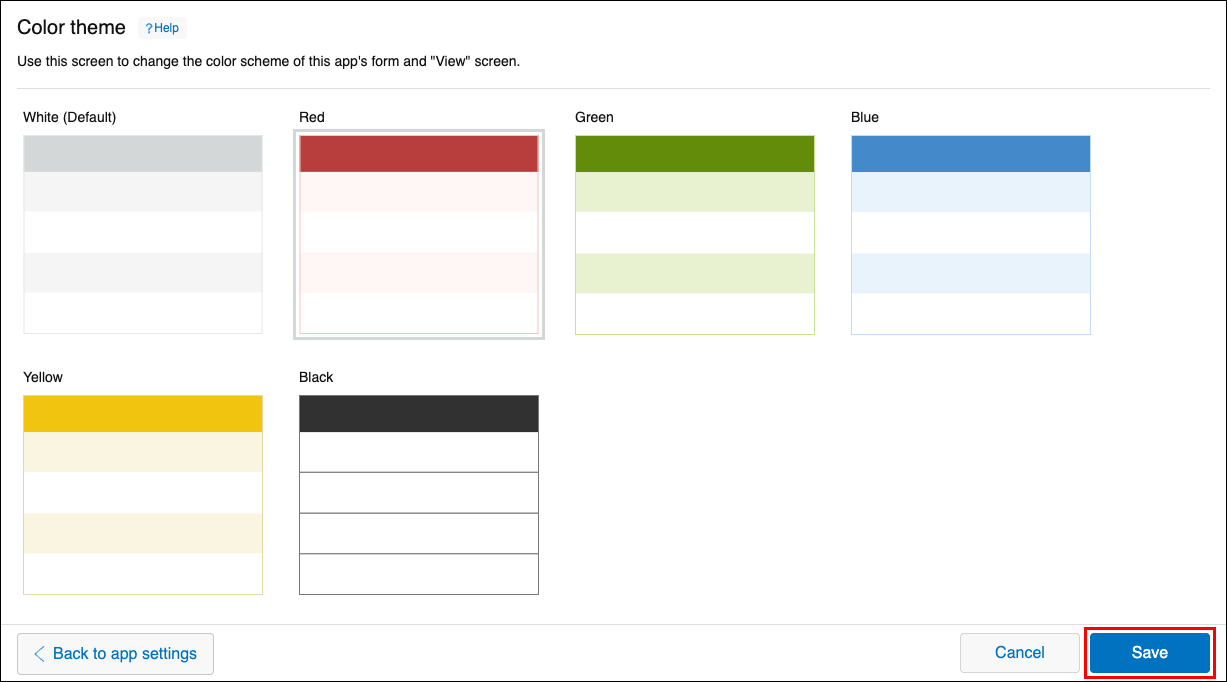
ในหน้าจอ "ธีมสี" ให้เลือกธีมสีที่ต้องการ
-
คลิกปุ่ม บันทึก ที่มุมล่างขวาของหน้าจอ
-
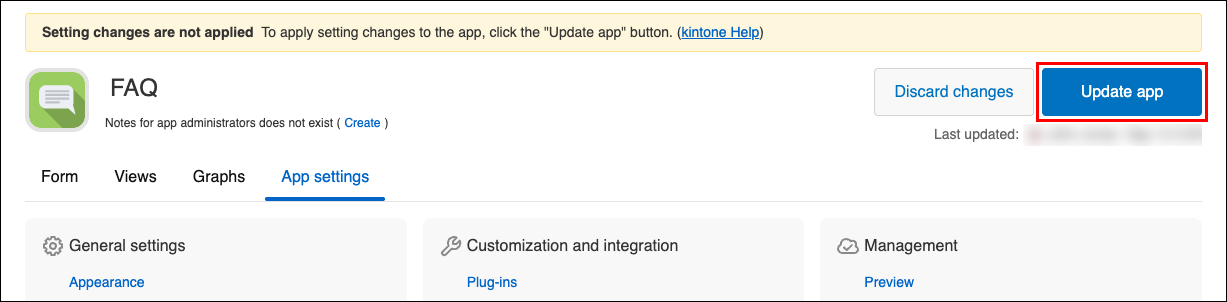
คลิก อัพเดทแอป ที่มุมบนขวาของหน้าจอ
-
ในหน้าต่าง อัพเดทแอป คลิก อัพเดทแอป