
หมายเหตุเกี่ยวกับการเปลี่ยนรหัสแอป
บทความนี้จะอธิบายขั้นตอนในการเปลี่ยนรหัสแอปหลังจากตั้งค่าแล้ว พร้อมทั้งหมายเหตุสำคัญที่ต้องคำนึงถึงเมื่อดำเนินการดังกล่าว
ขั้นตอน
-
คลิกไอคอน การตั้งค่าแอปพลิเคชัน (ไอคอนรูปเฟือง) ที่มุมบนขวาของหน้าจอ View

-
ในหน้าจอ การตั้งค่าแอป ให้เลือกแท็บ การตั้งค่าแอป จากนั้นคลิก การตั้งค่าเบ็ดเตล็ด ใต้ การตั้งค่าขั้นสูง
-
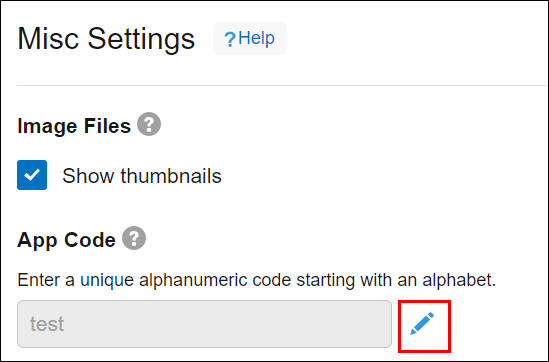
ในหน้าจอ การตั้งค่าเบ็ดเตล็ด ให้คลิกไอคอน แก้ไข (ไอคอนรูปดินสอ) ทางด้านขวาของช่องป้อน รหัสแอปพลิเคชัน
-
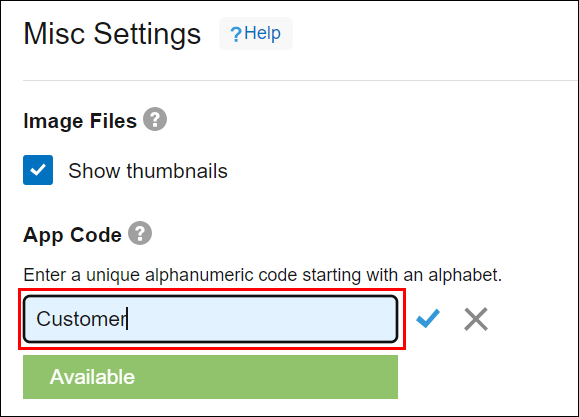
แก้ไขโค้ดแอปในช่องป้อนโค้ดแอป
-
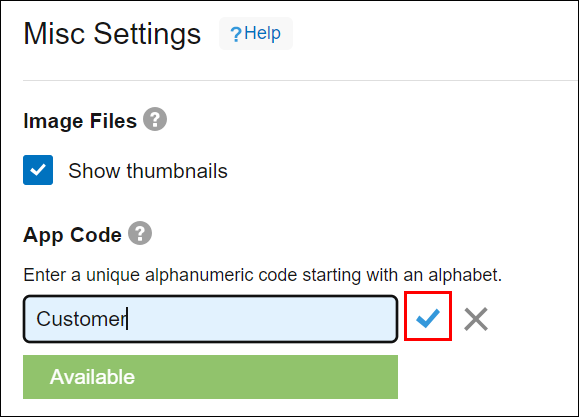
คลิกไอคอน บันทึก (ไอคอนเครื่องหมายถูก) ทางด้านขวาของช่องป้อน รหัสแอปพลิเคชัน
-
คลิกปุ่ม บันทึก ที่มุมล่างขวาของหน้าจอ
-
คลิก อัพเดทแอป ที่มุมบนขวาของหน้าจอ
-
ในหน้าต่าง อัพเดทแอป คลิก อัพเดทแอป
หมายเหตุเกี่ยวกับการเปลี่ยนรหัสแอป
เมื่อเปลี่ยนรหัสแอป โปรดคำนึงถึงสิ่งต่อไปนี้
- การเปลี่ยนรหัสแอปจะลบลิงก์ใดๆ ที่ถูกสร้างขึ้นโดยอัตโนมัติโดยใช้ค่าฟิลด์ "หมายเลขบันทึก" ที่มีรหัสแอปก่อนหน้า
- หากคุณตั้งค่ารหัสแอปที่เคยใช้กับแอปอื่นมาก่อน ลิงก์ "หมายเลขบันทึก" ที่สร้างขึ้นโดยอัตโนมัติซึ่งมีรหัสดังกล่าวอยู่จะถูกแทนที่
ซึ่งหมายความว่าลิงก์ใดๆ ที่สร้างขึ้นโดยอัตโนมัติในแอปหรือพื้นที่จะเริ่มลิงก์ไปยังแอปที่ตั้งค่ารหัสแอปไว้ในปัจจุบัน - การแก้ไขโค้ดแอปพลิเคชันจะส่งผลให้ค่าในฟิลด์ "หมายเลขเร็คคอร์ด" ของบันทึกในแอปพลิเคชันเปลี่ยนแปลงไปด้วย โปรดคำนึงถึงเรื่องนี้เมื่อส่งออกข้อมูลบันทึกไปยังไฟล์ CSV หรือใช้ API