
การเพิ่มแผนก
การลงทะเบียนข้อมูลแผนกของผู้ใช้ใน kintone ช่วยให้คุณสามารถกำหนดค่าหรือดำเนินการต่างๆ สำหรับแต่ละแผนกได้ ตัวอย่างเช่น คุณสามารถใช้แผนกต่างๆ ได้ดังต่อไปนี้
- อนุญาตให้เฉพาะสมาชิกฝ่ายทรัพยากรบุคคลเท่านั้นที่จะดูแอปข้อมูลพนักงานได้ (ฟีเจอร์การอนุญาต)
- กำหนดค่าเวิร์กโฟลว์การอนุมัติในแอปการขอซื้อเพื่อให้สมาชิกของแผนก GA สามารถอนุมัติคำขอซื้อบน kintone ได้ (ฟีเจอร์การจัดการกระบวนการ)
- กล่าวถึงสมาชิกฝ่ายขายทั้งหมดในข้อความบน kintone
การเพิ่มแผนกเป็นทางเลือก
คุณอาจต้องการเพิ่มแผนกก่อนเพิ่มผู้ใช้ เพราะวิธีนี้จะทำให้คุณสามารถกำหนดแผนกให้กับผู้ใช้ได้โดยตรงเมื่อเพิ่มผู้ใช้ นอกจากนี้ คุณยังสามารถเพิ่มแผนกในภายหลังได้หลังจากเพิ่มผู้ใช้แล้ว
ขั้นตอน
โปรดทราบว่าเฉพาะผู้ดูแลระบบ cybozu.com เท่านั้นที่สามารถเพิ่มแผนกได้
-
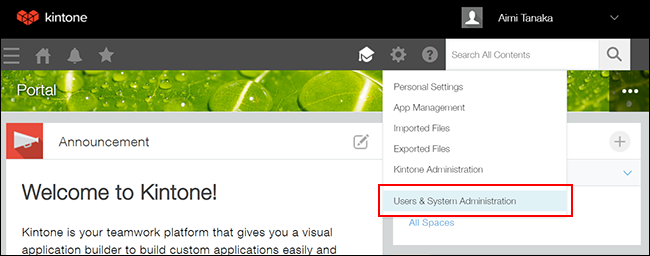
คลิกไอคอน การตั้งค่า (ไอคอนรูปเฟือง) ที่ด้านบนของ kintone จากนั้นคลิก ตั้งค่าผู้ใช้และผู้ดูแลระบบ
-
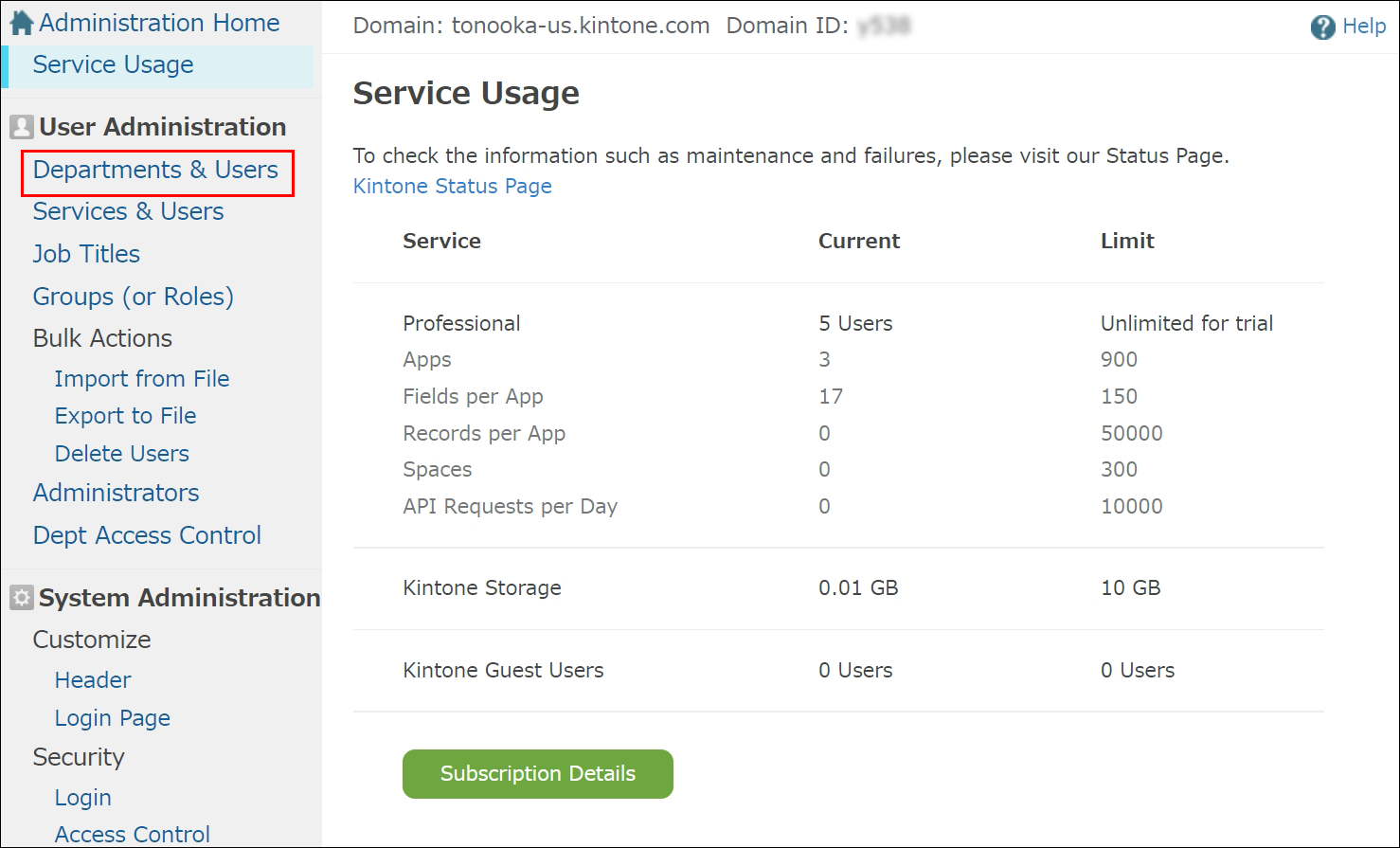
ในหน้าจอ ตั้งค่าผู้ใช้และผู้ดูแลระบบ ให้คลิก แผนกและผู้ใช้ ภายใต้ การจัดการผู้ใช้
-
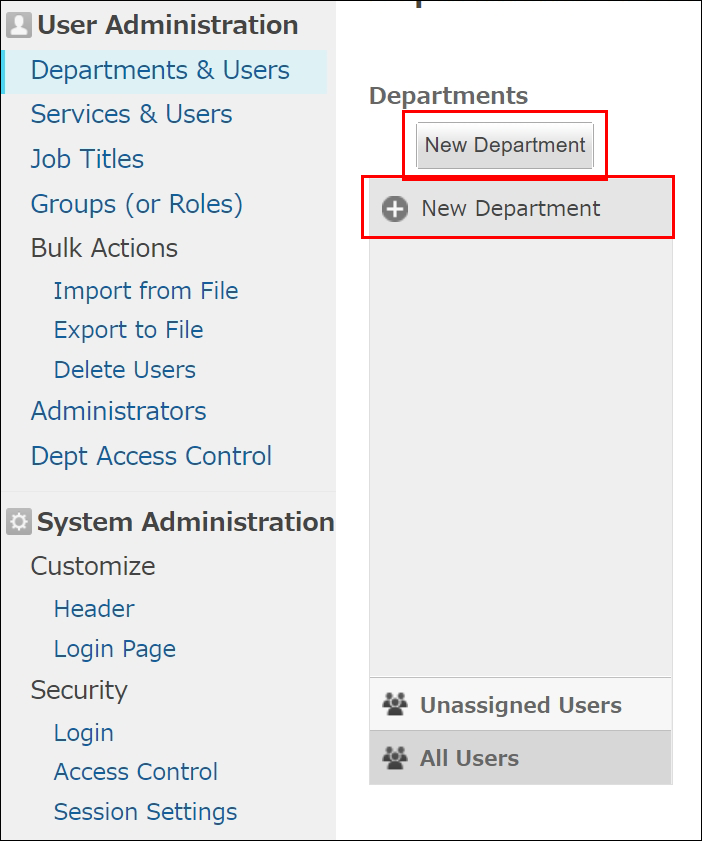
บนหน้าจอ แผนกและผู้ใช้ คลิก เพิ่มแผนก
-
กำหนดค่าการตั้งค่าบนหน้าจอ เพิ่มแผนก
- ชื่อ:
- ชื่อที่แสดง (จําเป็น):
ป้อนชื่อแผนก (ชื่อแผนกหรือชื่อส่วน) - ชื่อท้องถิ่น:
หากคุณต้องการให้ชื่อแผนกแสดงแตกต่างกันไปตามการตั้งค่าภาษาของผู้ใช้แต่ละคน ให้ป้อนชื่อที่แสดงสำหรับแต่ละภาษาที่นี่ ตัวอย่างเช่น คุณสามารถแสดง "営業部" สำหรับผู้ใช้ที่ตั้งค่าภาษาเป็นภาษาญี่ปุ่น และแสดง "Sales.Dev" สำหรับผู้ใช้ที่ตั้งค่าภาษาเป็นภาษาอังกฤษ
- ชื่อที่แสดง (จําเป็น):
- รหัสแผนก:
ป้อนสตริงอักขระที่ใช้ในการระบุแผนก ตรวจสอบให้แน่ใจว่าสตริงที่คุณป้อนที่นี่ไม่ได้ใช้สําหรับแผนกอื่น ถ้าคุณปล่อยให้ฟิลด์ว่างเปล่า สตริงที่สร้างขึ้นโดยอัตโนมัติจะถูกตั้งค่า - แผนกแม่:
หากคุณต้องการสร้างลำดับชั้นของแผนก ให้เลือกแผนกหลักจากรายการแผนกที่มีอยู่ - คำอธิบาย:
หากจำเป็น โปรดป้อนคำอธิบายเกี่ยวกับแผนกหรือสมาชิกในแผนก คำอธิบายที่คุณป้อนที่นี่จะสามารถดูได้เฉพาะในส่วนผู้ใช้และการจัดการระบบเท่านั้น จะไม่แสดงบนหน้าจอใดๆ ใน kintone
- ชื่อ:
-
คลิก บันทึก
ตอนนี้คุณได้เพิ่มแผนกแล้ว ไปต่อกับการเพิ่มผู้ใช้
สำหรับขั้นตอนในการเพิ่มผู้ใช้ โปรดดูหน้าต่อไปนี้:
การเพิ่มผู้ใช้