
การลงทะเบียนข้อมูลในแอป
ในแอป kintone ระเบียนคือหน่วยที่ใช้จัดการข้อมูล ตัวอย่างเช่น ในแอปสำหรับจัดการข้อมูลพนักงาน ข้อมูลของพนักงานแต่ละคนจะถูกบันทึกเป็นระเบียนส่วนบุคคล
หัวข้อนี้จะอธิบายขั้นตอนพื้นฐานในการเพิ่มเรคคอร์ด (ข้อมูล) ลองทำตามขั้นตอนด้านล่างเพื่อเพิ่มเรคคอร์ดและทำความคุ้นเคยกับการใช้งานแอปของคุณมากขึ้น
ตัวอย่างเช่น เราจะเพิ่มข้อมูลพนักงานลงในแอป "ข้อมูลพนักงาน" ที่สร้างขึ้นในหน้าต่อไปนี้:
การสร้างแอป
-
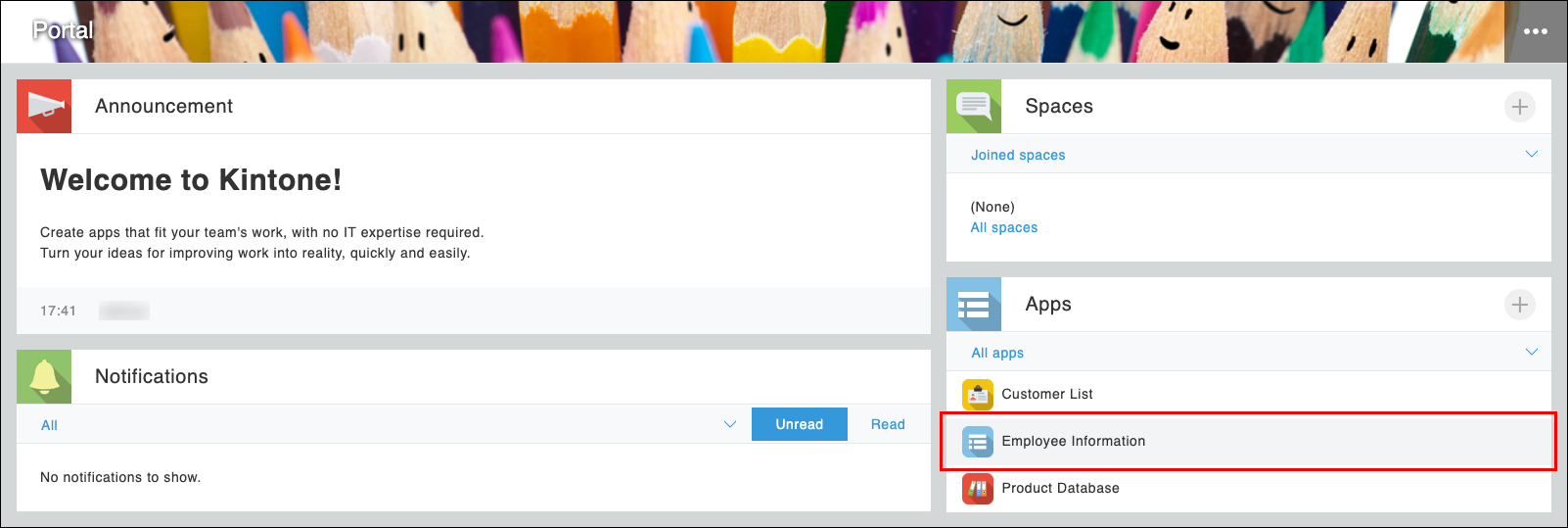
บนหน้าจอหลักของ kintone คลิก ข้อมูลพนักงาน ในส่วน แอป
-
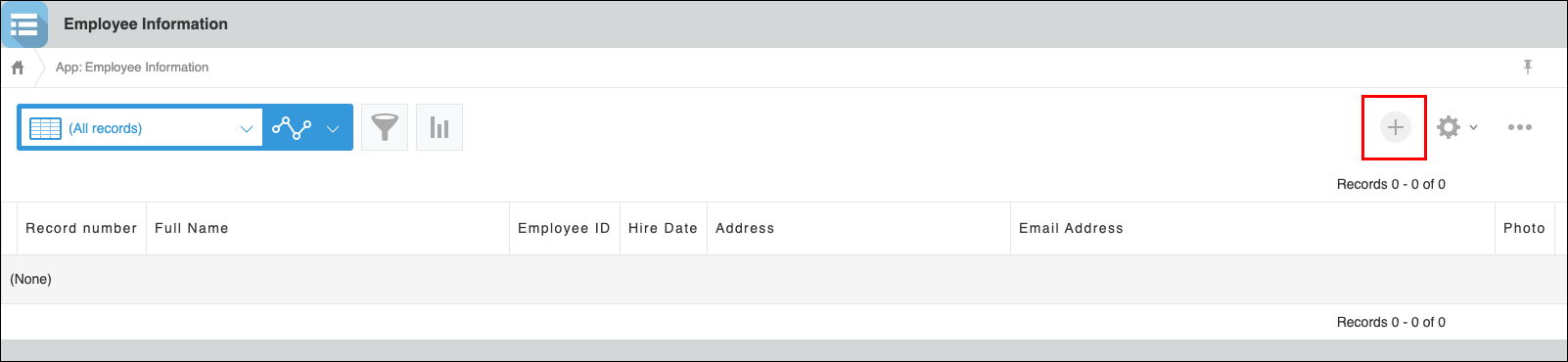
คลิกไอคอน เพิ่มบันทึก (ไอคอนรูปเครื่องหมายบวก) ที่ด้านขวาบนของหน้าจอ
-
ป้อนข้อมูลของพนักงานแล้วคลิก บันทึก
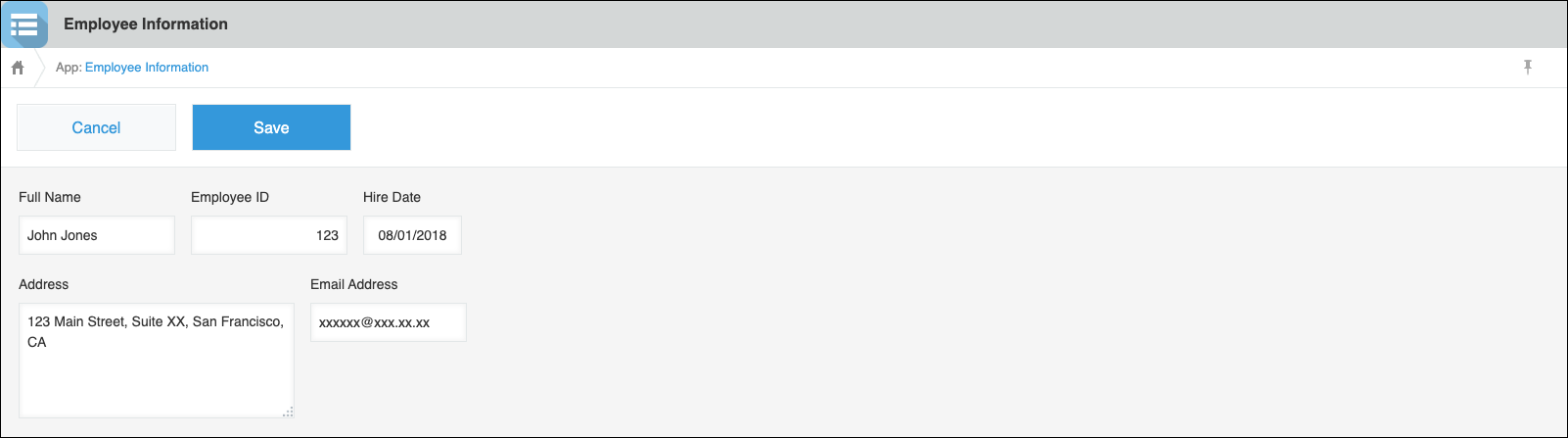
ตอนนี้เพิ่มข้อมูลเรียบร้อยแล้ว ทำซ้ำขั้นตอนข้างต้นเพื่อเพิ่มข้อมูลใหม่
- หากต้องการแสดงรายชื่อพนักงานที่ลงทะเบียนในแอป:
หากคุณคลิกชื่อแอปในเส้นทางเส้นทางหรือที่ด้านบนซ้ายของหน้าจอ คุณจะถูกนำไปยังหน้าจอที่แสดงในขั้นตอนที่ 2 ซึ่งจะแสดงรายการบันทึก (ข้อมูลพนักงาน) ในแอป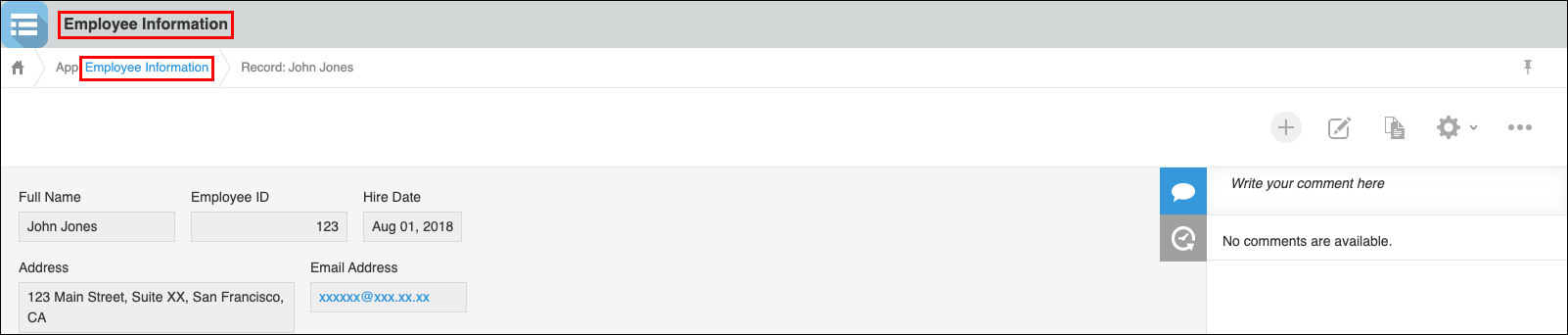
- วิธีตรวจสอบข้อมูลโดยละเอียดสําหรับพนักงานจากหน้าจอ "ดู":
บนหน้าจอ "ดู" ให้คลิกไอคอน แสดงรายละเอียดระเบียน ทางด้านซ้ายสุดของระเบียนเพื่อดูรายละเอียด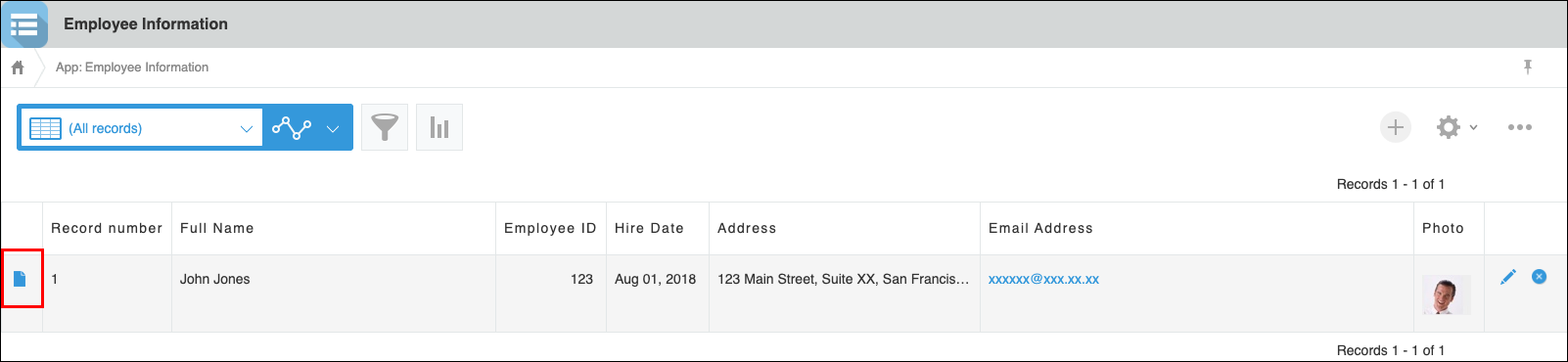
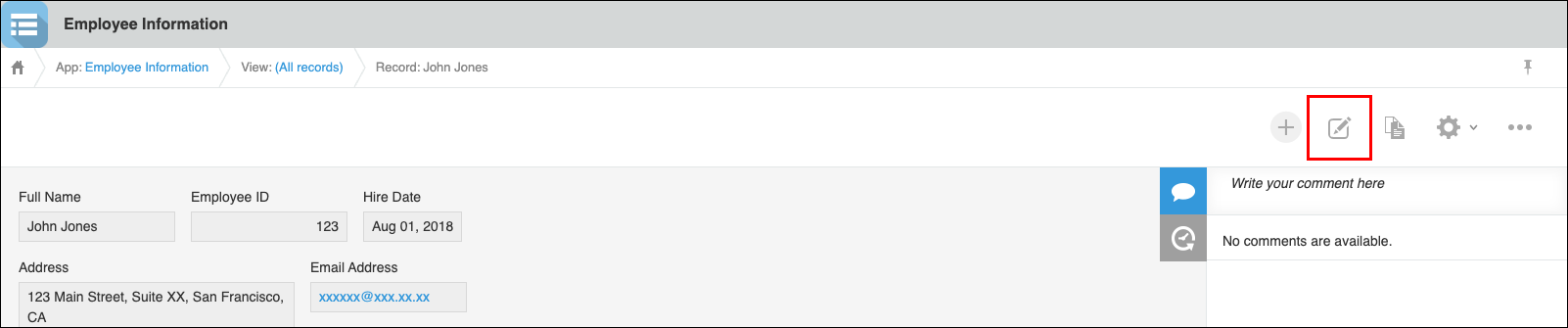
- วิธีการแก้ไขข้อมูลที่ลงทะเบียนไว้ของพนักงาน:
แสดงรายละเอียดของบันทึกที่คุณต้องการแก้ไข จากนั้นคลิกไอคอน แก้ไขบันทึก
ต่อไปให้ลองโพสต์ความคิดเห็นในบันทึกโดยทำตามขั้นตอนที่อธิบายไว้ใน
การโพสต์ความคิดเห็นบนบันทึกในแอป