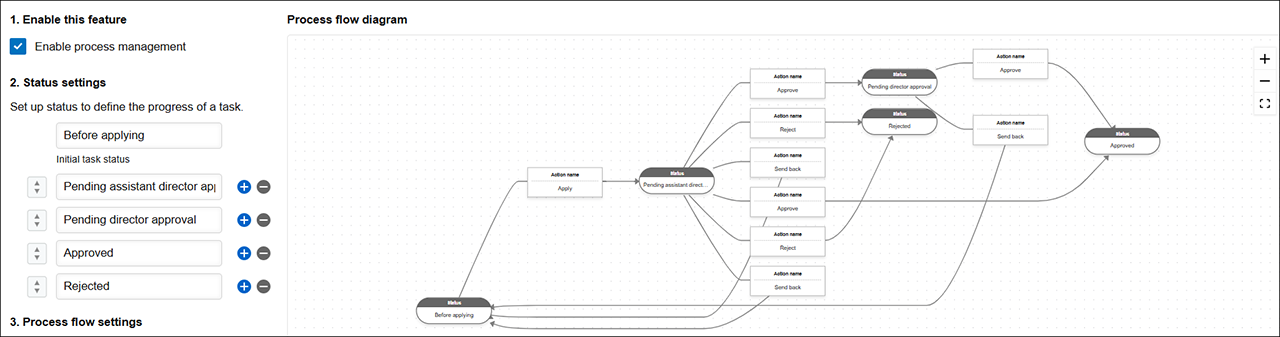
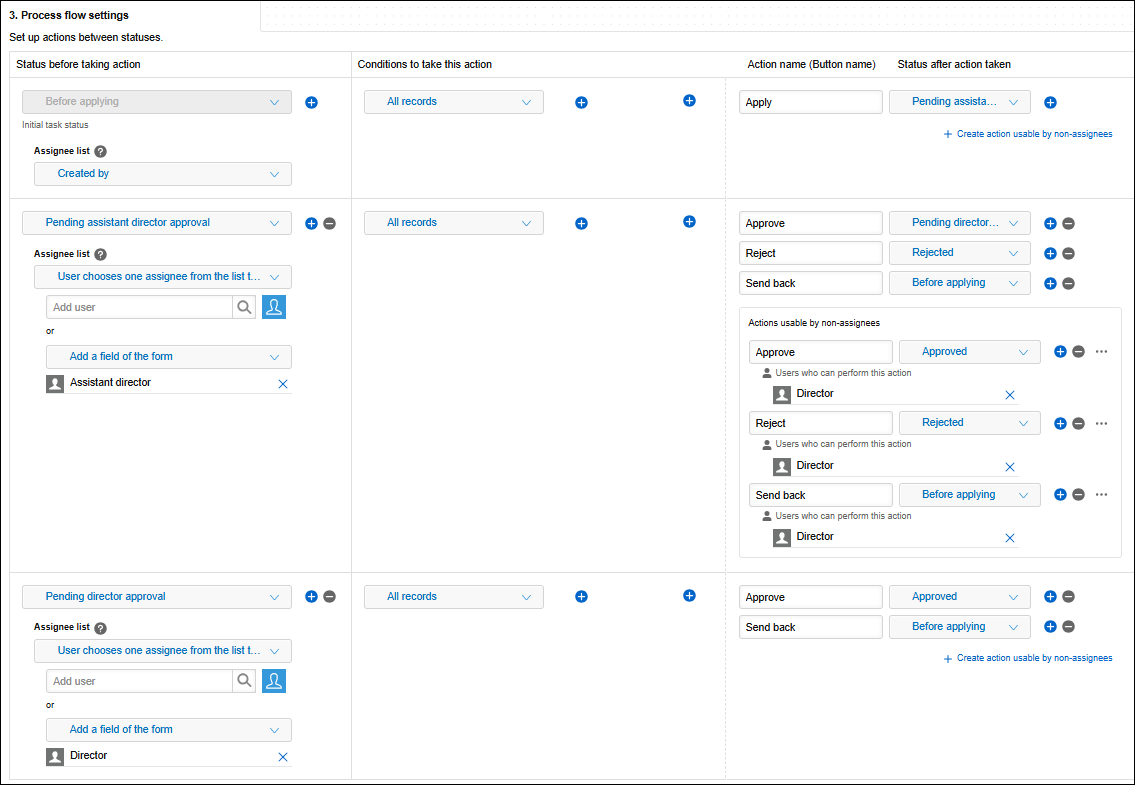
ตัวอย่างการตั้งค่าสำหรับเวิร์กโฟลว์การร้องขอ
เมื่อเปิดใช้งานการจัดการกระบวนการ คุณสามารถสร้างเวิร์กโฟลว์ เช่น กระแสการร้องขอและการอนุมัติ ที่สามารถบูรณาการเข้ากับแอปของคุณได้อย่างราบรื่น
หน้านี้แสดงตัวอย่างวิธีการตั้งค่าการจัดการกระบวนการสำหรับเวิร์กโฟลว์การร้องขอ
- เวิร์กโฟลว์ที่อนุญาตให้ส่งคำขอกลับและปฏิเสธได้
- เวิร์กโฟลว์ที่มีผู้อนุมัติหลายราย
- เวิร์กโฟลว์ที่มีการแยกสาขาแบบมีเงื่อนไข
- เวิร์กโฟลว์พร้อมการอนุมัติพร็อกซี
- เวิร์กโฟลว์ที่อนุญาตให้รับคำขอกลับมาเพื่อแก้ไข
- เวิร์กโฟลว์ที่อนุญาตให้ข้ามการอนุมัติได้
ที่นี่ "การร้องขอเวิร์กโฟลว์" หมายถึงเวิร์กโฟลว์ที่ตั้งค่าในแอป kintone โดยใช้การจัดการกระบวนการที่เริ่มต้นเมื่อผู้ใช้ส่งคำขอและสิ้นสุดเมื่อคำขอได้รับการอนุมัติ
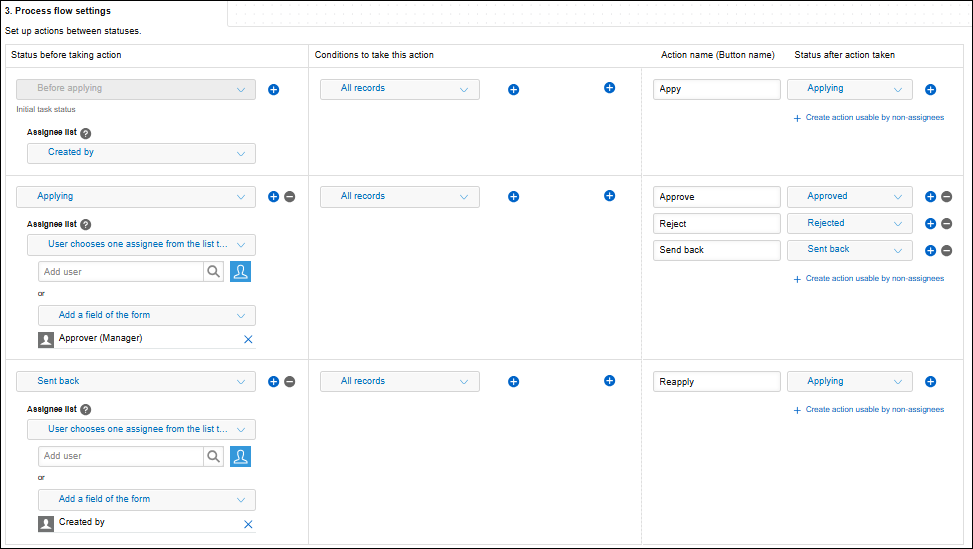
เวิร์กโฟลว์ที่อนุญาตให้ส่งคำขอกลับและปฏิเสธได้
ตัวอย่างต่อไปนี้เป็นตัวอย่างเวิร์กโฟลว์ที่อนุญาตให้ส่งคำขอกลับหรือปฏิเสธได้
ไดอะแกรมเวิร์กโฟลว์
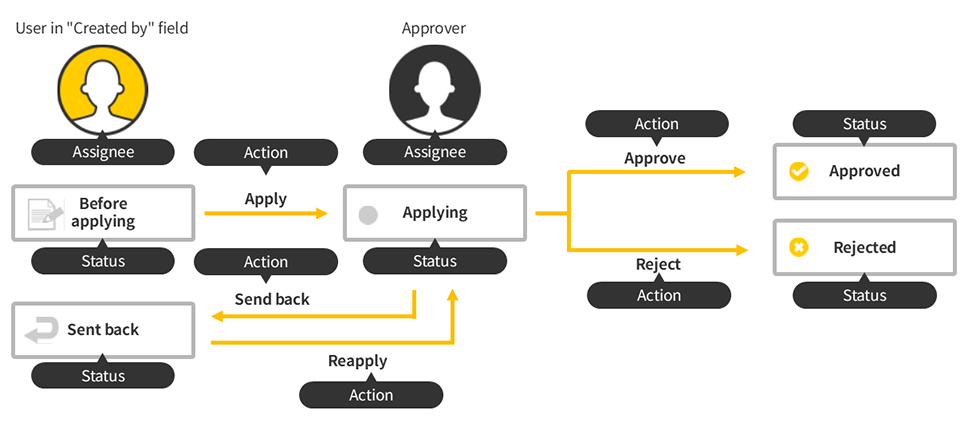
การตั้งค่าสถานะ
- สถานะแรก: ก่อนสมัคร
- สถานะถัดไป:
- การสมัคร
- ส่งกลับ
- ที่ได้รับการอนุมัติ
- ถูกปฏิเสธ
การตั้งค่ากระบวนการ
ขั้นตอนแรก
- สถานะ: ก่อนสมัคร
- ผู้รับมอบหมาย: ผู้ใช้ในช่อง "สร้างโดย"
- เงื่อนไข: ไม่มี
- การดำเนินการ: นำไปใช้
- สถานะหลังจากดำเนินการ: กำลังใช้
ขั้นตอนการขอสถานะ "สมัคร"
- สถานะ : กำลังสมัคร
- ผู้รับมอบหมาย: ผู้อนุมัติ
ผู้มีอำนาจอนุมัติจะถูกระบุไว้ในช่อง ตัวเลือกผู้ใช้งาน ที่อยู่ในแบบฟอร์มของแอปพลิเคชัน - เงื่อนไข: ไม่มี
- การกระทำ:
- อนุมัติ
- ปฏิเสธ
- ส่งกลับ
- สถานะหลังจากดำเนินการ:
- หากดำเนินการ "อนุมัติ": อนุมัติ
- หากดำเนินการ "ปฏิเสธ": ปฏิเสธ
- หากมีการดำเนินการ "ส่งกลับ": ส่งกลับ
ขั้นตอนการส่งสถานะ "ส่งคืน"
- สถานะ : ส่งคืนแล้ว
- ผู้รับมอบหมาย: ผู้ใช้ในช่อง "สร้างโดย"
- เงื่อนไข: ไม่มี
- การดำเนินการ: สมัครใหม่อีกครั้ง
- สถานะหลังจากดำเนินการ: กำลังใช้
ตัวอย่างการตั้งค่าการจัดการกระบวนการ
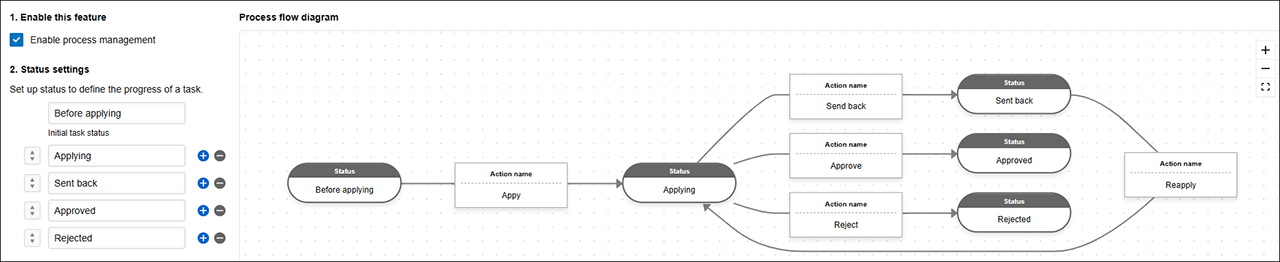
เวิร์กโฟลว์ที่มีผู้อนุมัติหลายราย
ตัวอย่างต่อไปนี้เป็นตัวอย่างเวิร์กโฟลว์ที่ต้องได้รับการอนุมัติจากผู้ใช้หลายราย
ไดอะแกรมเวิร์กโฟลว์
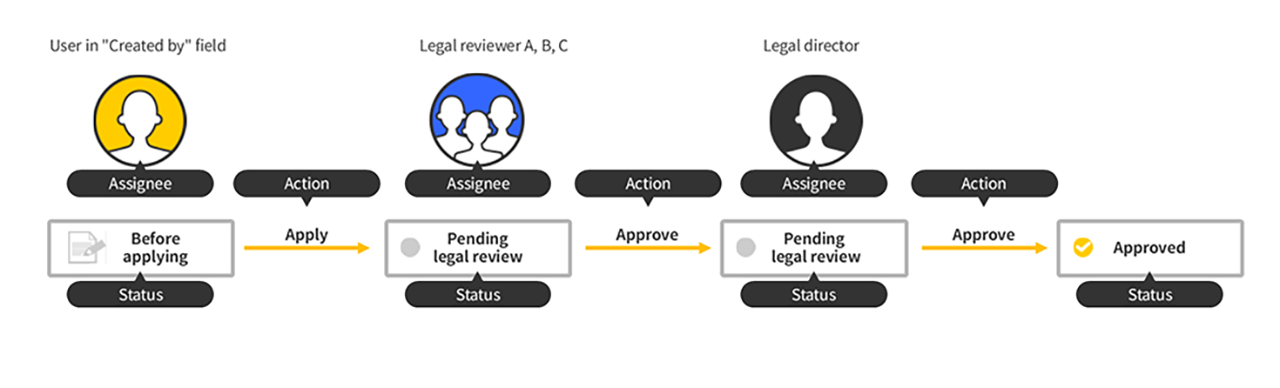
การตั้งค่าสถานะ
- สถานะแรก: ก่อนสมัคร
- สถานะถัดไป:
- รอการพิจารณาทางกฎหมาย
- รอการอนุมัติจากผู้อำนวยการ
- ที่ได้รับการอนุมัติ
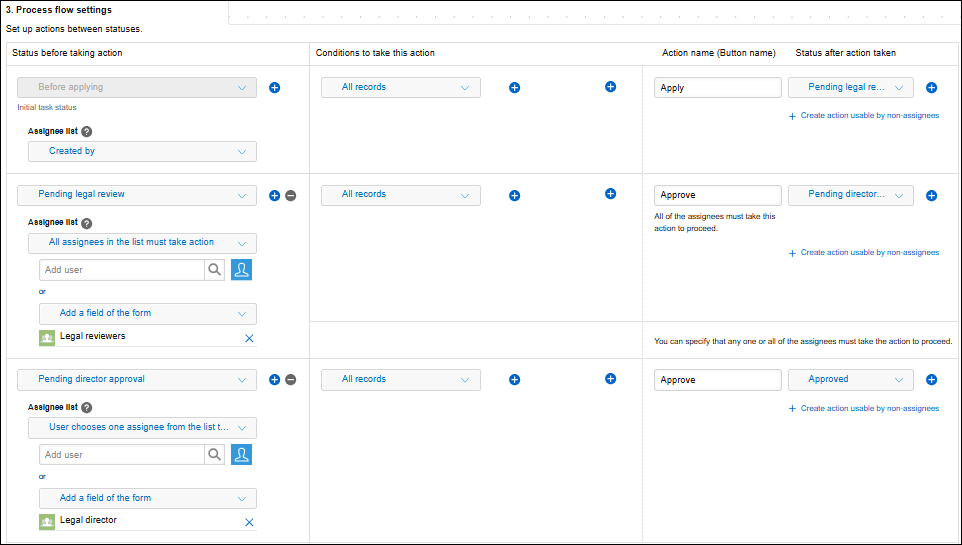
การตั้งค่ากระบวนการ
ขั้นตอนแรก
- สถานะ: ก่อนสมัคร
- ผู้รับมอบหมาย: ผู้ใช้ในช่อง "สร้างโดย"
- เงื่อนไข: ไม่มี
- การดำเนินการ: นำไปใช้
- สถานะหลังจากดำเนินการ: รอการพิจารณาทางกฎหมาย
กระบวนการสำหรับสถานะ "รอการพิจารณาทางกฎหมาย"
- สถานะ: รอการพิจารณาทางกฎหมาย
- ผู้รับมอบหมาย: ผู้ตรวจสอบด้านกฎหมาย
หากคุณสร้างกลุ่ม (บทบาท) "ผู้ตรวจสอบด้านกฎหมาย" ในส่วนผู้ใช้และการบริหารระบบ คุณสามารถเลือกกลุ่มดังกล่าวเป็นผู้รับมอบหมายในส่วนการจัดการกระบวนการได้ สำหรับรายละเอียดเพิ่มเติม โปรดดูที่หน้าถัดไป
การตั้งค่ากลุ่ม (หรือบทบาท) - เงื่อนไข: ต้องได้รับการอนุมัติจากผู้ตรวจสอบด้านกฎหมายทุกฝ่าย
เลือก ผู้รับมอบหมายทุกรายในรายการจะต้องดำเนินการ จากรายการแบบดรอปดาวน์เพื่อเลือกวิธีการระบุผู้รับมอบหมาย
สำหรับรายละเอียดเกี่ยวกับวิธีการกำหนดค่าการตั้งค่าเหล่านี้ โปรดดูที่หน้าถัดไป
การกำหนดผู้ได้รับมอบหมาย - การดำเนินการ: อนุมัติ
- สถานะหลังดำเนินการ: รอการอนุมัติจากผู้อำนวยการ
กระบวนการสำหรับสถานะ "รอการอนุมัติจากผู้อำนวยการ"
- สถานะ: รอการอนุมัติจากผู้อำนวยการ
- ผู้รับมอบหมาย: ผู้อำนวยการฝ่ายกฎหมาย
- เงื่อนไข: ไม่มี
- การดำเนินการ: อนุมัติ
- สถานะหลังจากดำเนินการ: อนุมัติ
ตัวอย่างการตั้งค่าการจัดการกระบวนการ

เวิร์กโฟลว์ที่มีการแยกสาขาแบบมีเงื่อนไข
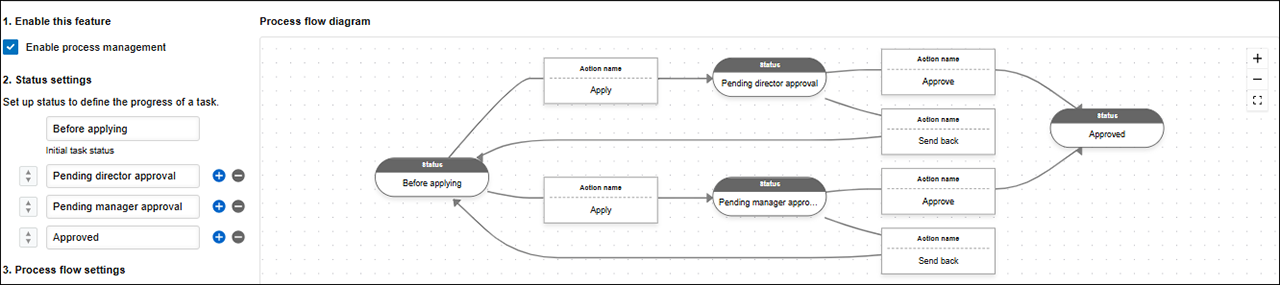
ตัวอย่างต่อไปนี้เป็นตัวอย่างเวิร์กโฟลว์ที่มีการแตกสาขาแบบมีเงื่อนไข
ไดอะแกรมเวิร์กโฟลว์
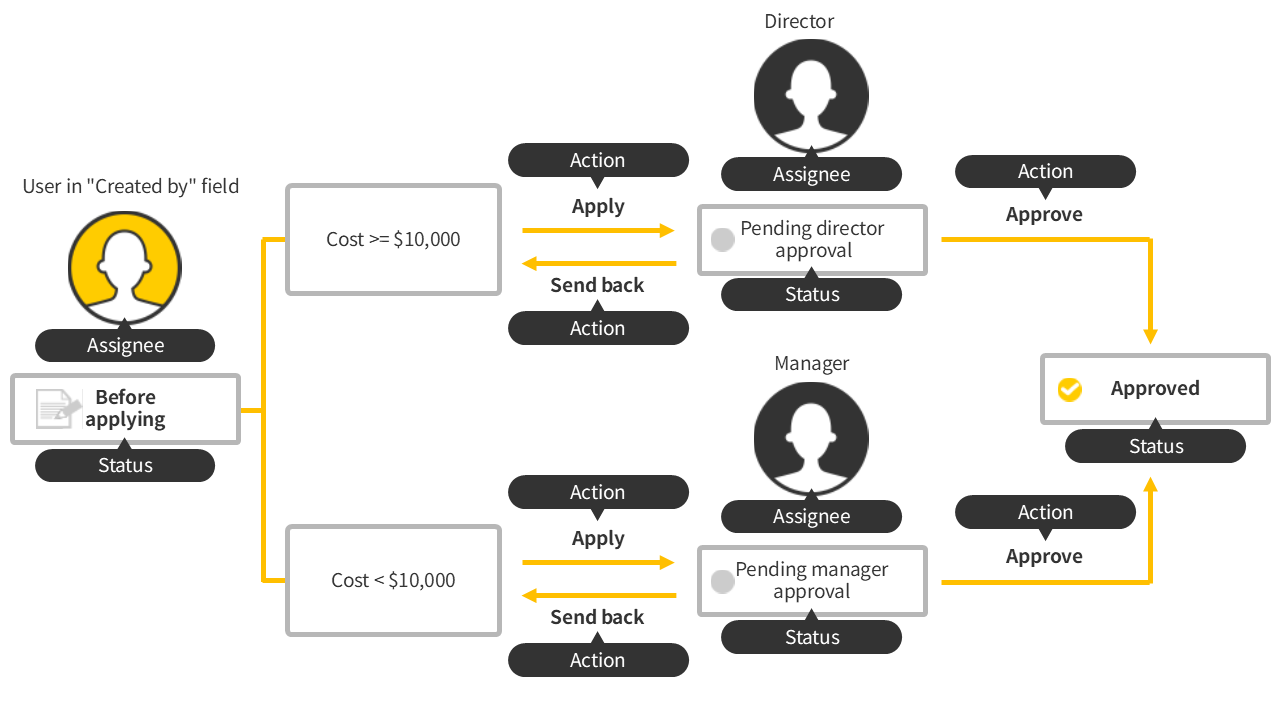
การตั้งค่าสถานะ
- สถานะแรก: ก่อนสมัคร
- สถานะถัดไป:
- รอการอนุมัติจากผู้อำนวยการ
- รอการอนุมัติจากผู้จัดการ
- ที่ได้รับการอนุมัติ
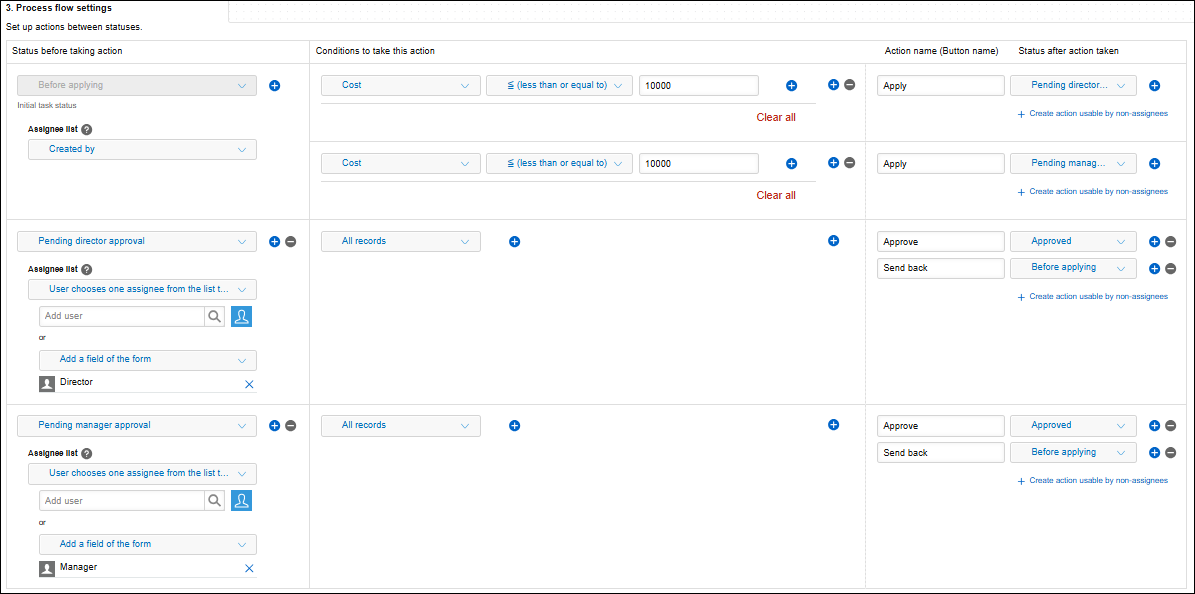
การตั้งค่ากระบวนการ
ขั้นตอนแรก
- สถานะ: ก่อนสมัคร
- ผู้รับมอบหมาย: ผู้ใช้ในช่อง "สร้างโดย"
- เงื่อนไข:
- ราคา 10,000 เหรียญสหรัฐขึ้นไป
- ราคาต่ำกว่า 10,000 เหรียญสหรัฐ
- การดำเนินการ: นำไปใช้
- สถานะหลังจากดำเนินการ:
- หากมีค่าใช้จ่ายตั้งแต่ 10,000 เหรียญสหรัฐขึ้นไป: รอการอนุมัติจากผู้อำนวยการ
- หากต้นทุนต่ำกว่า 10,000 USD: รอการอนุมัติจากผู้จัดการ
กระบวนการสำหรับสถานะ "รอการอนุมัติจากผู้อำนวยการ"
- สถานะ: รอการอนุมัติจากผู้อำนวยการ
- ผู้รับมอบหมาย: ผู้อำนวยการ
- การกระทำ:
- อนุมัติ
- ส่งกลับ
- สถานะหลังจากดำเนินการ:
- หากดำเนินการ "อนุมัติ": อนุมัติ
- หากมีการดำเนินการ "ส่งกลับ": ก่อนที่จะใช้
กระบวนการสำหรับสถานะ "รอการอนุมัติจากผู้จัดการ"
- สถานะ: รอการอนุมัติจากผู้จัดการ
- ผู้รับมอบหมาย: ผู้จัดการ
- การกระทำ:
- อนุมัติ
- ส่งกลับ
- สถานะหลังจากดำเนินการ:
- หากดำเนินการ "อนุมัติ": อนุมัติ
- หากมีการดำเนินการ "ส่งกลับ": ก่อนที่จะใช้
ตัวอย่างการตั้งค่าการจัดการกระบวนการ
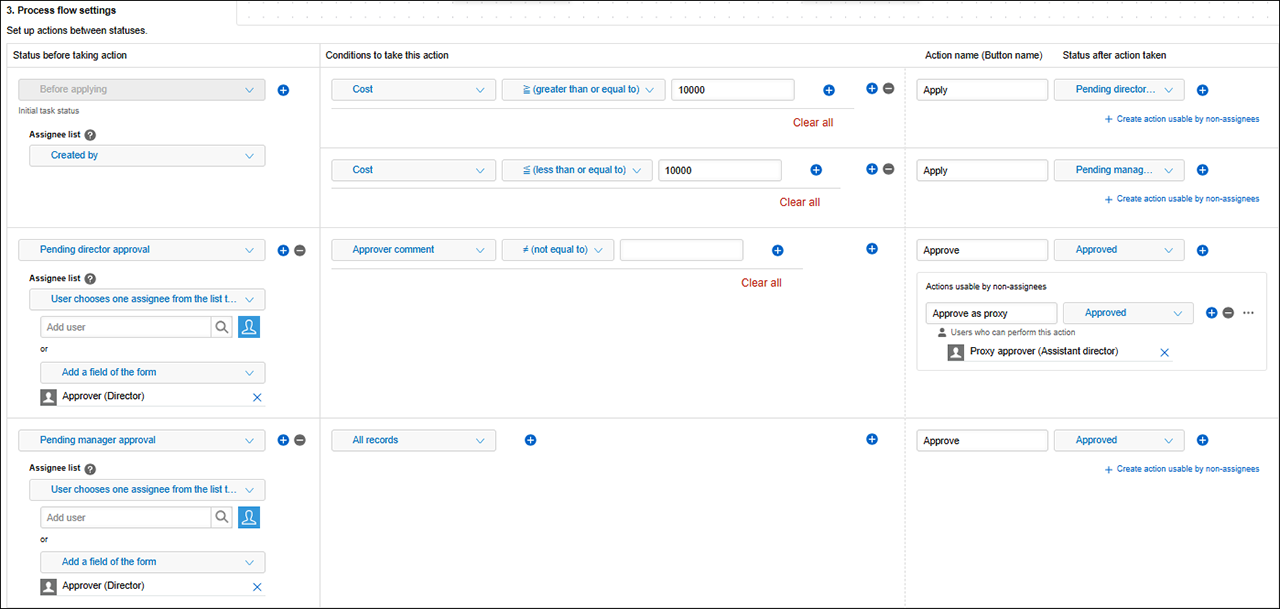
เวิร์กโฟลว์พร้อมการอนุมัติพร็อกซี
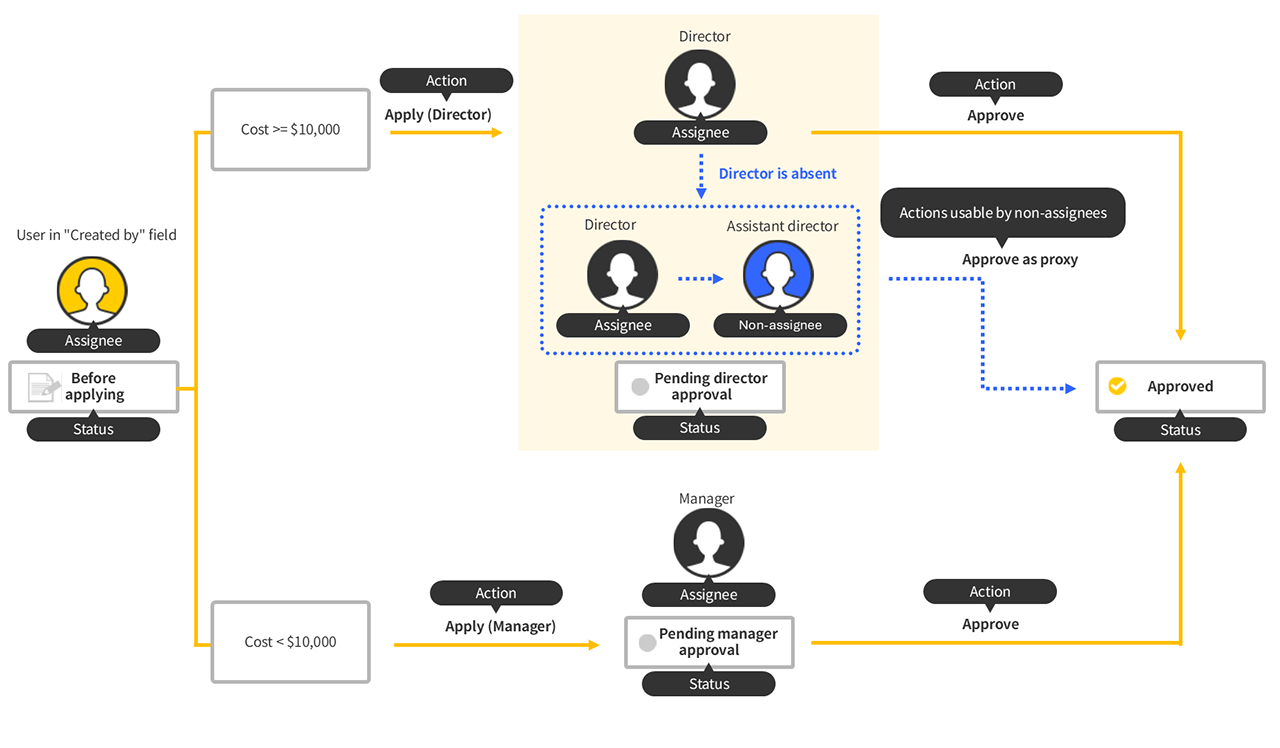
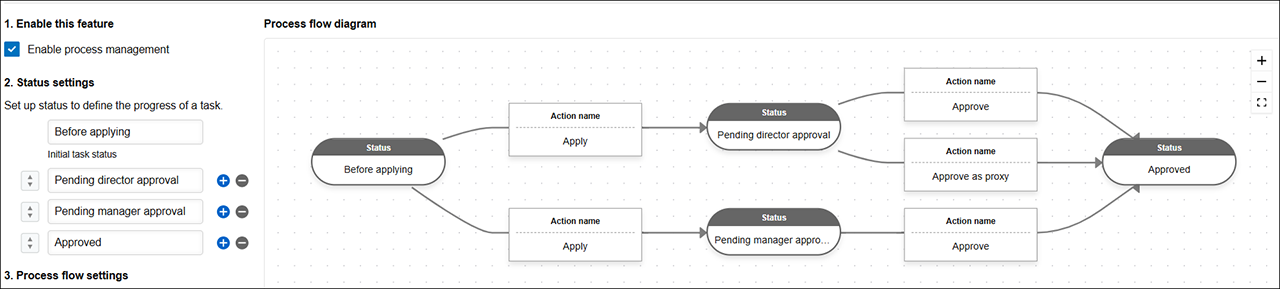
ตัวอย่างต่อไปนี้เป็นตัวอย่างเวิร์กโฟลว์ที่ให้ผู้ใช้รายอื่นอนุมัติคำขอแทนผู้รับมอบหมาย
ไดอะแกรมเวิร์กโฟลว์
การตั้งค่าสถานะ
- สถานะแรก: ก่อนสมัคร
- สถานะถัดไป:
- รอการอนุมัติจากผู้อำนวยการ
- รอการอนุมัติจากผู้จัดการ
- ที่ได้รับการอนุมัติ
การตั้งค่ากระบวนการ
ขั้นตอนแรก
- สถานะ: ก่อนสมัคร
- ผู้รับมอบหมาย: ผู้ใช้ในช่อง "สร้างโดย"
- เงื่อนไข:
- ราคา 10,000 เหรียญสหรัฐขึ้นไป
- ราคาต่ำกว่า 10,000 เหรียญสหรัฐ
- การดำเนินการ: นำไปใช้
- สถานะหลังจากดำเนินการ:
- หากมีค่าใช้จ่ายตั้งแต่ 10,000 เหรียญสหรัฐขึ้นไป: รอการอนุมัติจากผู้อำนวยการ
- หากต้นทุนต่ำกว่า 10,000 USD: รอการอนุมัติจากผู้จัดการ
กระบวนการสำหรับสถานะ "รอการอนุมัติจากผู้อำนวยการ"
- สถานะ: รอการอนุมัติจากผู้อำนวยการ
- ผู้รับมอบหมาย: ผู้อนุมัติ (ผู้อำนวยการ)
- เงื่อนไข: ความคิดเห็นได้รับการป้อนโดยผู้อนุมัติ
- การดำเนินการ: อนุมัติ
- ผู้ใช้ที่สามารถดำเนินการที่ผู้ไม่ได้รับมอบหมายสามารถใช้งานได้: ผู้มอบอำนาจอนุมัติ (ผู้ช่วยผู้อำนวยการ)
- การดำเนินการที่สามารถใช้ได้โดยผู้ที่ไม่ได้รับมอบหมาย: อนุมัติเป็นตัวแทน
- สถานะหลังจากดำเนินการ: อนุมัติ
กระบวนการสำหรับสถานะ "รอการอนุมัติจากผู้จัดการ"
- สถานะ: รอการอนุมัติจากผู้จัดการ
- ผู้รับมอบหมาย: ผู้อนุมัติ (ผู้จัดการ)
- การดำเนินการ: อนุมัติ
- สถานะหลังจากดำเนินการ: อนุมัติ
ตัวอย่างการตั้งค่าการจัดการกระบวนการ
เวิร์กโฟลว์ที่อนุญาตให้รับคำขอกลับมาเพื่อแก้ไข
ตัวอย่างต่อไปนี้เป็นตัวอย่างเวิร์กโฟลว์ที่อนุญาตให้ผู้ใช้ที่ทำผิดพลาดในแอปพลิเคชันของตนสามารถย้อนกลับและแก้ไขได้
ไดอะแกรมเวิร์กโฟลว์
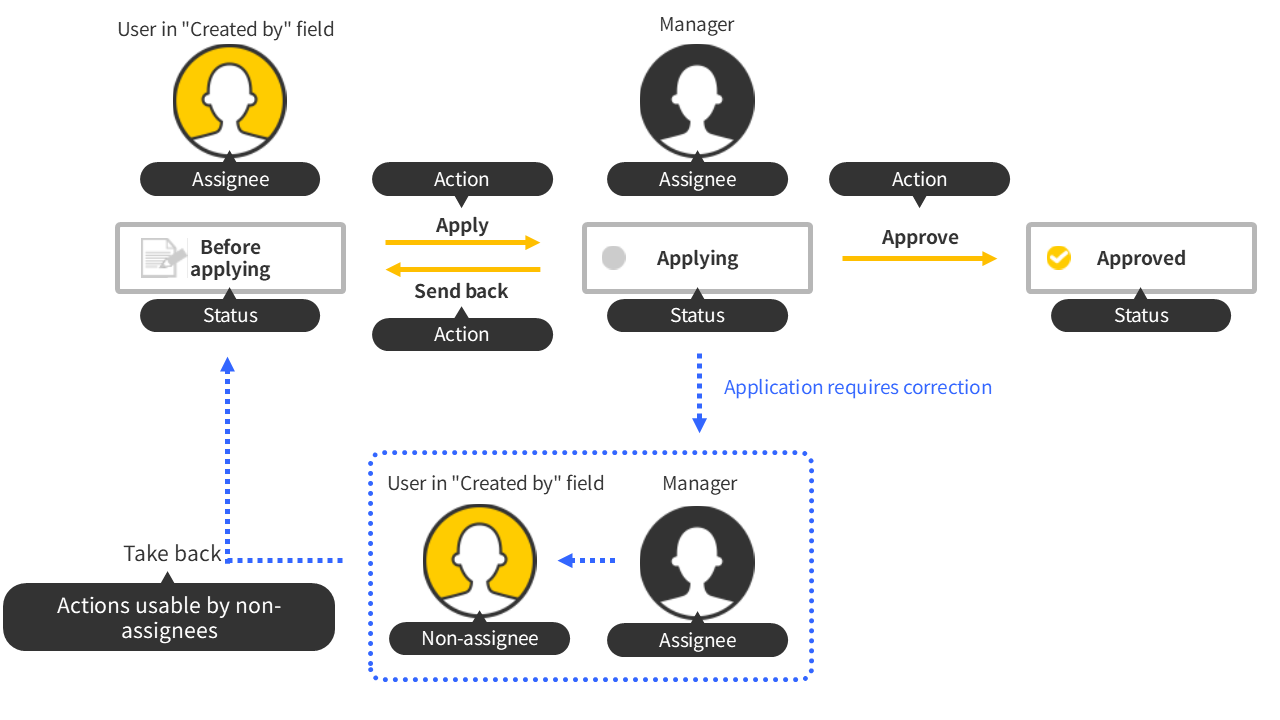
การตั้งค่าสถานะ
- สถานะแรก: ก่อนสมัคร
- สถานะถัดไป:
- การสมัคร
- ที่ได้รับการอนุมัติ
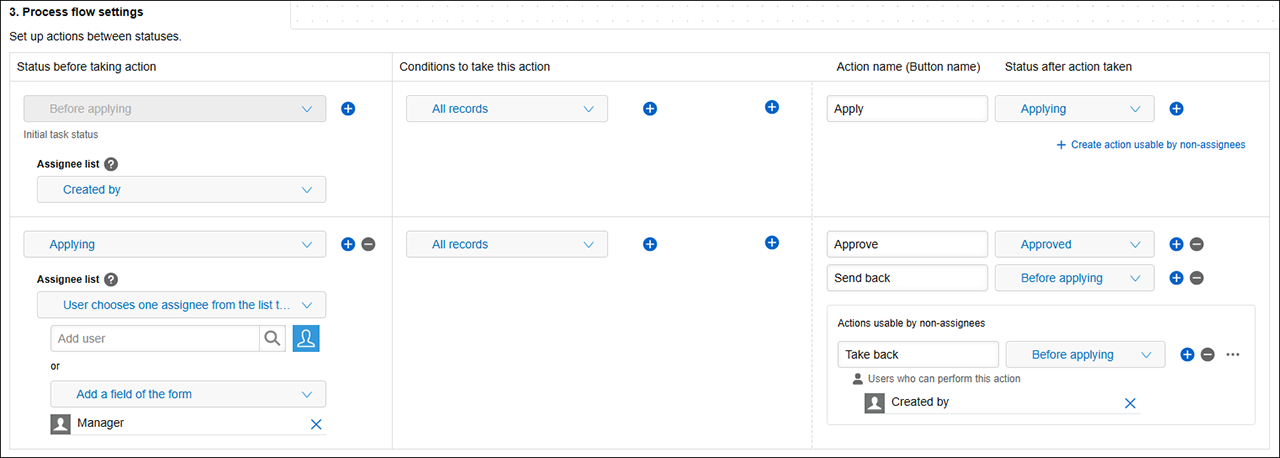
การตั้งค่ากระบวนการ
ขั้นตอนแรก
- สถานะ: ก่อนสมัคร
- ผู้รับมอบหมาย: ผู้ใช้ในช่อง "สร้างโดย"
- เงื่อนไข: ไม่มี
- การดำเนินการ: นำไปใช้
- สถานะหลังจากดำเนินการ: กำลังใช้
ขั้นตอนการขอสถานะ "สมัคร"
- สถานะ : กำลังสมัคร
- ผู้รับมอบหมาย: ผู้จัดการ
ผู้จัดการจะถูกระบุไว้ในช่อง ตัวเลือกผู้ใช้งาน ที่อยู่ในแบบฟอร์มแอปพลิเคชัน - เงื่อนไข: ไม่มี
- การกระทำ:
- อนุมัติ
- ส่งกลับ
- ผู้ใช้ที่สามารถดำเนินการที่สามารถใช้งานได้โดยผู้ที่ไม่ได้รับมอบหมาย: ผู้ใช้ในช่อง "สร้างโดย"
- การดำเนินการที่สามารถใช้ได้โดยผู้ที่ไม่ได้รับมอบหมาย: นำกลับ
- สถานะหลังจากดำเนินการ:
- หากดำเนินการ "อนุมัติ": อนุมัติ
- หากมีการดำเนินการ "ส่งกลับ": ก่อนที่จะใช้
- หากมีการดำเนินการ "นำกลับ" ที่ผู้ไม่ได้รับมอบหมายสามารถใช้ได้: ก่อนที่จะใช้
ตัวอย่างการตั้งค่าการจัดการกระบวนการ

เวิร์กโฟลว์ที่อนุญาตให้ข้ามการอนุมัติได้
ตัวอย่างต่อไปนี้เป็นตัวอย่างเวิร์กโฟลว์ที่สามารถดำเนินการให้เสร็จสมบูรณ์ได้โดยการข้ามขั้นตอนการอนุมัติ
ไดอะแกรมเวิร์กโฟลว์
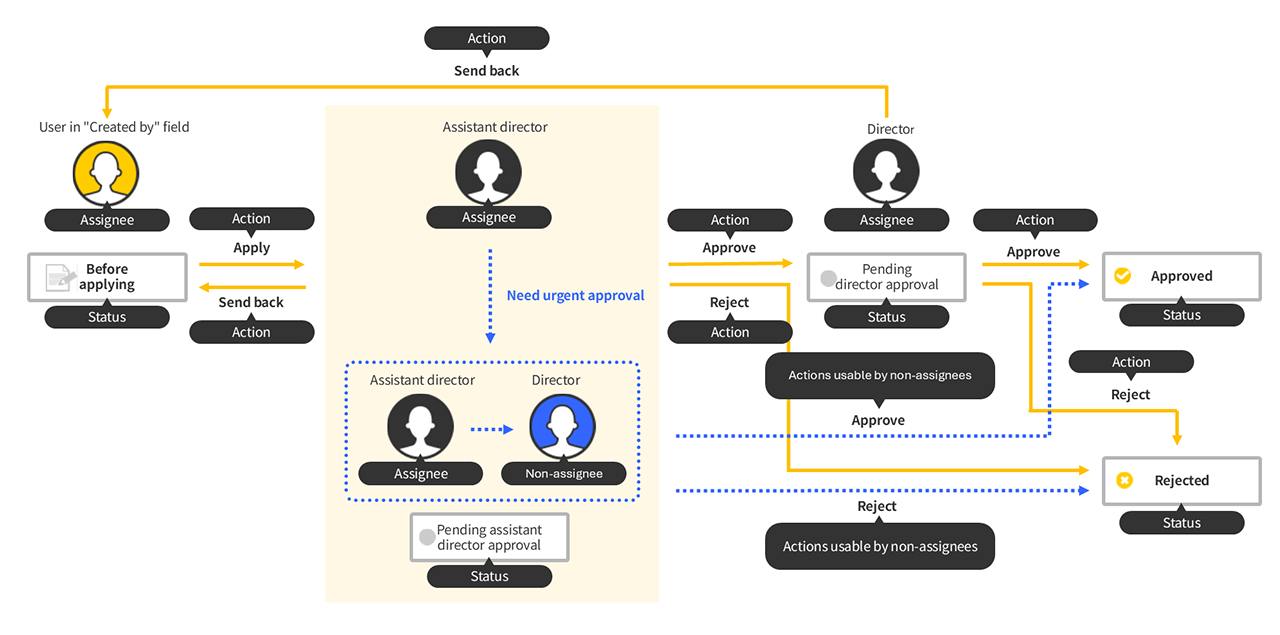
การตั้งค่าสถานะ
- สถานะแรก: ก่อนสมัคร
- สถานะถัดไป:
- รอการอนุมัติจากผู้ช่วยผู้อำนวยการ
- รอการอนุมัติจากผู้อำนวยการ
- ที่ได้รับการอนุมัติ
- ถูกปฏิเสธ
การตั้งค่ากระบวนการ
ขั้นตอนแรก
- สถานะ: ก่อนสมัคร
- ผู้รับมอบหมาย: ผู้ใช้ในช่อง "สร้างโดย"
- เงื่อนไข: ไม่มี
- การดำเนินการ: นำไปใช้
- สถานะหลังดำเนินการ: รอการอนุมัติจากผู้ช่วยผู้อำนวยการ
กระบวนการขอสถานะ “รอการอนุมัติผู้ช่วยผู้อำนวยการ”
- สถานะ: รอการอนุมัติจากผู้ช่วยผู้อำนวยการ
- ผู้รับมอบหมาย: ผู้ช่วยผู้อำนวยการ
- เงื่อนไข: ไม่มี
- การกระทำของผู้รับมอบหมาย:
- อนุมัติ
- ปฏิเสธ
- ส่งกลับ
- ผู้ใช้ที่สามารถดำเนินการที่สามารถใช้ได้โดยผู้ไม่ได้รับมอบหมาย: ผู้อำนวยการ
- การดำเนินการที่สามารถใช้ได้โดยผู้ที่ไม่ได้รับมอบหมาย:
- อนุมัติ
- ปฏิเสธ
- ส่งกลับ
- สถานะหลังจากดำเนินการ:
- หากผู้รับมอบหมายดำเนินการ "อนุมัติ": รอการอนุมัติจากผู้อำนวยการ
- หากผู้รับมอบหมายดำเนินการ "ปฏิเสธ": ปฏิเสธ
- หากผู้รับมอบหมายดำเนินการ "ส่งกลับ": ก่อนที่จะสมัคร
- หากดำเนินการ "อนุมัติ" ที่สามารถใช้ได้โดยผู้ที่ไม่ได้รับมอบหมาย: อนุมัติ
- หากดำเนินการ "ปฏิเสธ" ที่ผู้ไม่ได้รับมอบหมายสามารถใช้ได้: ปฏิเสธ
- หากมีการดำเนินการ "ส่งกลับ" ที่ผู้ไม่ได้รับมอบหมายสามารถใช้ได้: ก่อนที่จะสมัคร
กระบวนการสำหรับสถานะ "รอการอนุมัติจากผู้อำนวยการ"
- สถานะ: รอการอนุมัติจากผู้อำนวยการ
- ผู้รับมอบหมาย: ผู้อำนวยการ
- เงื่อนไข: ไม่มี
- การกระทำ:
- อนุมัติ
- ปฏิเสธ
- ส่งกลับ
- สถานะหลังจากดำเนินการ:
- หากดำเนินการ "อนุมัติ": อนุมัติ
- หากดำเนินการ "ปฏิเสธ": ปฏิเสธ
- หากมีการดำเนินการ "ส่งกลับ": ก่อนที่จะใช้
ตัวอย่างการตั้งค่าการจัดการกระบวนการ