
วันที่
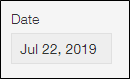
การวางช่อง วันที่ ในแบบฟอร์มแอปของคุณจะสร้างช่องป้อนข้อมูลสำหรับป้อนวัน เดือน และปี
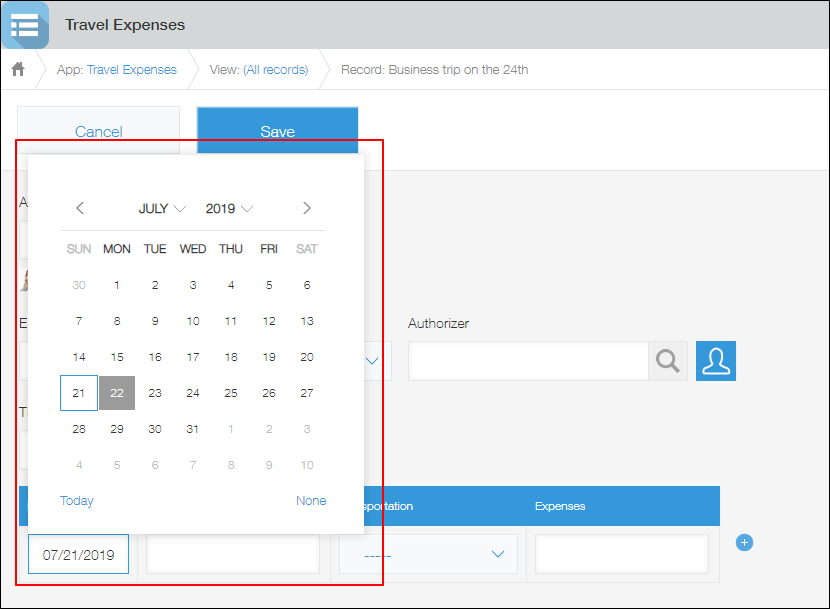
หากคุณคลิกที่ช่องป้อนวันที่บนหน้า จอบันทึกใหม่ หรือหน้าจอ แก้ไขบันทึก ปฏิทินจะปรากฏขึ้น ซึ่งคุณสามารถเลือกวัน เดือน และปีได้ คุณสามารถเปลี่ยนปีและเดือนของปฏิทินได้จากรายการแบบเลื่อนลงปีและเดือน
คุณยังสามารถใช้แป้นพิมพ์เพื่อป้อนวันที่ลงในช่องป้อนข้อมูลได้โดยตรง
การตั้งค่าฟิลด์
ชื่อ
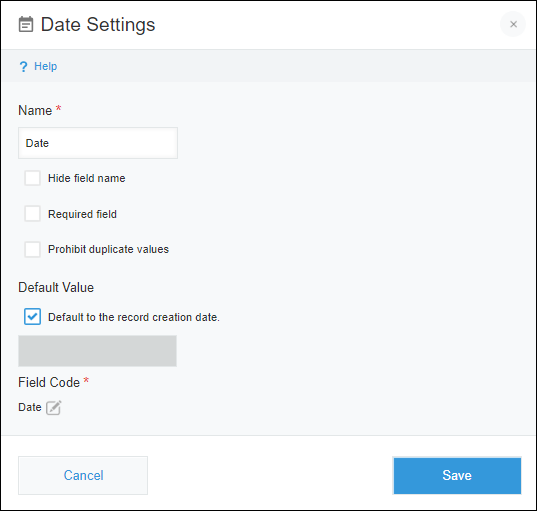
ระบุชื่อฟิลด์ ชื่อฟิลด์จะแสดงเป็นป้ายกำกับของฟิลด์ในแอป
ซ่อนชื่อฟิลด์
การเลือกช่องทําเครื่องหมาย ซ่อนชื่อฟิลด์ จะซ่อนชื่อฟิลด์บนหน้าจอถัดไป
- หน้าจอ เพิ่มบันทึก
- หน้า จอแก้ไขบันทึก
- หน้าจอ รายละเอียดบันทึก
- หน้าจอสำหรับพิมพ์บันทึก
- หน้าจอการตั้งค่า แบบฟอร์ม
ฟิลด์ที่ต้องระบุ
การเลือกช่องทำเครื่องหมาย "ฟิลด์ที่ต้องระบุ จะทำให้การระบุค่าในช่องนั้นเป็นข้อบังคับ
ห้ามใช้ค่าซ้ำ
การเลือกช่องทำเครื่องหมาย ห้ามใช้ค่าซ้ำ จะป้องกันไม่ให้มีการระบุค่าวันที่เดียวกันในหลายระเบียน
ค่าเริ่มต้น
การตั้งค่านี้ช่วยให้คุณตั้งค่าค่าฟิลด์เริ่มต้นได้
หากคุณต้องการกำหนดค่าเริ่มต้นของฟิลด์เป็นวันที่สร้างระเบียน ให้เลือกช่องทำเครื่องหมาย "กำหนด ตั้งค่าวันที่สร้างบันทึกเป็นค่าเริ่มต้น
หากคุณต้องการกำหนดวันที่อื่นเป็นค่าเริ่มต้น ให้ยกเลิกการเลือกช่องทำเครื่องหมาย ตั้งค่าวันที่สร้างบันทึกเป็นค่าเริ่มต้น แล้วป้อนวันที่ที่คุณต้องการในช่องป้อนข้อมูล
หากคุณไม่ต้องการกำหนดค่าเริ่มต้น ให้ยกเลิกการเลือกช่องทำเครื่องหมาย "ตั้ง ตั้งค่าวันที่สร้างบันทึกเป็นค่าเริ่มต้น และปล่อยช่องป้อนวันที่ว่างเปล่าไว้
รหัสฟิลด์
สตริงอักขระที่ใช้ระบุฟิลด์ในสูตรหรือ API
รูปแบบวันที่สำหรับช่องป้อนข้อมูล
รูปแบบวันที่ของช่องป้อนข้อมูลจะแตกต่างกันไปขึ้นอยู่กับภาษาที่แสดงของผู้ใช้และการตั้งค่าภาษาของเว็บเบราว์เซอร์
ปี-เดือน-วัน
ป้อนวันที่ในรูปแบบ "ปี-เดือน-วัน" ในกรณีต่อไปนี้
- การตั้งค่า ภาษา ในบัญชีของคุณมีอย่างใดอย่างหนึ่งดังต่อไปนี้:
- 日本語
- 中文 (简体)
- 中文 (繁體)
- ภาษาสเปน
- ภาษา ในการตั้งค่าบัญชีของคุณถูกตั้งค่าเป็น ใช้การตั้งค่าเว็บเบราว์เซอร์ และภาษาของเว็บเบราว์เซอร์ของคุณไม่ได้ตั้งค่าเป็นค่าใดๆ ต่อไปนี้:
- ภาษาสเปน
อย่างไรก็ตาม โปรดทราบว่าภาษาสเปน (สหรัฐอเมริกา) และภาษาสเปน (เม็กซิโก) จะถูกยกเว้น - แบบไทย
- ภาษาโปรตุเกส (บราซิล)
- マレー語
- ภาษาอังกฤษ
- ภาษาอังกฤษ (สหรัฐอเมริกา)
- ภาษาอังกฤษ (สหราชอาณาจักร, OXENDICT)
- ภาษาอังกฤษ (สหราชอาณาจักร)
- ภาษาอังกฤษ (ออสเตรเลีย)
- ภาษาสเปน
เดือน/วัน/ปี
ป้อนวันที่ในรูปแบบ "เดือน/วัน/ปี" ในกรณีต่อไปนี้
- ภาษา ในตั้งค่าบัญชีของคุณถูกตั้งค่าเป็น English (US)
- ภาษา ในการตั้งค่าบัญชีของคุณถูกตั้งค่าเป็น ใช้การตั้งค่าเว็บเบราว์เซอร์ และภาษาของเว็บเบราว์เซอร์ของคุณถูกตั้งค่าเป็นอย่างใดอย่างหนึ่งต่อไปนี้:
- ภาษาอังกฤษ
- ภาษาอังกฤษ (สหรัฐอเมริกา)
วัน/เดือน/ปี
ป้อนวันที่ในรูปแบบ "วัน/เดือน/ปี" ในกรณีต่อไปนี้
- การตั้งค่า ภาษา ในบัญชีของคุณมีอย่างใดอย่างหนึ่งดังต่อไปนี้:
- Português (Brasil)
- ไทย
- ภาษามาเลย์
- ภาษา ในการตั้งค่าบัญชีของคุณถูกตั้งค่าเป็น ใช้การตั้งค่าเว็บเบราว์เซอร์ และภาษาของเว็บเบราว์เซอร์ของคุณถูกตั้งค่าเป็นอย่างใดอย่างหนึ่งต่อไปนี้:
- ภาษาสเปน
อย่างไรก็ตาม โปรดทราบว่าภาษาสเปน (สหรัฐอเมริกา) และภาษาสเปน (เม็กซิโก) จะถูกยกเว้น - แบบไทย
- ภาษาโปรตุเกส (บราซิล)
- マレー語
- ภาษาอังกฤษ (สหราชอาณาจักร, OXENDICT)
- ภาษาอังกฤษ (สหราชอาณาจักร)
- ภาษาอังกฤษ (ออสเตรเลีย)
- ภาษาสเปน
ตัวอย่างการใช้งาน
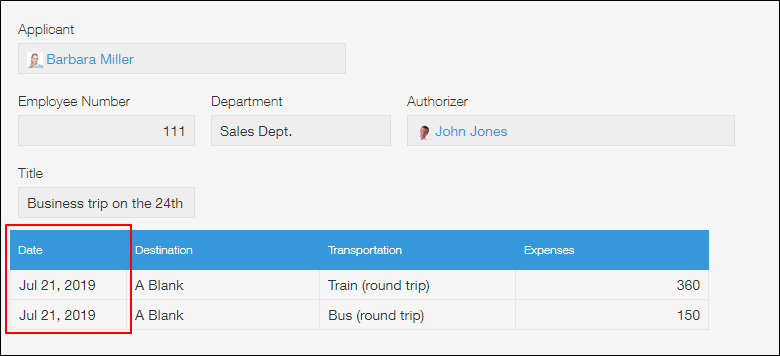
ใช้ช่องข้อมูล วันที่ เมื่อคุณต้องการช่องป้อนข้อมูลสำหรับป้อนวันที่ ตัวอย่างเช่น คุณสามารถใช้ช่องข้อมูล วันที่ ได้ดังต่อไปนี้
- เป็นช่องสำหรับกรอกวันที่ใช้งานในแอปอนุมัติค่าใช้จ่ายขนส่ง หรือแอปขออนุมัติค่าใช้จ่ายอื่นๆ
- เป็นช่องสำหรับกรอกกำหนดเวลาตอบกลับในแอปจัดการการสอบถาม
- เป็นช่องสำหรับกรอกวันที่กิจกรรมในแอปจัดการเคส
ใช้ช่อง "วันที่" เพื่อคำนวณกำหนดเวลา
เนื่องจากสามารถใช้ฟิลด์ วันที่ ในสูตรได้ คุณจึงสามารถตั้งค่าสูตรให้แสดงกำหนดเวลาตอบกลับสองวันหลังจากวันที่ในฟิลด์ วันที่ได้
ในตัวอย่างนี้ สูตรถูกกำหนดไว้ในฟิลด์ ผลคำนวณ
เพิ่มช่องข้อมูล
วันที่ และช่องข้อมูล ผลคำนวณ ลงในแบบฟอร์มแอปของคุณ ระบุสูตรต่อไปนี้ในช่อง ผลคำนวณ และตั้งค่าให้แสดงผลลัพธ์การคำนวณเป็นวันที่
วันที่+(60*60*24)*2
สำหรับข้อมูลเกี่ยวกับฟิลด์ ผลคำนวณ โปรดดูที่หน้าต่อไปนี้
ผลคำนวณ
สำหรับข้อมูลเกี่ยวกับวิธีคำนวณวันที่ โปรดดูหน้าถัดไป
การคำนวณวัน เวลา และวันและเวลา