
ไฟล์แนบ
คุณสามารถแนบไฟล์ได้ในตำแหน่งต่อไปนี้ใน kintone
-
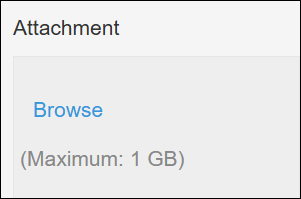
ช่องแนบ ไฟล์ในบันทึกแอป
-
ช่องป้อนข้อความต่อไปนี้ที่มีไอคอน แนบไฟล์:
- ช่องป้อนข้อความเนื้อหา
- ช่องป้อนเนื้อหากระทู้และความคิดเห็น
- ช่องแสดงความคิดเห็นของผู้คน
- ช่องแสดงความคิดเห็นข้อความ
- ช่องป้อนข้อมูลประกาศพอร์ทัล
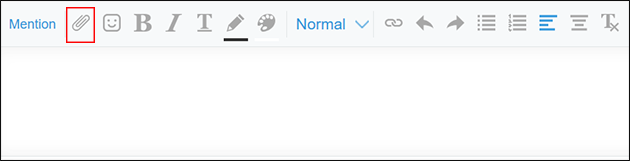
คุณสามารถแนบไฟล์โดยใช้หนึ่งในวิธีต่อไปนี้:
แนบไฟล์โดยใช้กล่องโต้ตอบการเลือกไฟล์
ขั้นตอน
เมื่อแนบไฟล์ในช่อง "ไฟล์แนบ"
-
คลิก "เรียกดู"
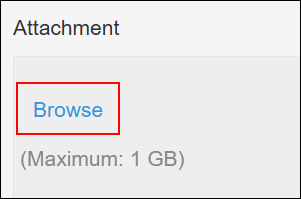 หน้าต่างเลือกไฟล์จะปรากฏขึ้น
 -
เลือกไฟล์หนึ่งไฟล์หรือมากกว่าที่จะแนบ จากนั้นคลิก เปิด
เมื่อแนบไฟล์ลงในช่องป้อนข้อความ
-
คลิกไอคอน แนบไฟล์

-
คลิก "เรียกดู"
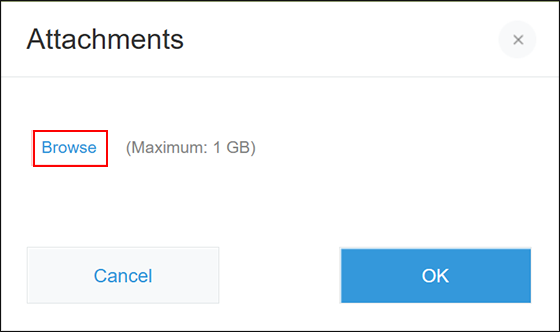 หน้าต่างเลือกไฟล์จะปรากฏขึ้น
 -
เลือกไฟล์หนึ่งไฟล์หรือมากกว่าที่จะแนบ จากนั้นคลิก เปิด
-
คลิก ตกลง
แนบไฟล์โดยใช้การลากและวาง
ขั้นตอน
เมื่อแนบไฟล์ในช่อง "ไฟล์แนบ"
-
ลากไฟล์ไปที่ปุ่ม เรียกดู
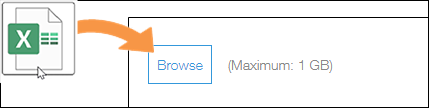
-
วางไฟล์ลงในพื้นที่ที่แสดง Drop files here
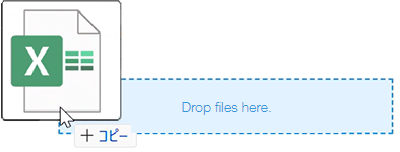
เมื่อแนบไฟล์ลงในช่องป้อนข้อความ
-
คลิกไอคอน แนบไฟล์
-
ลากไฟล์ไปที่ปุ่ม เรียกดู
-
วางไฟล์ลงในพื้นที่ที่แสดง Drop files here
-
คลิก ตกลง
แนบไฟล์จากคลิปบอร์ดของคุณ
คุณสามารถแนบรูปภาพหรือไฟล์จากคลิปบอร์ดได้โดยการวางลงในช่องป้อนข้อความโดยใช้ไอคอน แนบไฟล์
ฟีเจอร์นี้สามารถใช้งานได้ทั้งในมุมมองเดสก์ท็อปและมุมมองที่ปรับให้เหมาะสมสำหรับอุปกรณ์เคลื่อนที่
ขั้นตอน
เมื่อคัดลอกและวางรูปภาพ
ในขั้นตอนเหล่านี้ เราจะใช้โปรแกรมนำเสนอเป็นตัวอย่าง
-
ในหน้าจอแก้ไขงานนำเสนอ ให้เลือกรูปร่างแล้วคัดลอกรูปร่างนั้น
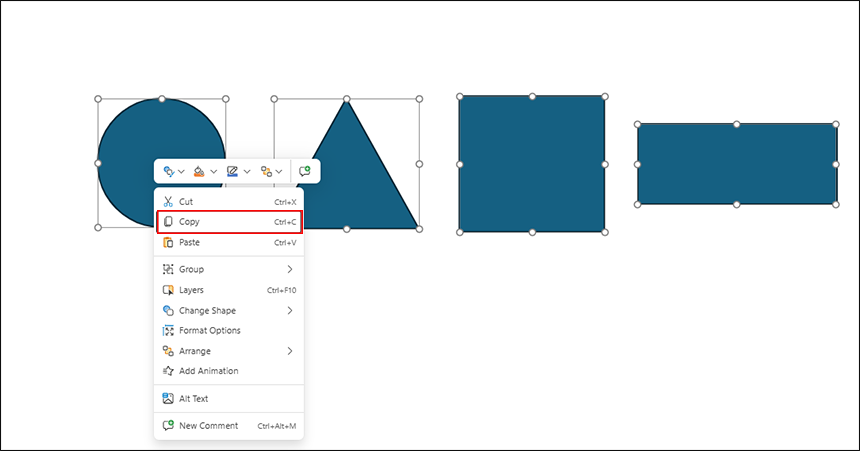 รูปร่างที่คัดลอกจะถูกบันทึกลงในคลิปบอร์ดของคุณเป็นรูปภาพ
 -
วางรูปภาพจากคลิปบอร์ดลงในช่องป้อนข้อความใน kintone
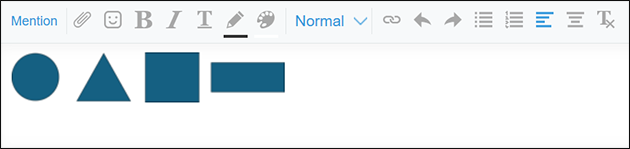
เมื่อคัดลอกและวางไฟล์
-
ในโปรแกรมจัดการไฟล์ของคุณ ให้เลือกและคัดลอกไฟล์
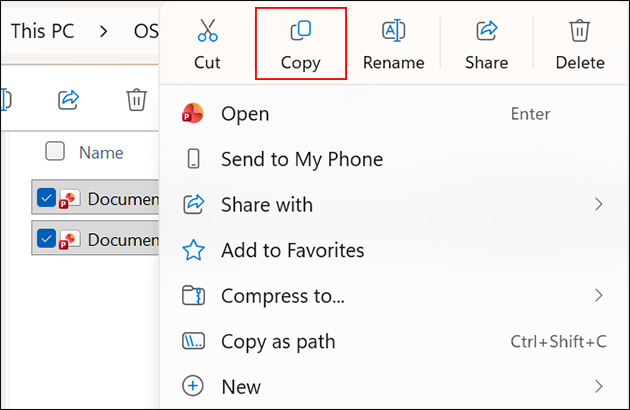 ไฟล์ที่คัดลอกจะถูกบันทึกลงในคลิปบอร์ดของคุณ
 -
วางไฟล์จากคลิปบอร์ดลงในช่องป้อนข้อความใน kintone
