
กล่องตัวเลือก
การเพิ่มช่อง กล่องตัวเลือก ลงในแบบฟอร์มของแอปพลิเคชัน จะสร้างช่องที่อนุญาตให้ผู้ใช้เลือกตัวเลือกอย่างน้อยหนึ่งตัวเลือกจากรายการที่กำหนดไว้ล่วงหน้า
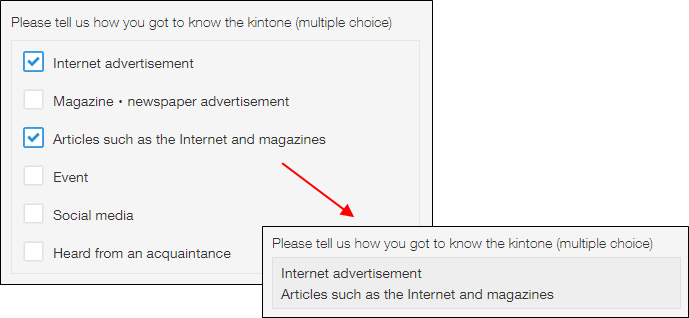
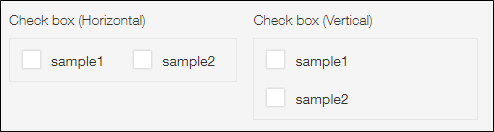
ในหน้าจอเพิ่มหรือแก้ไขข้อมูล จะแสดงตัวเลือกทั้งหมด และคุณสามารถเลือกได้หลายตัวเลือกพร้อมกัน คุณสามารถระบุได้ว่าต้องการให้ตัวเลือกแสดงเป็นแนวตั้งหรือแนวนอนจากหน้าจอการตั้งค่าแบบฟอร์ม
เฉพาะตัวเลือกที่ถูกเลือกไว้เท่านั้นที่จะแสดงในหน้าจอ
รายละเอียดการบันทึก
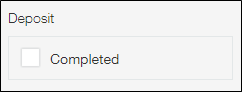
นอกจากนี้ คุณยังสามารถสร้างช่อง ทำเครื่องหมายที่ มีตัวเลือกเพียงตัวเลือกเดียว เพื่อให้ผู้ใช้สามารถเลือกได้ว่าตัวเลือกนั้นเหมาะสมหรือไม่
การตั้งค่าฟิลด์
ชื่อ
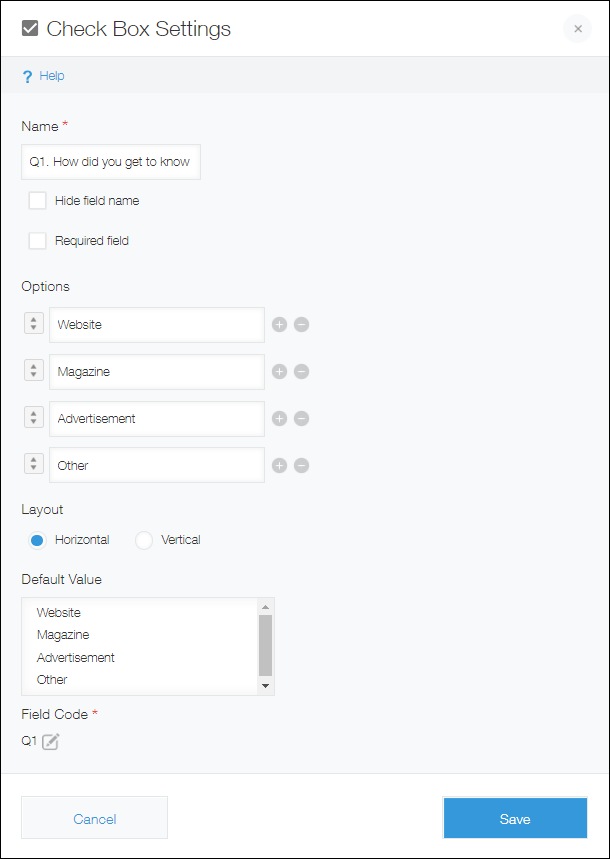
ระบุชื่อฟิลด์ ชื่อฟิลด์จะแสดงเป็นป้ายกำกับของฟิลด์ในแอป
ซ่อนชื่อฟิลด์
การเลือกช่องทําเครื่องหมาย ซ่อนชื่อฟิลด์ จะซ่อนชื่อฟิลด์บนหน้าจอถัดไป
- หน้าจอ เพิ่มบันทึก
- หน้า จอแก้ไขบันทึก
- หน้าจอ รายละเอียดบันทึก
- หน้าจอสำหรับพิมพ์บันทึก
- หน้าจอการตั้งค่า แบบฟอร์ม
ฟิลด์ที่ต้องระบุ
การเลือกช่องทำเครื่องหมาย ฟิลด์ที่ต้องระบุ จะทำให้การระบุค่าเป็นสิ่งที่จำเป็น
ตัวเลือก
ป้อนชื่อตัวเลือก คุณสามารถเพิ่มตัวเลือกได้สูงสุด 1,000 รายการ โดยแต่ละตัวเลือกมีอักขระได้สูงสุด 128 ตัว
ในการเพิ่มตัวเลือก ให้คลิกไอคอนเครื่องหมาย บวก (เพิ่ม) ทางด้านขวาของช่องป้อนข้อมูล หรือกดปุ่ม Enter ขณะแก้ไขช่องตัวเลือกสุดท้าย
หากต้องการลบตัวเลือก ให้คลิกไอคอน ลบ (เครื่องหมายลบ) ทางด้านขวาของช่องป้อนข้อมูล
หากต้องการจัดเรียงลำดับตัวเลือกใหม่ ให้ลากและวางไอคอนลูกศร "ลาก ลากเพื่อแก้ไขลำดับ ทางด้านซ้ายของแต่ละตัวเลือก
เค้าโครง
เลือกว่าจะแสดงตัวเลือกในแนวนอนหรือแนวตั้ง
บนอุปกรณ์เคลื่อนที่ ตัวเลือกจะแสดงในแนวตั้ง ไม่ว่าจะเลือกการตั้งค่าใดก็ตาม
ค่าเริ่มต้น
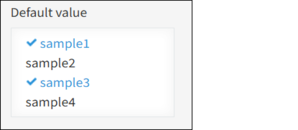
กำหนดค่าเริ่มต้นสำหรับช่องป้อนข้อมูล
รายการที่คุณเลือกที่นี่จะปรากฏว่าถูกเลือกโดยค่าเริ่มต้นในหน้าจอ "เพิ่มรายการ"
รหัสฟิลด์
นี่คือโค้ดที่ใช้สำหรับระบุฟิลด์ในสูตรหรือ API
ตัวอย่างการใช้งาน
ใช้ช่อง กล่องตัวเลือก เมื่อคุณต้องการให้สามารถเลือกตัวเลือกหนึ่งรายการขึ้นไปจากรายการได้
ตัวอย่างเช่น คุณสามารถใช้ช่อง กล่องตัวเลือก ในแอปแบบสำรวจเพื่อให้ผู้ใช้สามารถเลือกเหตุผลอย่างน้อยหนึ่งข้อในการมาเยี่ยมชมร้านค้าของคุณได้

นอกจากนี้ คุณยังสามารถสร้างช่อง ทำเครื่องหมายที่ มีตัวเลือกเพียงตัวเลือกเดียว เพื่อให้ผู้ใช้สามารถเลือกได้ว่าตัวเลือกนั้นเหมาะสมหรือไม่
ตัวอย่างเช่น คุณสามารถเพิ่มช่อง ทำเครื่องหมาย ในแอปจัดการคำสั่งขาย และใช้ช่องทำเครื่องหมายนั้นเพื่อเลือกได้ว่าได้รับการชำระเงินแล้วหรือไม่