
เป็นไปได้ไหมที่จะกู้คืนฟิลด์ที่ถูกลบโดยไม่ได้ตั้งใจ?
ช่องข้อมูลที่ถูกลบโดยไม่ได้ตั้งใจและข้อมูลที่ลงทะเบียนไว้จะไม่สามารถกู้คืนได้
อย่างไรก็ตาม หากคุณได้ส่งออกข้อมูลบันทึกไปยังไฟล์ CSV ก่อนที่จะลบฟิลด์ คุณสามารถลงทะเบียนข้อมูลใหม่ได้โดยการเพิ่มฟิลด์กลับเข้าไปในแอป แล้วนำเข้าไฟล์ CSV อีกครั้ง
ขั้นตอนโดยละเอียดมีดังต่อไปนี้
เพิ่มฟิลด์กลับเข้าไปในแอป
-
เปิดแอปพลิเคชันที่ใช้ลบข้อมูลฟิลด์เหล่านั้น
-
คลิกไอคอน การตั้งค่าแอปพลิเคชัน (ไอคอนรูปเฟือง) ที่มุมบนขวาของหน้าจอ View

-
ในหน้าจอ การตั้งค่าแอป ให้คลิกแท็บ แบบฟอร์ม
-
เพิ่มฟิลด์ประเภทเดียวกันกับฟิลด์ที่ถูกลบโดยการลากและวาง จากนั้นอัปเดตแอป
การนำเข้าไฟล์ CSV
-
เตรียมไฟล์ CSV ที่มีข้อมูลบันทึกที่ส่งออกก่อนที่จะลบฟิลด์เหล่านั้น
-
เปิดแอปพลิเคชันที่ใช้ลบข้อมูลฟิลด์เหล่านั้น
-
คลิกไอคอน ตัวเลือก (จุดสามจุด) ที่มุมบนขวาของหน้าจอ View จากนั้นคลิก นำเข้าจากไฟล์
-
ในหน้าจอ นำเข้าจากไฟล์ ให้คลิก "เลือกไฟล์" และระบุไฟล์ที่คุณต้องการนำเข้า
-
เลือกกำหนดว่าแถวแรกในไฟล์มีส่วนหัวคอลัมน์หรือไม่.
หากคุณไม่ได้แก้ไขไฟล์ CSV ตั้งแต่ส่งออก ให้เลือกช่องทำเครื่องหมาย แถวแรกของไฟล์มีส่วนหัวของคอลัมน์" -
ตั้งค่า การเข้ารหัสอักขระ และตัว ตัวคั่น จากนั้นตรวจสอบว่าเนื้อหาของไฟล์แสดงผลอย่างถูกต้องในส่วน "แสดงตัวอย่างไฟล์ที่จะนำเข้า"
-
ภายใต้ ข้อมูลบันทึก ให้เลือก อัปเดตและเพิ่มบันทึก
-
ระบุฟิลด์ในแอปที่จะใช้เป็น คีย์การอัปเดต และเลือกคอลัมน์ที่ตรงกันในไฟล์
ตัวอย่างเช่น ด้วยการตั้งค่าต่อไปนี้ ข้อมูลใดๆ ที่มีหมายเลขตรงกับหมายเลขในไฟล์ CSV จะได้รับการอัปเดต- ช่อง หมายเลขเร็คคอร์ด ถูกตั้งค่าไว้ภายใต้ คีย์การอัปเดต
- คอลัมน์ หมายเลขเร็คคอร์ด ถูกตั้งค่าไว้ใต้ คอลัมน์ไฟล์ที่เกี่ยวข้อง
-
เลือกวิธีการจัดการข้อผิดพลาดในการนำเข้าที่คุณต้องการ
-
ภายใต้ คอลัมน์ไฟล์ ให้ระบุคอลัมน์ไฟล์ที่จะนำเข้าข้อมูลสำหรับแต่ละฟิลด์ในแอปที่คุณต้องการอัปเดต
ระบุเฉพาะฟิลด์ที่คุณต้องการอัปเดต เฉพาะฟิลด์ที่มีคอลัมน์ที่ระบุไว้ใน คอลัมน์ไฟล์ เท่านั้นที่จะได้รับการอัปเดตด้วยข้อมูลจากไฟล์ของคุณ- ตัวอย่างการตั้งค่า: การอัปเดตฟิลด์ "ชื่อบริษัท" ในระเบียนที่มีหมายเลขระเบียนตรงกับที่อยู่ในไฟล์ CSV
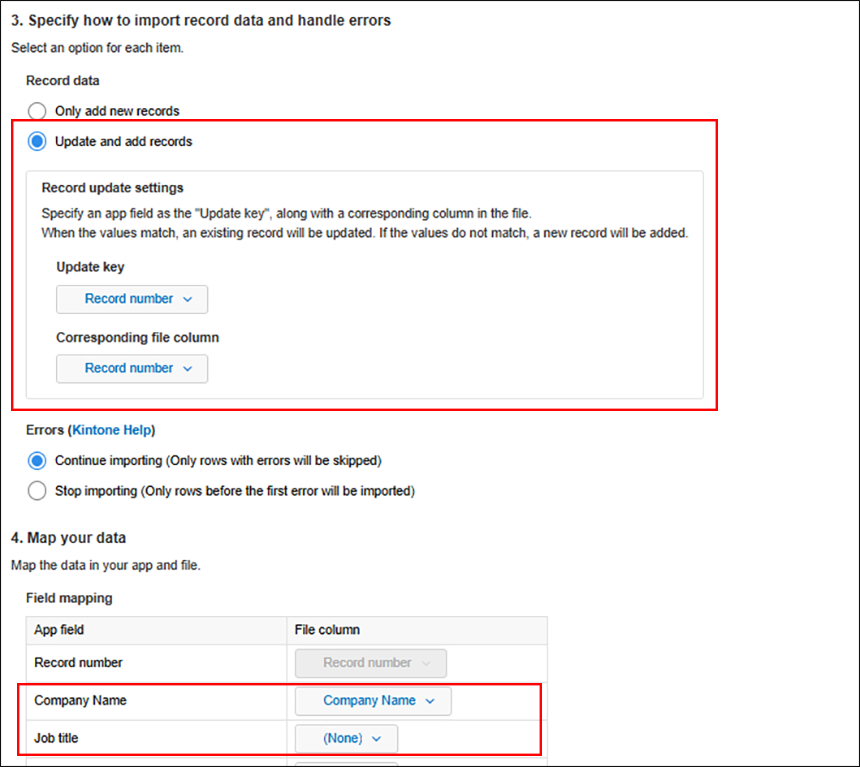
- ตัวอย่างการตั้งค่า: การอัปเดตฟิลด์ "ชื่อบริษัท" ในระเบียนที่มีหมายเลขระเบียนตรงกับที่อยู่ในไฟล์ CSV
-
คลิก นำเข้า ที่ด้านขวาล่างของหน้าจอ
ไฟล์ CSV จะถูกนำเข้าและบันทึกจะถูกอัปเดตเป็นกลุ่ม