การเพิ่มช่องว่างในรายการโปรด / การลบช่องว่างออกจากรายการโปรด
หากคุณมีช่องว่างที่คุณใช้บ่อยๆ คุณสามารถเพิ่มช่องว่างเหล่านั้นลงในรายการโปรดได้
ในหัวข้อนี้ เราจะอธิบายวิธีการเพิ่มช่องว่างในรายการโปรดหรือลบช่องว่างจากรายการโปรด
การเพิ่มช่องว่างในรายการโปรด
หากต้องการเพิ่มพื้นที่ในรายการโปรด ให้เปิดพื้นที่ที่คุณต้องการเพิ่มในรายการโปรด แล้วคลิก "เพิ่มในรายการโปรด" ที่ด้านขวาบนของหน้าจอ หากพื้นที่ดังกล่าวตั้งค่าเป็นสาธารณะ คุณไม่จำเป็นต้องเข้าร่วมพื้นที่ดังกล่าวเพื่อเพิ่มพื้นที่ในรายการโปรด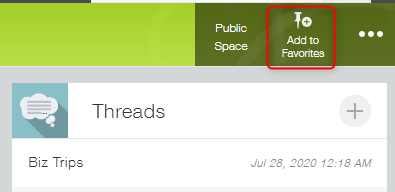
หากต้องการดูรายชื่อพื้นที่ที่คุณเพิ่มลงในรายการโปรด ให้เลือก "พื้นที่โปรด" จากรายการแบบเลื่อนลงในส่วน "พื้นที่" ทั้งในพอร์ทัลหรือในเมนูการเข้าถึงด่วน พื้นที่ที่เพิ่มใหม่จะปรากฏที่ด้านล่างของรายการ พื้นที่โปรด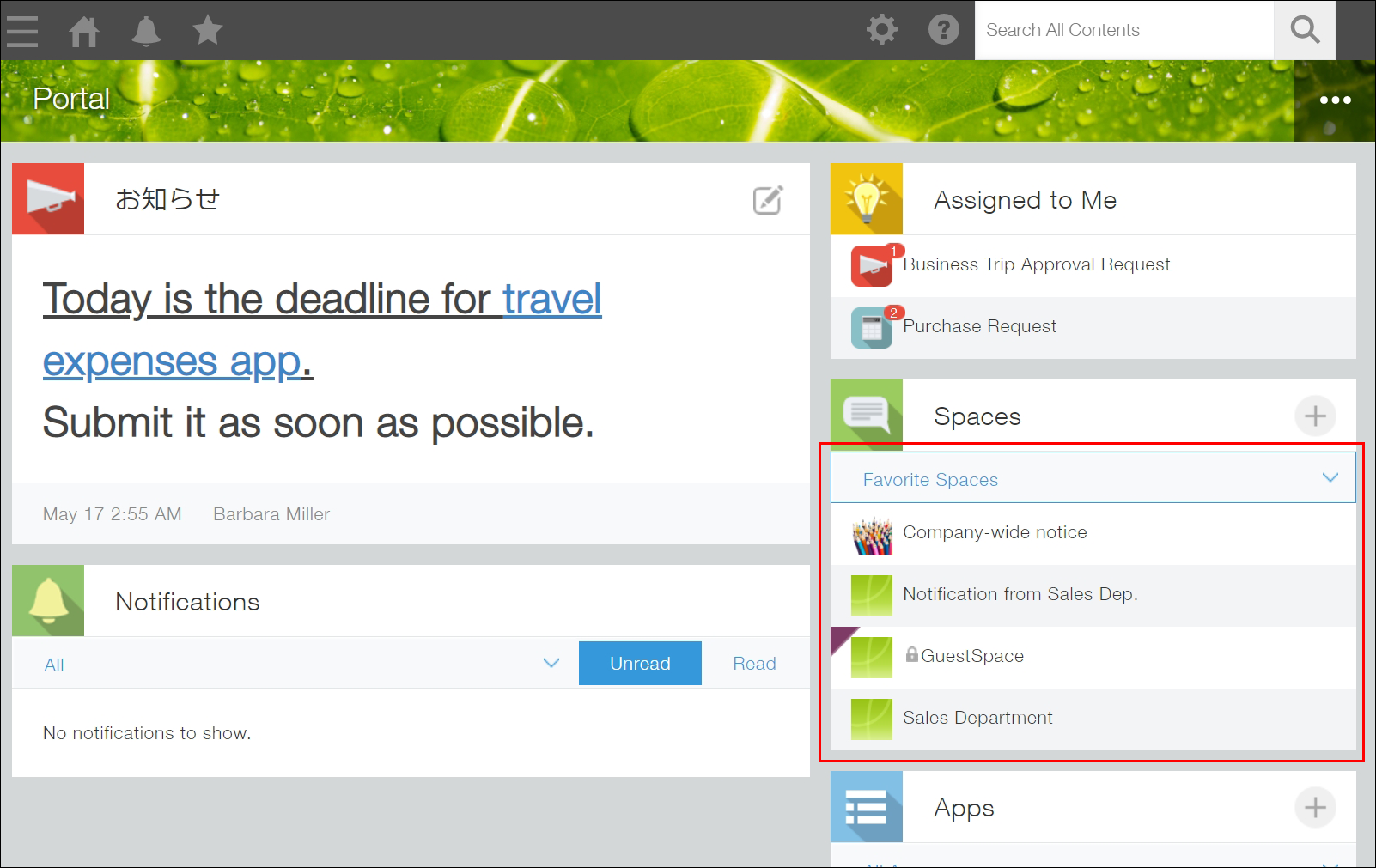
คุณสามารถจัดเรียงลำดับพื้นที่ในรายการ พื้นที่โปรดใหม่ ได้เช่นกัน สำหรับขั้นตอนการจัดเรียงลำดับพื้นที่ใหม่ โปรดดูที่หน้าต่อไปนี้:
การจัดลำดับพื้นที่โปรดใหม่
การลบช่องว่างออกจากรายการโปรด
-
การลบช่องว่างออกจากรายการโปรดโดยการเปิดช่องว่างส่วนบุคคล:
หากต้องการลบช่องว่างออกจากรายการโปรด ให้เปิดช่องว่างที่คุณต้องการลบออกจากรายการโปรด แล้วคลิก ยกเลิก รายการโปรด ที่ด้านขวาบนของหน้าจอ -
การลบสถานที่ออกจากรายการโปรดโดยใช้รายการ สถานที่โปรด:
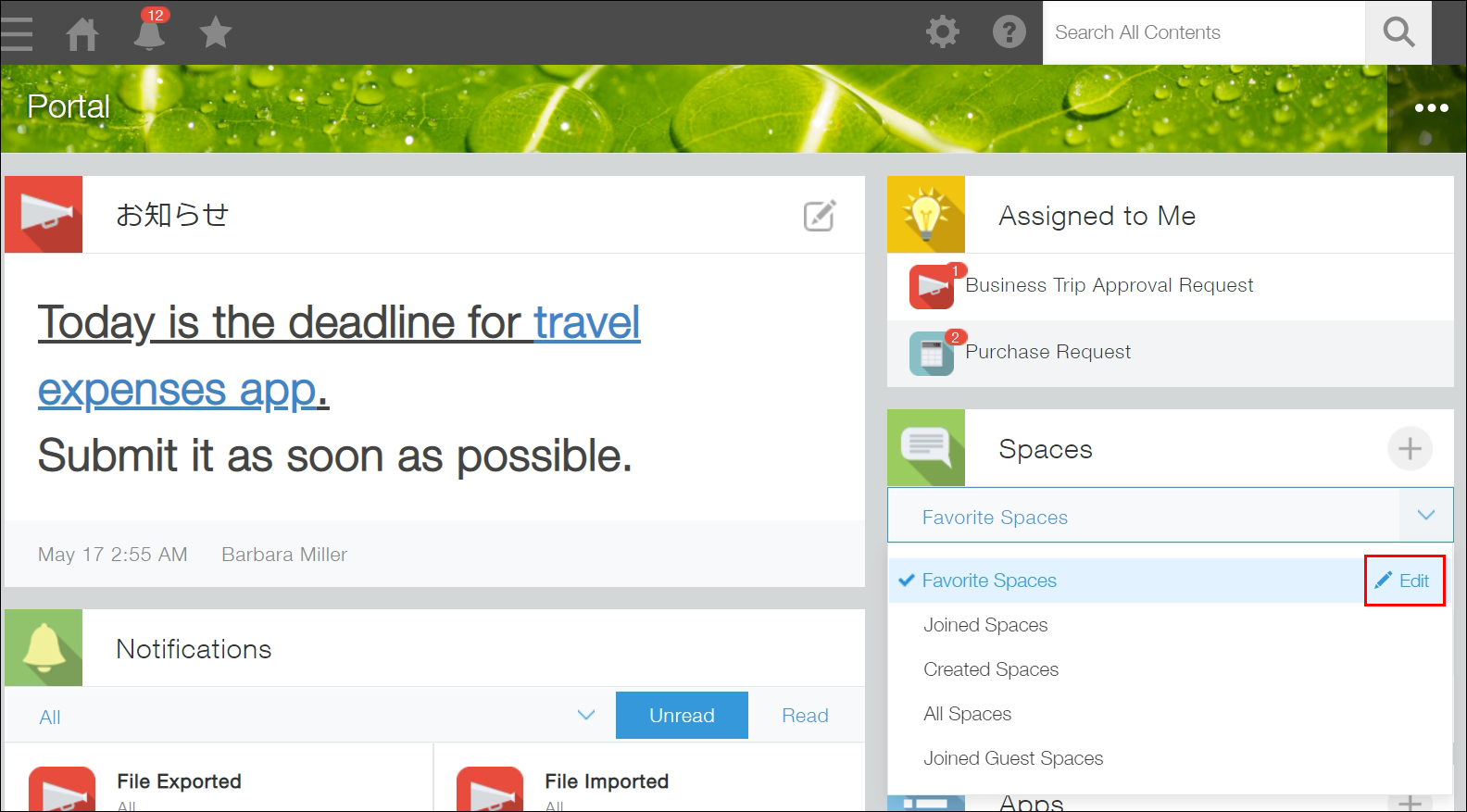
หากคุณต้องการจัดระเบียบพื้นที่โปรดของคุณ คุณสามารถลบพื้นที่ออกจากรายการ พื้นที่โปรด ได้ เปิดรายการแบบดรอปดาวน์ในส่วน พื้นที่ บนพอร์ทัล จากนั้นคลิก แก้ไข ทางด้านขวาสุดของ พื้นที่โปรด
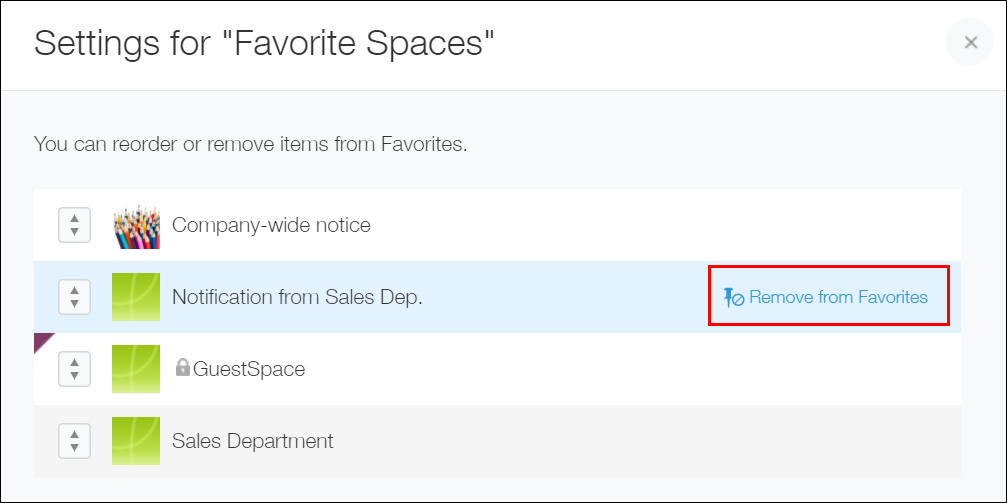
 เมื่อคุณคลิก "ลบออกจากรายการโปรด" ในหน้าต่างโต้ตอบสำหรับพื้นที่ที่ต้องการ และคลิก "บันทึก พื้นที่นั้นจะถูกลบออกจากรายการ พื้นที่โปรด