
การสร้างพื้นที่ให้กับทีมของคุณ
พื้นที่มีบทบาทเป็นพื้นที่สำหรับทีมของคุณ พื้นที่นี้รวบรวมการโต้ตอบและข้อมูลที่จำเป็นสำหรับทีมไว้ในที่เดียว คุณสามารถสร้างพื้นที่ตามทีมหรือตามโครงการ แล้วเพิ่มใครก็ได้ที่คุณต้องการเชิญเป็นสมาชิก
บทความนี้จะให้คำแนะนำทีละขั้นตอนเกี่ยวกับวิธีการสร้างพื้นที่ง่ายๆ มาเริ่มสร้างพื้นที่โดยทำตามขั้นตอนต่อไปนี้ แล้วคุณจะได้รู้จักวิธีใช้พื้นที่ของคุณ
พื้นที่ที่สร้างเสร็จแล้วจะมีลักษณะอย่างไร
ตัวอย่างเช่นเราจะสร้างพื้นที่ชื่อว่า "พื้นที่สำหรับฝ่ายขาย" ดังแสดงด้านล่างนี้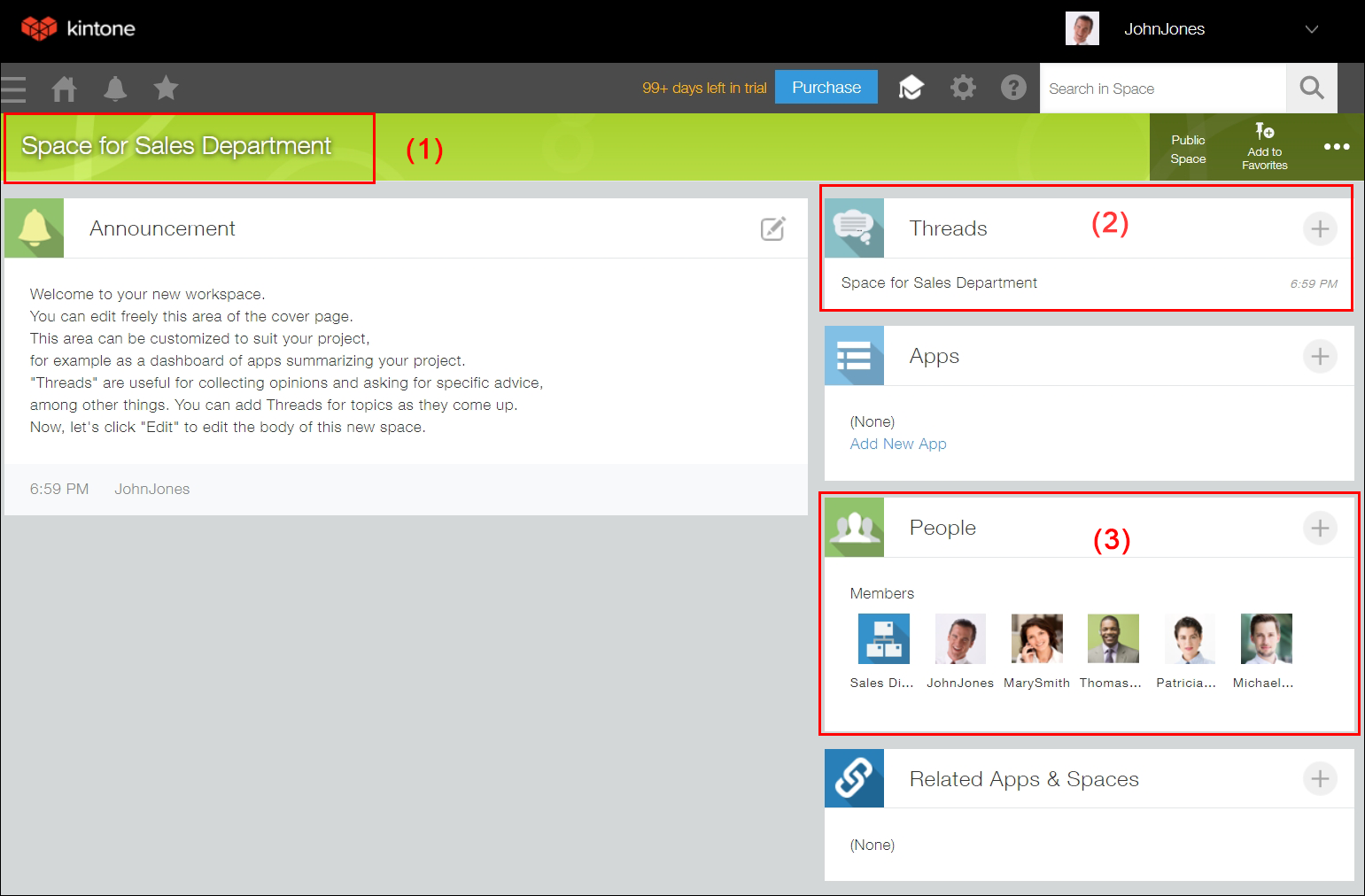
(1) : ระบุ “พื้นที่สำหรับฝ่ายขาย” เป็นชื่อพื้นที่
(2): "เธรด" คือฟีเจอร์ที่คล้ายกับกระดานข่าว และคุณสามารถสร้างเธรดตามหัวข้อในพื้นที่ของคุณได้ เมื่อสร้างพื้นที่ คุณสามารถเลือกได้ว่าต้องการใช้หลายเธรดหรือเธรดเดียว ในตัวอย่างนี้ เราจะสร้างพื้นที่ที่เปิดใช้งานเธรดหลายเธรด เนื่องจากเราต้องการอนุญาตให้สร้างเธรดแยกต่างหากสำหรับหัวข้อต่างๆ ที่เกี่ยวข้องกับฝ่ายขาย
(3): เพิ่มสมาชิกฝ่ายขายเป็นสมาชิกพื้นที่
ต่อไปเรามาสร้าง "พื้นที่สำหรับฝ่ายขาย" กันเถอะ
-
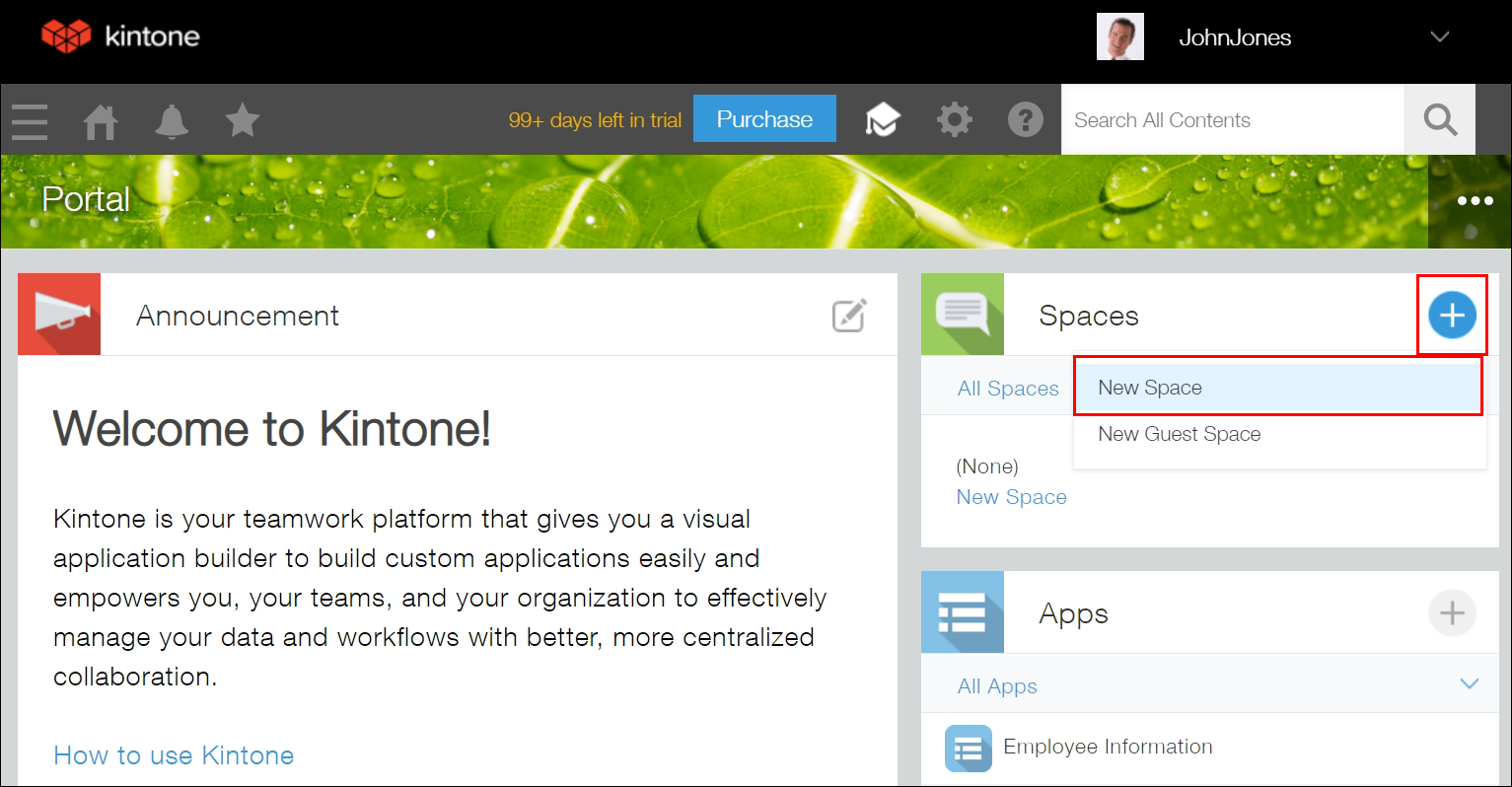
บนพอร์ทัล kintone ให้คลิกไอคอน เพิ่มสเปซใหม่ (ไอคอนรูปเครื่องหมายบวกในส่วน Spaces) จากนั้นคลิก พื้นที่ใหม่
-
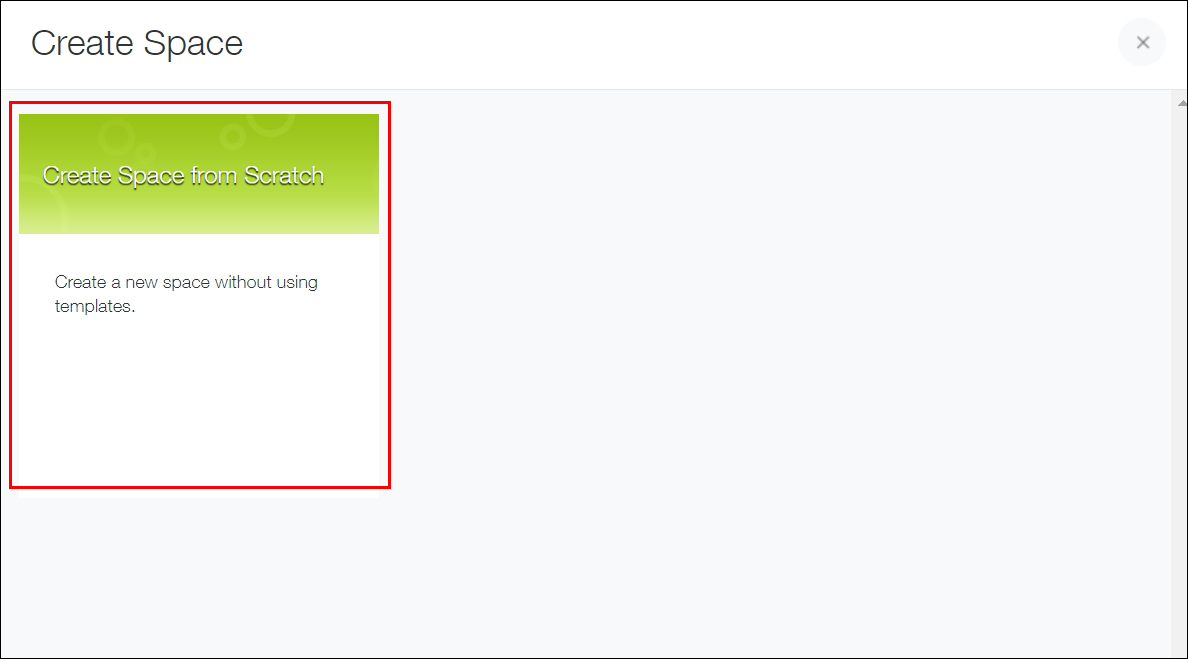
คลิก สร้างพื้นที่จากศูนย์
-
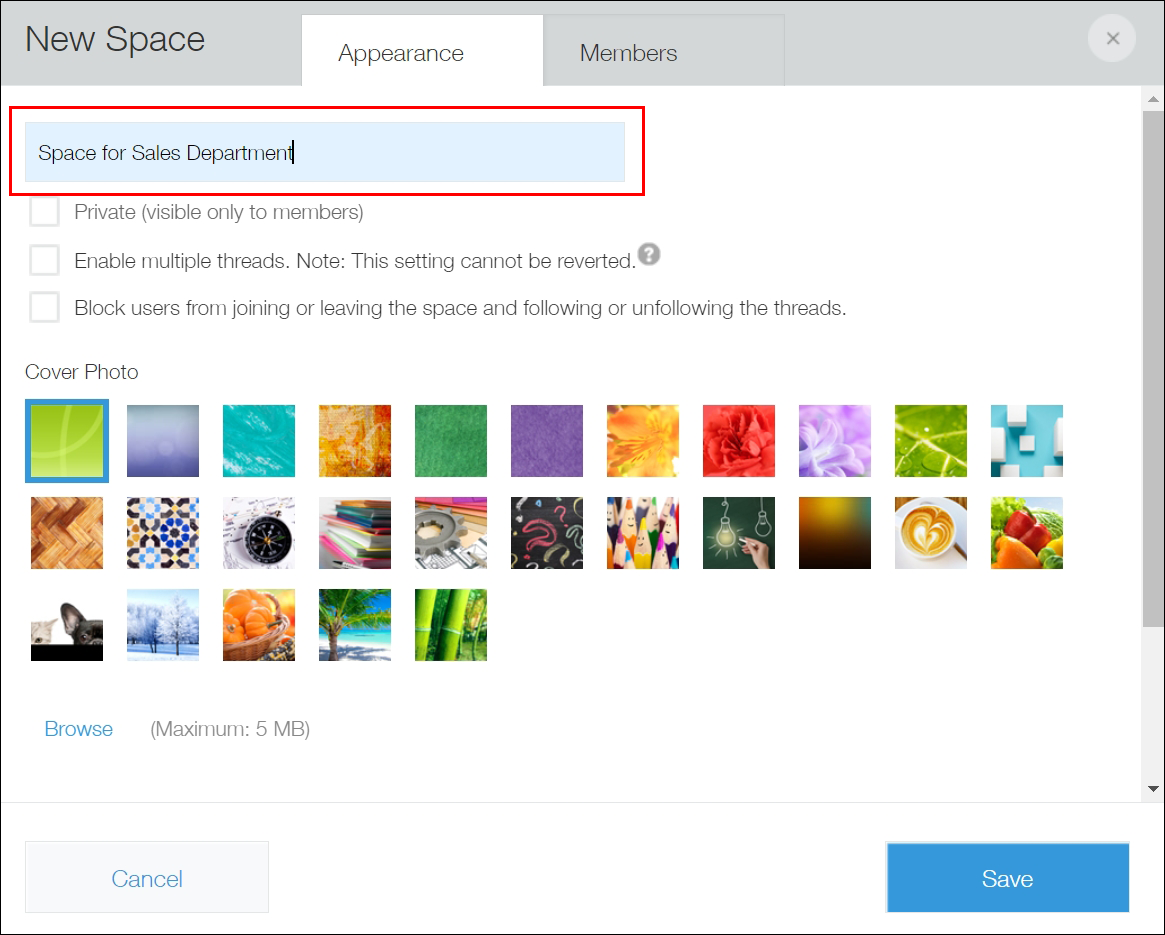
บนแท็บ รูปลักษณ์ ให้ ป้อน "พื้นที่สำหรับแผนกขาย" เป็นชื่อของพื้นที่
-
เลือกช่องทำเครื่องหมาย "เปิดใช้งานหลายเธรด"
การเลือกช่องทำเครื่องหมายนี้จะอนุญาตให้สร้างกระทู้หลายกระทู้ในพื้นที่ได้ ซึ่งจะช่วยให้คุณสร้างกระทู้แยกต่างหากสำหรับการพูดคุยเกี่ยวกับหัวข้อต่างๆ ในพื้นที่ (เช่น กระทู้สำหรับการพูดคุยเกี่ยวกับการประชุมทางธุรกิจ กระทู้สำหรับการแบ่งปันข้อเสนอทางธุรกิจ)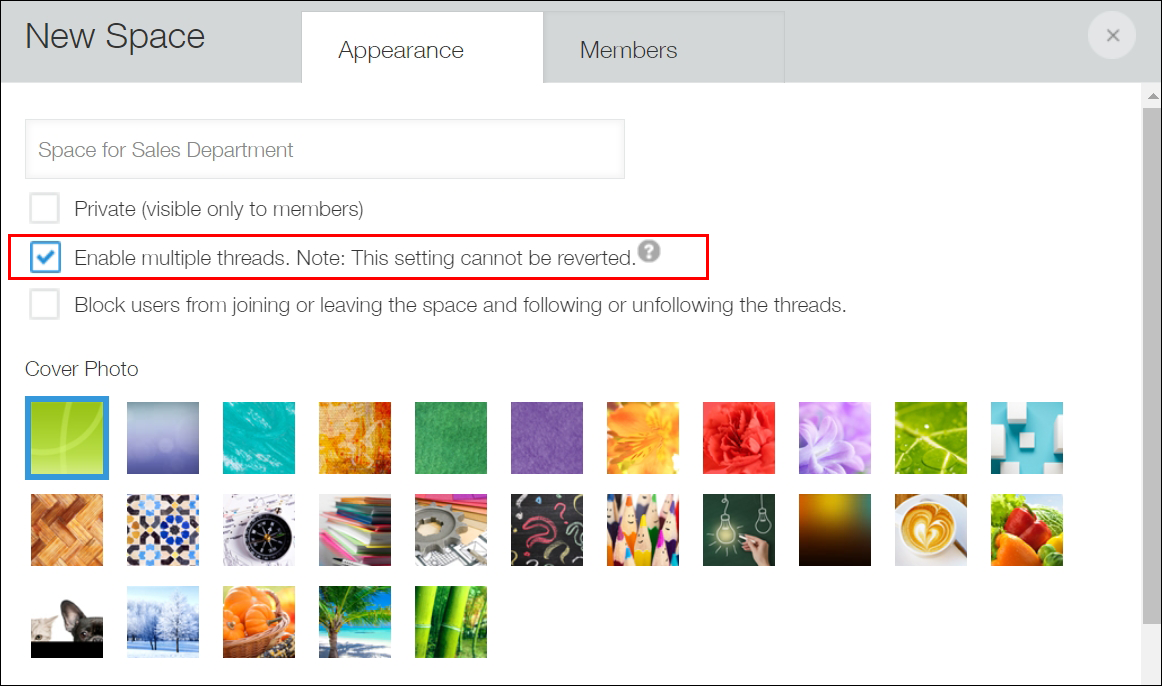
-
คลิกแท็บ สมาชิก
-
หากต้องการเพิ่มผู้ใช้เป็นสมาชิกของพื้นที่ทํางาน ให้ค้นหาผู้ใช้ที่เฉพาะเจาะจงหรือเลือกแผนกหรือกลุ่มโดยคลิกไอคอน เลือกผู้ใช้งานจากแผนกหรือกลุ่ม ทางด้านขวาของช่องค้นหาของผู้ใช้ แล้วเลือกแผนกหรือกลุ่ม แล้วคลิก เพิ่ม
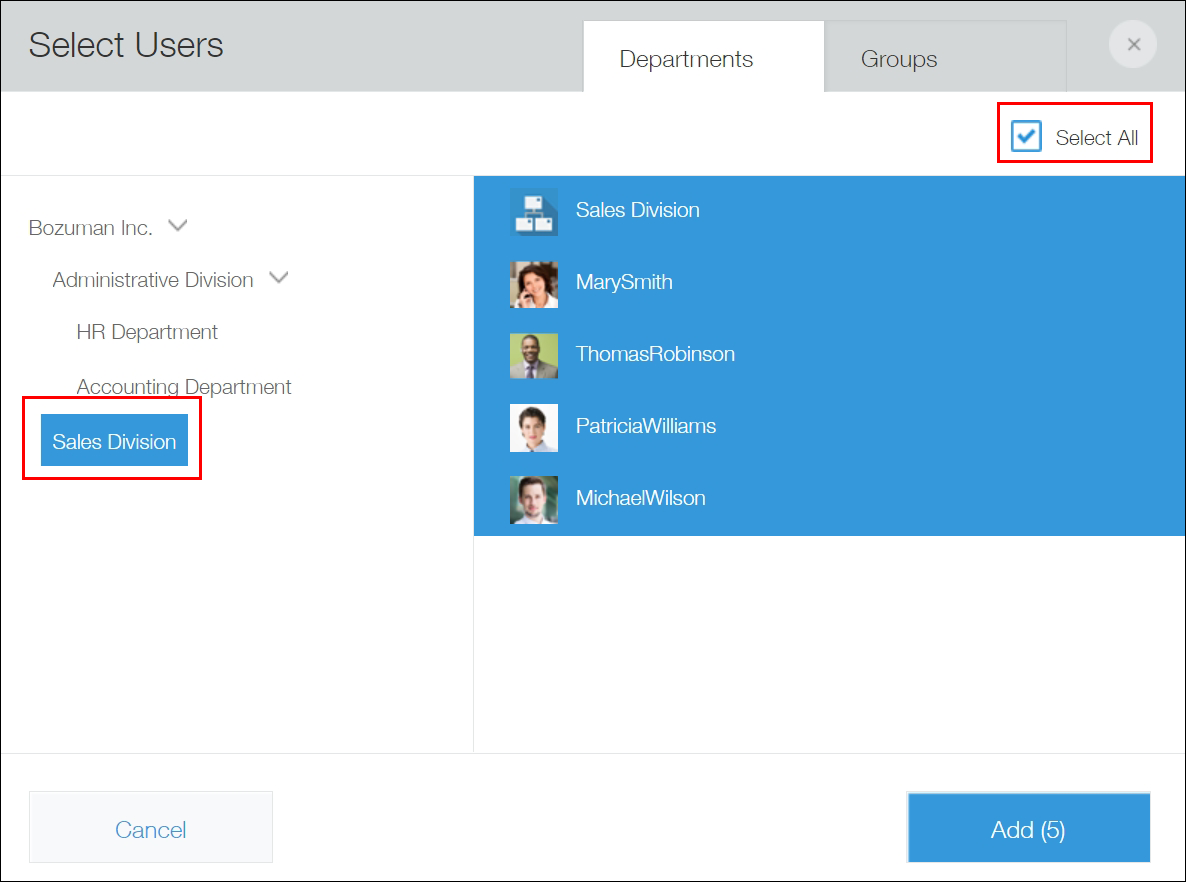
ในตัวอย่างนี้ เราต้องการเพิ่มสมาชิกทั้งหมดของแผนกขาย ดังนั้นให้คลิกไอคอน เลือกผู้ใช้งานจากแผนกหรือกลุ่ม เลือก แผนกขาย จากนั้นเลือกกล่องกาเครื่องหมาย เลือกทั้งหมด ที่มุมขวาบน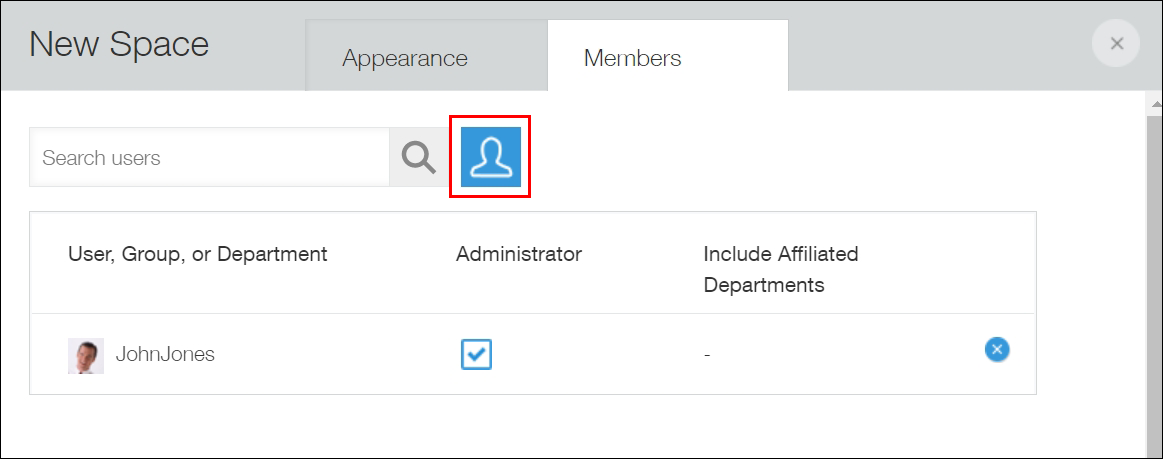
-
คลิก บันทึก
เมื่อคุณสร้างพื้นที่เสร็จแล้ว พื้นที่นั้นควรปรากฏดังแสดงด้านล่างนี้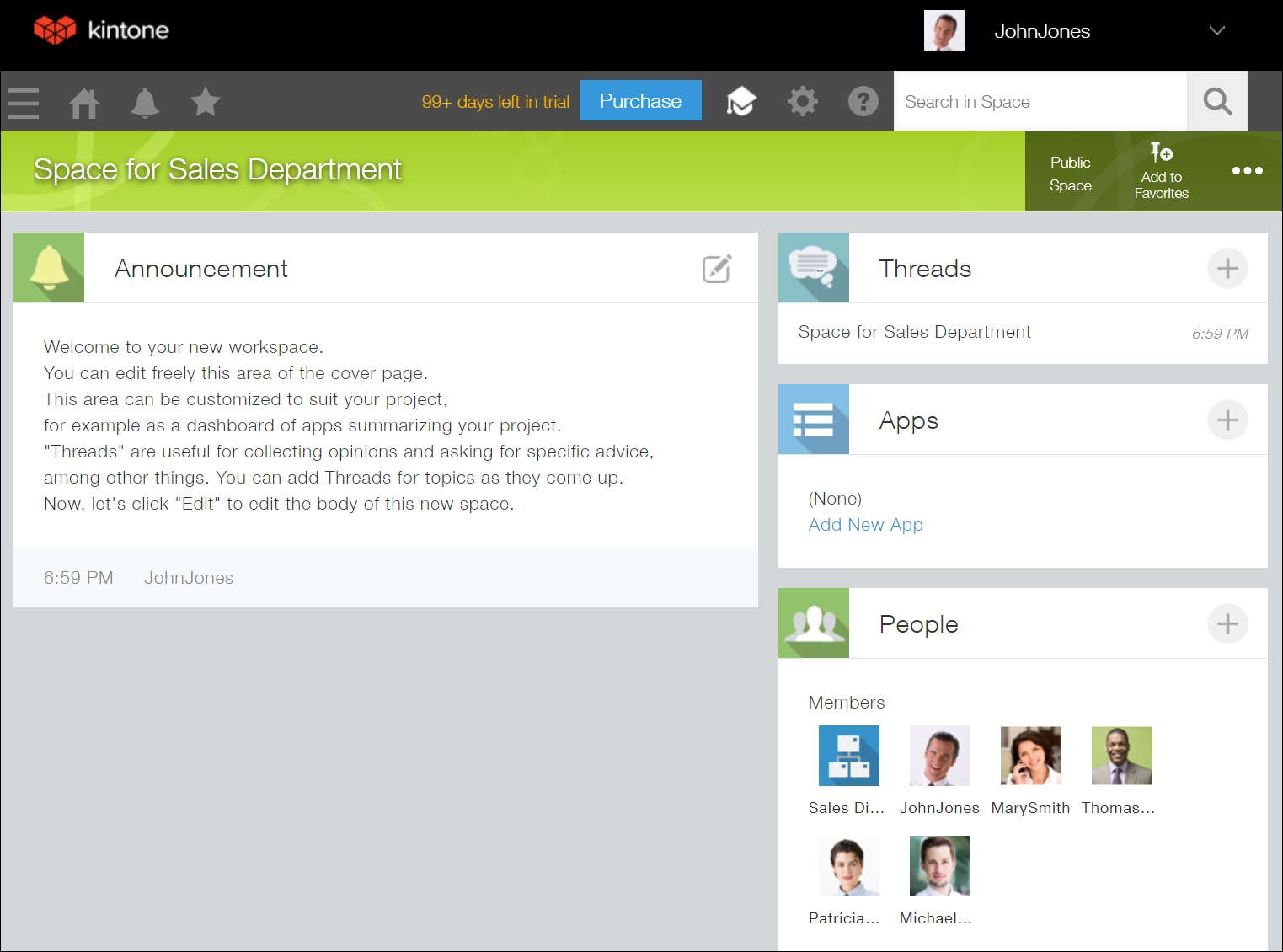
เมื่อกลับไปที่หน้าแรกของ kintone คุณจะเห็น "พื้นที่สำหรับฝ่ายขาย" ในส่วน "พื้นที่" คุณสามารถคลิกชื่อเพื่อเปิดได้ พื้นที่นี้จะแสดงต่อผู้ใช้ที่ถูกเพิ่มเป็นสมาชิกของพื้นที่ใน kintone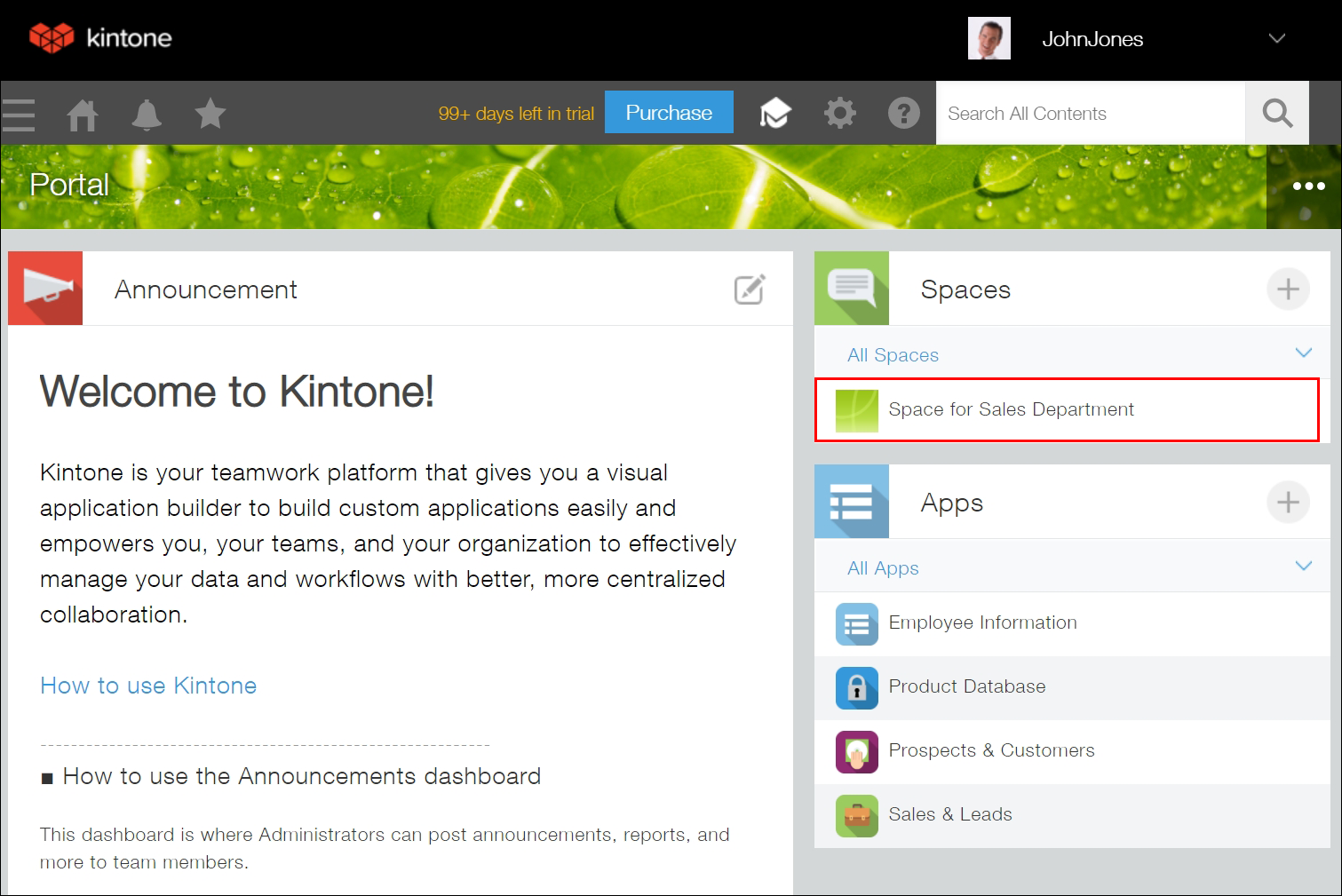
ต่อไป ลองสร้างกระทู้ใน "พื้นที่สำหรับฝ่ายขาย" แล้วโพสต์ร่วมกับสมาชิกท่านอื่นๆ ดูครับ/ค่ะ ดูรายละเอียดเพิ่มเติมได้ที่หน้าต่อไปนี้:
การสื่อสารกับสมาชิกในทีมในกระทู้