
การจัดการแชทบอทค้นหา AI
ในหน้าจอ การจัดการการค้นหาด้วย AI คุณสามารถสร้างแชทบอทการค้นหาด้วย AI ใหม่และจัดการแชทบอทที่มีอยู่ได้
การเปิดหน้าจอ "การจัดการการค้นหาด้วย AI"
-
คลิกไอคอน การตั้งค่า (ไอคอนรูปเฟือง) ที่ด้านบนของ kintone จากนั้นคลิก การจัดการ kintone
-
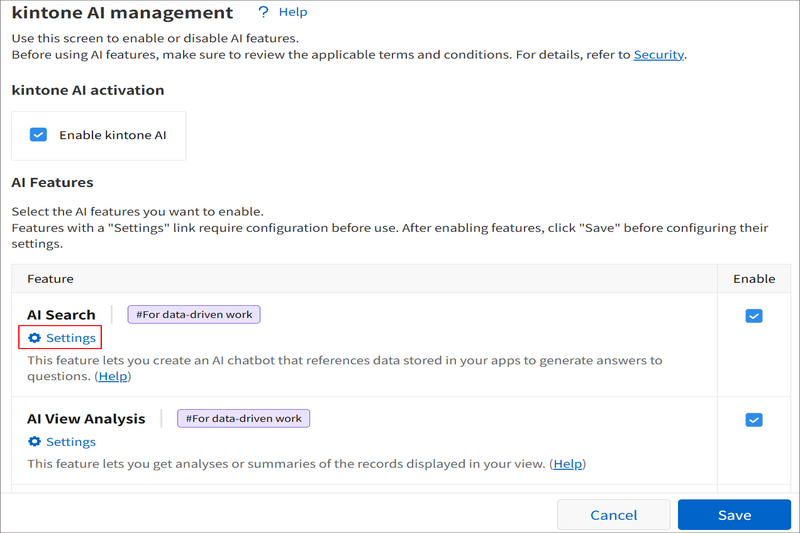
การคลิกที่ การจัดการ kintone AI ในส่วน AI บนหน้าจอ การจัดการ kintone จะเปิดหน้าจอ การจัดการ kintone AI ขึ้นมา
-
บนหน้าจอ การจัดการ kintone AI ให้คลิก การตั้งค่า ภายใต้ การค้นหาด้วย AI ในส่วน คุณสมบัติ AI
ภาพรวมของหน้าจอ "การจัดการการค้นหาด้วย AI"
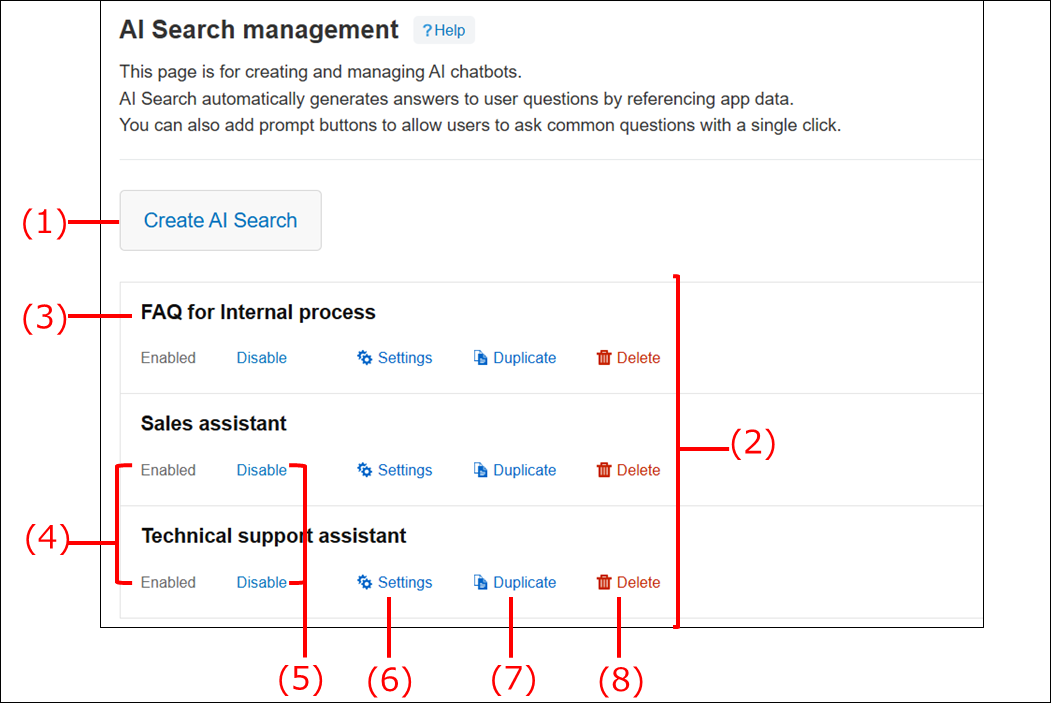
(1) ปุ่ม "สร้างแชทบอทค้นหา AI"
ปุ่มนี้ใช้สำหรับสร้างแชทบอทค้นหา AI ตัวใหม่ สำหรับข้อมูลเกี่ยวกับวิธีการสร้างแชทบอทตัวใหม่ โปรดดูที่หน้าถัดไป
การสร้างแชทบอทค้นหาด้วย AI
(2) รายชื่อแชทบอทค้นหา AI
ส่วนนี้แสดงรายการแชทบอทค้นหาด้วย AI ที่สร้างขึ้นแล้ว
(3) ชื่อแชทบอทค้นหา AI
ชื่อของแชทบอท AI Search แต่ละตัวจะแสดงขึ้น สามารถเปลี่ยนชื่อแชทบอทได้ในหน้าจอ การตั้งค่าแชทบอทของการค้นหาด้วย AI
(4) สถานะ
สถานะของแชทบอท AI Search แต่ละตัวจะแสดงขึ้น
- เปิดใช้งานแล้ว
ปัจจุบันสามารถใช้แชทบอทค้นหาด้วย AI ที่มีสถานะนี้ได้แล้ว - ปิดใช้งานแล้ว
แชทบอทค้นหา AI ที่มีสถานะนี้ ปัจจุบันไม่ทำงาน ไม่สามารถใช้งานได้ในขณะที่อยู่ในสถานะนี้
(5) ปุ่มสำหรับเปลี่ยนสถานะ
สามารถเปลี่ยนสถานะของแชทบอทค้นหา AI แต่ละตัวได้
- ปิดใช้งาน
ปุ่มนี้จะแสดงขึ้นเมื่อสถานะของแชทบอทค้นหา AI เป็น เปิดใช้งานแล้ว คลิกเพื่อเปลี่ยนสถานะเป็น พิการ. - เปิดใช้งาน
ปุ่มนี้จะแสดงเมื่อสถานะของแชทบอทค้นหา AI ปิดใช้งานแล้ว คลิกปุ่มนี้เพื่อเปลี่ยนสถานะเป็น เปิดใช้งาน
(6) ปุ่มการตั้งค่า
ปุ่มนี้จะเปิดหน้าจอ การตั้งค่าแชทบอทของการค้นหาด้วย AI
(7) ปุ่ม ทำซ้ำ
ปุ่มนี้จะสร้างแชทบอทค้นหา AI ใหม่โดยการคัดลอกแชทบอทที่มีอยู่แล้ว การตั้งค่าของแชทบอทค้นหา AI ที่คัดลอกมาจะถูกถ่ายโอนไปด้วย
(8) ปุ่มลบ
ปุ่มนี้ใช้สำหรับลบแชทบอท AI Search แชทบอท AI Search ที่ถูกลบไปแล้วไม่สามารถกู้คืนได้ ก่อนลบแชทบอท โปรดตรวจสอบให้แน่ใจว่าการลบจะไม่ก่อให้เกิดปัญหาใดๆ