ดรอปดาวน์
การเพิ่มช่อง ดรอปดาวน์ ในแบบฟอร์มของแอป จะสร้างช่องที่อนุญาตให้ผู้ใช้เลือกตัวเลือกเดียวจากรายการที่กำหนดไว้ล่วงหน้า
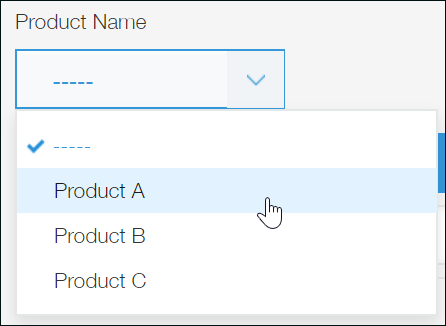
ฟิลด์ แบบดรอปดาวน์ จะแสดงแบบปิดบนหน้าจอ "บันทึกใหม่" หรือ "แก้ไขบันทึก" เมื่อคลิกฟิลด์ แบบดรอปดาวน์ รายการตัวเลือกจะปรากฏขึ้น และจะเลือกได้เพียงตัวเลือกเดียวเท่านั้น
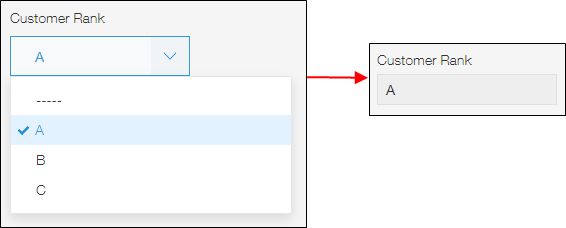
เฉพาะตัวเลือกที่ได้เลือกไว้เท่านั้นที่จะปรากฏบนหน้าจอ
รายละเอียดบันทึก
การตั้งค่าฟิลด์
ชื่อ
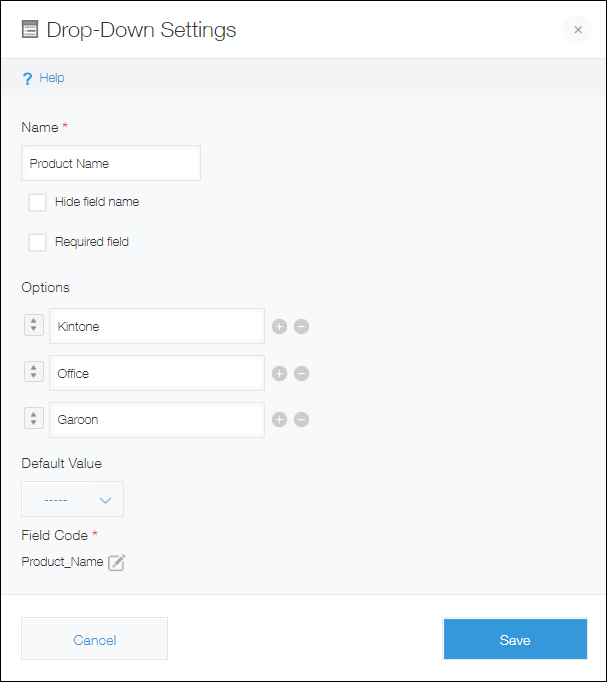
ระบุชื่อฟิลด์ ชื่อฟิลด์จะแสดงเป็นป้ายกำกับของฟิลด์ในแอป
ซ่อนชื่อฟิลด์
การเลือกช่องทําเครื่องหมาย ซ่อนชื่อฟิลด์ จะซ่อนชื่อฟิลด์บนหน้าจอถัดไป
- หน้าจอ เพิ่มบันทึก
- หน้า จอแก้ไขบันทึก
- หน้าจอ รายละเอียดบันทึก
- หน้าจอสำหรับพิมพ์บันทึก
- หน้าจอการตั้งค่า แบบฟอร์ม
ฟิลด์ที่ต้องระบุ
การเลือกช่องทำเครื่องหมาย ฟิลด์ที่ต้องระบุ จะทำให้การระบุค่าเป็นสิ่งที่จำเป็น
ตัวเลือก
ป้อนตัวเลือกในช่องข้อมูล คุณสามารถเพิ่มตัวเลือกได้สูงสุด 1,000 ตัวเลือก โดยแต่ละตัวเลือกมีอักขระได้สูงสุด 128 ตัว
เพิ่มตัวเลือกโดยคลิกไอคอน "เพิ่ม" ที่มีรูปร่างคล้ายเครื่องหมายบวกทางด้านขวาของช่องป้อนข้อมูลตัวเลือก หรือโดยการกดปุ่ม Enter เมื่อเลือกช่องป้อนข้อมูลตัวเลือกสุดท้ายที่แสดงอยู่แล้ว
ลบตัวเลือกโดยคลิกไอคอน ลบ (Delete) ทางด้านขวาของช่องป้อนตัวเลือก
เปลี่ยนลำดับของตัวเลือกโดยการลากและวางไอคอนลูกศรทางด้านซ้ายของช่องป้อนตัวเลือก
ค่าเริ่มต้น
入力項目の初期値を設定します。
รหัสฟิลด์
นี่คือโค้ดที่ใช้สำหรับระบุฟิลด์ในสูตรหรือ API
ตัวอย่างการใช้งาน
ใช้ช่อง ดรอปดาวน์ เมื่อคุณต้องการให้สามารถเลือกได้เพียงตัวเลือกเดียวจากรายการ
ช่อง ดรอปดาวน์ จะแสดงผลแบบปิดบนหน้าจอ สร้างระเบียนใหม่ หรือ แก้ไขระเบียน ด้วยเหตุนี้ คุณอาจต้องการใช้ช่องดรอปดาวน์เมื่อมีตัวเลือกมากเกินไป และช่องปุ่ม ปุ่มตัวเลือก จะใช้พื้นที่มากเกินไป
ตัวอย่างเช่น สามารถใช้ฟิลด์ คำนวณ ได้ในลักษณะต่อไปนี้
- การเลือกผลิตภัณฑ์เดียวในแอปเพื่อขอใบเสนอราคา
- การเลือกหมวดหมู่ลูกค้าเดี่ยวในแอปการจัดการลูกค้า
- การเลือกสถานะการตอบกลับเดียวในแอปการจัดการการสอบถาม