
การเพิ่ม/ลบปลั๊กอิน (การตั้งค่าแอป)
ปลั๊กอินใช้เพื่อขยายคุณสมบัติของแอป
หน้านี้จะอธิบายวิธีการเพิ่มปลั๊กอินลงในแอปและกำหนดค่าปลั๊กอิน รวมถึงวิธีการลบปลั๊กอินออกจากแอป
การเพิ่มปลั๊กอินลงในแอป
ในการใช้ปลั๊กอินกับแอป ผู้ดูแลระบบ kintone จะต้องเพิ่มปลั๊กอินในการดูแลระบบ kintone ก่อน เฉพาะปลั๊กอินที่เพิ่มในการดูแลระบบ kintone เท่านั้นจึงจะสามารถเพิ่มลงในแอปได้
นอกจากนี้ ปลั๊กอินที่เพิ่มเข้าไปในระบบจัดการ kintone แล้วอาจอนุญาตให้ใช้เฉพาะบางแอปเท่านั้น สามารถเพิ่มปลั๊กอินลงในแอปได้เฉพาะเมื่อแอปนั้นได้รับอนุญาตให้ใช้ปลั๊กอินในการตั้งค่าของปลั๊กอินเท่านั้น
สำหรับข้อมูลเพิ่มเติมเกี่ยวกับการเพิ่มปลั๊กอินในการดูแลระบบ kintone และการตั้งค่าแอปที่อนุญาตสำหรับปลั๊กอิน โปรดดูหน้าต่อไปนี้
การเพิ่ม/ลบปลั๊กอิน (การจัดการ kintone)
การตั้งค่าแอปที่อนุญาตสำหรับปลั๊กอิน
ส่วนนี้จะอธิบายว่าผู้ดูแลระบบแอปสามารถเพิ่มปลั๊กอินที่ถูกเพิ่มเข้าไปในระบบจัดการ kintone ลงในแอปและกำหนดค่าฟิลด์ที่จำเป็นได้อย่างไร
-
คลิกไอคอน การตั้งค่าแอปพลิเคชัน (ไอคอนรูปเฟือง) ที่มุมบนขวาของหน้าจอ View

-
บนหน้าจอการตั้ง ค่าแอป ให้เลือกแท็บ การตั้งค่าแอป จากนั้นคลิก ปลั๊กอิน ภายใต้ การพัฒนาเสริมและการเชื่อมต่อระบบอื่น
-
ในหน้า จอปลั๊กอิน ให้คลิก เพิ่มปลั๊กอิน
-
ในหน้าจอ เพิ่มปลั๊กอิน ให้เลือกปลั๊กอินที่คุณต้องการเพิ่ม แล้วคลิก เพิ่ม ที่ด้านล่างขวาของหน้าจอ
-
ถ้าปลั๊กอินต้องการให้คุณกําหนดค่าตัวเลือกก่อนใช้งาน ให้คลิกไอคอน การตั้งค่าปลั๊กอิน (ไอคอนรูปเฟือง)
หากปลั๊กอินที่คุณเลือกสามารถใช้ได้โดยไม่ต้องกําหนดค่า ให้ไปที่ขั้นตอนที่ 6
-
กำหนดค่าฟิลด์ที่จำเป็นสำหรับปลั๊กอินและบันทึกไว้
-
คลิก การตั้งค่าแอป ในข้อความที่แสดงที่ด้านบนของหน้าจอ หรือคลิก กลับไปที่การตั้งค่าแอป ที่ด้านล่างซ้ายของหน้าจอ
-
คลิก อัพเดทแอป ที่มุมบนขวาของหน้าจอ
-
ในหน้าต่าง อัพเดทแอป คลิก อัพเดทแอป
การลบปลั๊กอินออกจากแอป
หากแอปมีปลั๊กอินที่คุณไม่ได้ใช้งานแล้ว คุณสามารถลบ (เอาออก) ได้ในการตั้งค่าแอป
แม้ว่าคุณจะลบปลั๊กอินออกจากแอปก็ตาม ปลั๊กอินนั้นจะไม่ถูกลบออกจากหน้าจอการดูแลระบบ Kintone
-
คลิกไอคอน การตั้งค่าแอปพลิเคชัน (ไอคอนรูปเฟือง) ที่มุมบนขวาของหน้าจอ View
-
บนหน้าจอการตั้ง ค่าแอป ให้เลือกแท็บ การตั้งค่าแอป จากนั้นคลิก ปลั๊กอิน ภายใต้ การพัฒนาเสริมและการเชื่อมต่อระบบอื่น
-
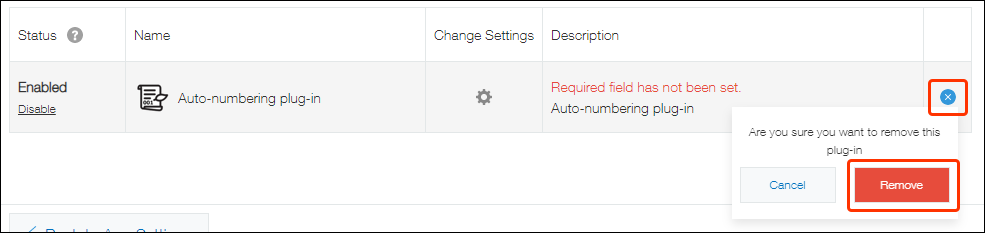
ในหน้าจอ "ปลั๊กอิน" ให้คลิกไอคอน ลบ ที่อยู่ด้านขวาสุดของปลั๊กอินที่คุณต้องการลบออกจากแอป จากนั้นคลิก ลบ.
-
คลิก การตั้งค่าแอป ในข้อความที่แสดงที่ด้านบนของหน้าจอ หรือคลิก กลับไปที่การตั้งค่าแอป ที่ด้านล่างซ้ายของหน้าจอ
-
คลิก อัพเดทแอป ที่มุมบนขวาของหน้าจอ
-
ในหน้าต่าง อัพเดทแอป คลิก อัพเดทแอป