
การกู้คืนพื้นที่ที่ถูกลบ
เพื่อช่วยเหลือผู้ใช้ที่ลบพื้นที่โดยไม่ได้ตั้งใจ kintone จึงให้ฟีเจอร์ในการคืนพื้นที่ให้กลับเป็นสถานะเดิมในขณะที่ทำการลบ
เมื่อกู้คืนพื้นที่ที่ถูกลบไปแล้ว เธรดและแอปในพื้นที่นั้นจะถูกคืนสู่สถานะเดิม ณ เวลาที่ลบ ซึ่งทำให้ผู้ใช้สามารถใช้งานพื้นที่ได้เหมือนเดิม คุณยังสามารถกู้คืนพื้นที่ส่วนตัวและพื้นที่สำหรับแขกได้อีกด้วย
เฉพาะผู้ดูแลระบบ cybozu.com เท่านั้นที่สามารถกู้คืนพื้นที่ได้ นอกจากนี้ พื้นที่ที่ถูกลบจะไม่สามารถกู้คืนได้หากผ่านไปแล้ว 14 วันนับจากเวลาที่ลบ
นอกจากนี้ยังมีข้อจำกัดอื่นๆ อีก โปรดตรวจสอบข้อควรระวังต่อไปนี้ก่อนที่จะทำการปรับปรุงพื้นที่ของคุณ
ข้อควรระวัง
ภาพรวมของขั้นตอนในการคืนพื้นที่
ต่อไปนี้เป็นภาพรวมขั้นตอนการกู้คืนพื้นที่ สำหรับรายละเอียดเพิ่มเติม โปรดดูหน้าต่อไปนี้:
รายละเอียดขั้นตอนในการคืนพื้นที่
(1) ในขอบเขตที่เป็นไปได้ ให้ตรวจสอบชื่อของพื้นที่ที่ถูกลบ วันและเวลาที่คิดว่าพื้นที่นั้นถูกลบ และชื่อของผู้ใช้ที่คิดว่าได้ลบพื้นที่ดังกล่าว
(2) ตรวจสอบบันทึกการตรวจสอบบนหน้าจอ "ตั้งค่าผู้ใช้และผู้ดูแลระบบ" และระบุรหัสพื้นที่ตามข้อมูลที่คุณตรวจสอบในขั้นตอน (1)
(3) ป้อนรหัสพื้นที่บนหน้าจอการคืนค่าและดำเนินการคืนค่า
หมายเหตุ
รายการที่ได้รับการบูรณะและไม่ได้รับการบูรณะ
- สิ่งของที่คืนสภาพเมื่อพื้นที่ได้รับการคืนสภาพ
- ข้อมูลเธรด
- แอปที่วางอยู่ในพื้นที่
- การตั้งค่าพื้นที่
- แอปและพื้นที่ที่เกี่ยวข้อง
- URL ที่ได้รับการจัดสรรให้กับพื้นที่
บุ๊กมาร์กของพื้นที่ในเว็บเบราว์เซอร์ของคุณซึ่งคุณใช้เพื่อเข้าถึงพื้นที่โดยตรงนั้น สามารถใช้งานได้ในลักษณะเดียวกันเดิมเช่นกัน
- สิ่งของที่ไม่ได้รับการคืนสภาพแม้พื้นที่จะคืนสภาพแล้วก็ตาม
- ส่งการแจ้งเตือนไปแล้ว
- เนื้อหามีการเปลี่ยนแปลงหรือถูกลบก่อนที่จะลบพื้นที่
กรณีที่ไม่สามารถคืนค่าแอปได้
- คุณไม่สามารถกู้คืนพื้นที่ที่ถูกลบได้หากเวลาผ่านไปแล้ว 14 วันหรือมากกว่านับจากวันที่ลบ ตัวอย่างเช่น หากคุณลบพื้นที่เมื่อเวลา 10.00 น. ของวันที่ 1 มิถุนายน พื้นที่นั้นจะสามารถกู้คืนได้จนถึงเวลา 10.00 น. ของวันที่ 15 มิถุนายน
- คุณไม่สามารถกู้คืนพื้นที่ที่ถูกลบได้ หากจำนวนพื้นที่ทั้งหมดจะเกินขีดจำกัดของใบอนุญาตเนื่องจากการกู้คืนพื้นที่นั้น
คุณสามารถตรวจสอบจำนวนพื้นที่สูงสุดที่อนุญาตในสภาพแวดล้อมของคุณได้ที่นี่ หน้าจอ "การจัดการพื้นที่" หรือหน้าจอ "ตั้งค่าผู้ใช้และผู้ดูแลระบบ" จำนวนพื้นที่ในหน้าจอ "การจัดการแอป" หรือหน้าจอ "ตั้งค่าผู้ใช้และผู้ดูแลระบบ" จะได้รับการอัปเดตเมื่อมีการลบหรือกู้คืนพื้นที่
ตรวจสอบการใช้งานพื้นที่จัดเก็บข้อมูลของคุณ
รายละเอียดขั้นตอนในการคืนพื้นที่
-
ตรวจสอบชื่อของพื้นที่ที่ถูกลบ วันและเวลาที่อาจเกิดการลบ และผู้ใช้ที่ถือว่าได้ลบพื้นที่ดังกล่าว
-
คลิกไอคอน การตั้งค่า (ไอคอนรูปเฟือง) ที่ด้านบนของ kintone จากนั้นคลิก ตั้งค่าผู้ใช้และผู้ดูแลระบบ
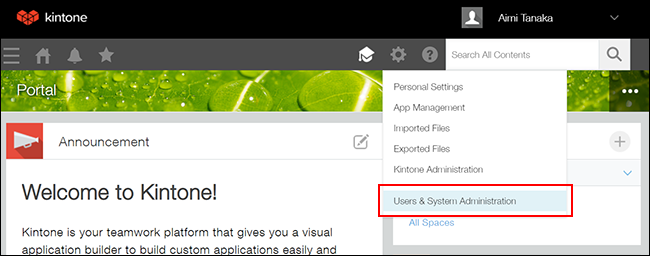
-
คลิก ดูและดาวน์โหลด ภายใต้ บันทึกการตรวจสอบ
-
ป้อน "Space delete" ในช่องป้อนข้อมูล การดำเนินการ ในส่วน เงื่อนไขตัวกรอง แล้วคลิก ดู
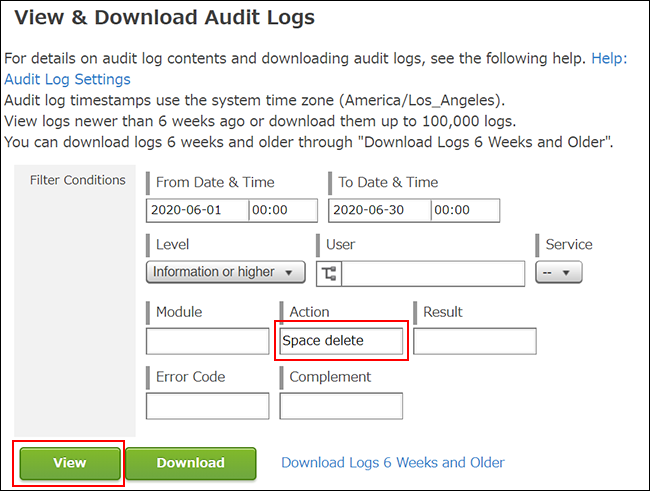 บันทึกการตรวจสอบที่ตรงตามเงื่อนไขที่กำหนดจะแสดงอยู่ด้านล่างของหน้าจอ
 -
หากมีบันทึกจำนวนมากเกินไปที่ตรงตามเงื่อนไขที่กำหนด และยากต่อการค้นหาบันทึกเป้าหมาย ให้เพิ่มเงื่อนไขต่อไปนี้เท่าที่จะเป็นไปได้ แล้วคลิกปุ่ม ดู อีกครั้ง
- หากคุณทราบวันที่และเวลาที่ลบพื้นที่:
ระบุช่วงเวลาโดยใช้ช่องป้อนข้อมูล ตั้งแต่ วันที่และเวลา และ ถึงวันที่และเวลา - หากคุณรู้จักผู้ใช้ที่อาจลบพื้นที่ดังกล่าว:
ระบุชื่อผู้ใช้ในช่องป้อนข้อมูล ผู้ใช้ - หากคุณทราบชื่อของพื้นที่ที่ถูกลบ:
กรอกชื่อของช่องว่างที่ถูกลบลงในช่องป้อนข้อมูล เสริม
- หากคุณทราบวันที่และเวลาที่ลบพื้นที่:
-
ตรวจสอบวันที่ เวลา และผู้ใช้ในรายการบันทึกเพื่อค้นหาบันทึกที่ตรงกับที่คุณกำลังมองหา คลิกไอคอน i ของบันทึก และตรวจสอบชื่อพื้นที่หรือข้อมูลอื่นๆ ในส่วน Complement เพื่อยืนยันว่าบันทึกนั้นเป็นบันทึกที่คุณต้องการ

-
ตรวจสอบ ID ช่องว่างที่แสดงในส่วน เสริม
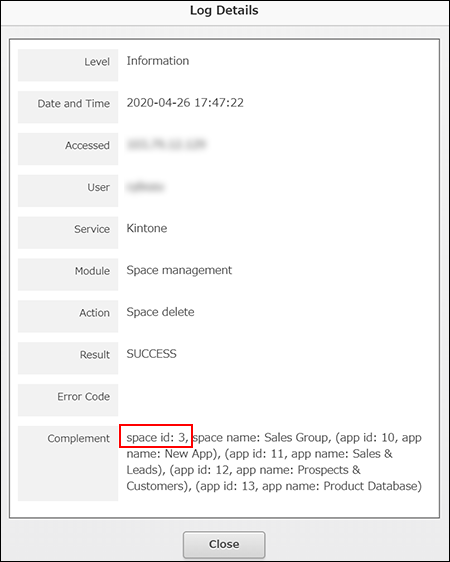
-
ไปที่หน้าจอ "การจัดการ kintone "
การเปิดหน้าจอการดูแลระบบ kintone -
คลิก "กำลังกู้คืนแอป/พื้นที่"
-
ป้อนรหัสพื้นที่ (ที่ยืนยันแล้วในขั้นตอนที่ 7) ในช่องป้อน รหัสพื้นที่ แล้วคลิกปุ่ม เรียกคืนค่า
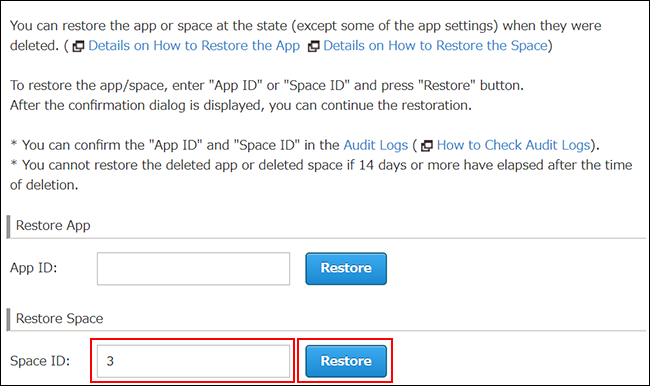
-
คลิกปุ่ม "กู้คืนพื้นที่นี้" ในกล่องโต้ตอบยืนยัน
เมื่อการกู้คืนพื้นที่สำเร็จแล้ว ข้อความ "กู้คืนสำเร็จ" จะปรากฏที่ด้านบนของหน้าจอ
คำถามที่พบบ่อย
- ฉันได้คืนพื้นที่แล้ว แต่แอปที่เคยอยู่ในพื้นที่ดังกล่าวไม่ได้รับการคืน
แอปอาจถูกลบไปแล้วก่อนที่จะลบพื้นที่ หากเป็นเช่นนี้ แอปจะไม่ได้รับการคืนค่า แม้ว่าคุณจะคืนค่าพื้นที่แล้วก็ตาม
คุณสามารถกู้คืนแอปได้หลังจากกู้คืนพื้นที่แล้ว สำหรับรายละเอียดเกี่ยวกับวิธีการกู้คืนแอป โปรดดูหน้าต่อไปนี้:
การกู้คืนแอปที่ถูกลบ