
การเปิดใช้งานและปิดใช้งานโหมดการบำรุงรักษาแอป
คุณลักษณะโหมดการบำรุงรักษาแอปช่วยให้คุณสามารถจำกัดการใช้งานแอปชั่วคราวได้
หากผู้ใช้ที่ไม่ได้รับผิดชอบการบำรุงรักษาเข้าถึงแอปในขณะที่แอปอยู่ในโหมดการบำรุงรักษา พวกเขาจะเห็นหน้าจอต่อไปนี้
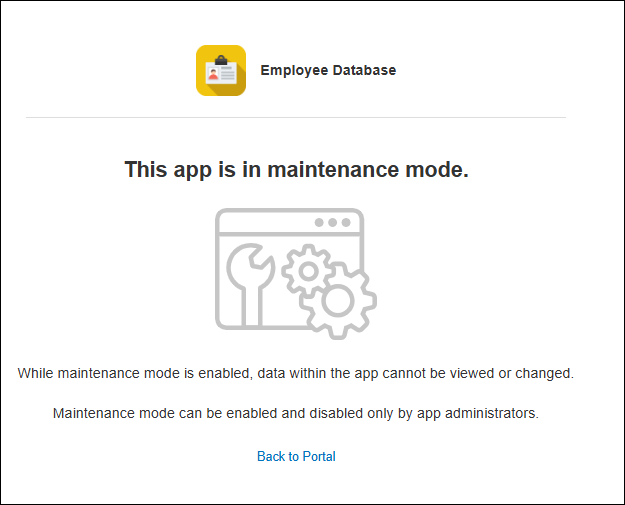
ผู้ดูแลระบบแอปสามารถใช้คุณลักษณะนี้เพื่อจำกัดการดูหรือเพิ่มบันทึกชั่วคราวในขณะที่กำลังตรวจสอบหรือทำการเปลี่ยนแปลงสำคัญต่อการตั้งค่าของแอป
การดำเนินการที่เป็นไปได้ระหว่างโหมดการบำรุงรักษาแอป
ดูและอัปเดตการตั้งค่าแอป
สามารถตรวจสอบหรืออัปเดตการตั้งค่าแอปได้โดยผู้ดูแลระบบแอปหรือโทเค็น API ที่มีสิทธิ์การจัดการแอปเท่านั้น
การดำเนินการที่เกี่ยวข้องกับบันทึก
การดำเนินการต่อไปนี้สามารถดำเนินการได้โดยผู้ใช้ที่ได้รับการระบุว่าเป็นผู้รับผิดชอบการบำรุงรักษาเท่านั้น
- แสดงหน้าจอ มุมมอง
- ดู เพิ่ม แก้ไข และลบข้อมูล
ไม่สามารถดำเนินการที่เกี่ยวข้องกับบันทึกผ่านทาง API ได้
ขั้นตอน
การเปิดใช้งานโหมดการบำรุงรักษาแอป
-
คลิกไอคอน การตั้งค่าแอปพลิเคชัน (ไอคอนรูปเฟือง) ที่มุมบนขวาของหน้าจอ View

-
บนหน้าจอการตั้ง ค่าแอป ให้เลือกแท็บ การตั้งค่าแอป จากนั้นคลิก โหมดบำรุงรักษาแอป ภายใต้ การจัดการ
-
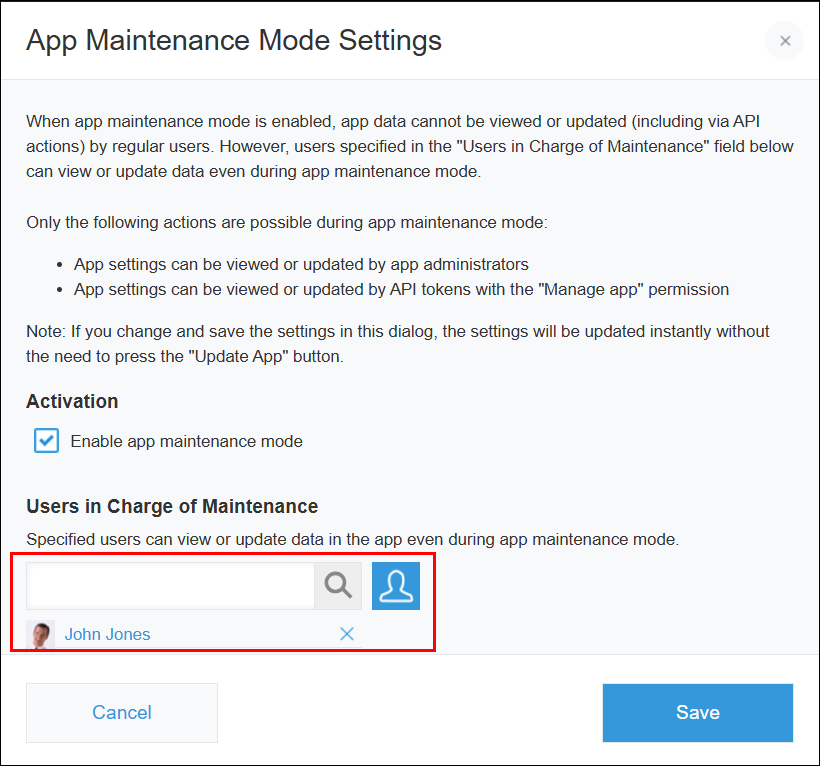
เลือกช่องทำเครื่องหมาย "เปิดใช้งานโหมดบำรุงรักษาแอป" ในกล่องโต้ตอบ การตั้งค่าโหมดการบำรุงรักษาแอปพลิเคชัน
-
หากมีผู้ใช้ที่คุณต้องการอนุญาตให้ดูและแก้ไขบันทึก ให้ระบุผู้ใช้เหล่านั้นในส่วน ผู้ใช้ที่รับผิดชอบการบำรุงรักษา"
-
คลิก บันทึก
การปิดใช้งานโหมดการบำรุงรักษาแอป
-
เปิดหน้าจอ การตั้งค่าแอป ของแอปที่คุณต้องการปิดใช้งานโหมดบำรุงรักษา
คุณสามารถเปิดหน้าจอ การตั้งค่าแอปได้ จาก รายการแอป ในหน้าจอ การจัดการแอป
ตรวจสอบแอปต่างๆ ในหน้าจอ "การจัดการแอป" -
บนหน้าจอการตั้ง ค่าแอป ให้เลือกแท็บ การตั้งค่าแอป จากนั้นคลิก โหมดบำรุงรักษาแอป ภายใต้ การจัดการ
-
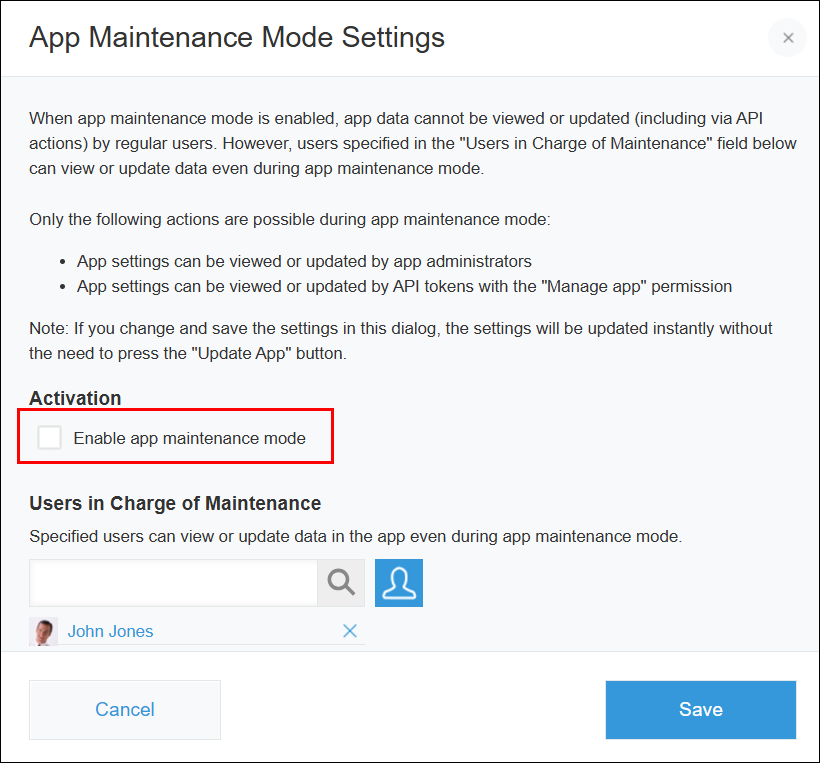
ยกเลิกการเลือกช่องทำเครื่องหมาย "เปิดใช้งานโหมดการบำรุงรักษาแอปพลิเคชัน ในกล่องโต้ตอบการตั้งค่า โหมดบำรุงรักษาแอป
-
คลิก บันทึก