
การรวม Mailwise กับ kintone
ด้วยการบูรณาการ Mailwise เข้ากับ kintone คุณสามารถส่งและจัดการอีเมลตามข้อมูลแอปได้
ตัวอย่างเช่น หากคุณมีแอปการจัดการข้อมูลลูกค้าใน kintone คุณสามารถใช้คุณลักษณะการรวม Mailwise เพื่อทำสิ่งต่อไปนี้ได้
- ส่งอีเมลหลายฉบับพร้อมกันถึงลูกค้าที่กรองในแอปของคุณ
- ใช้แอปของคุณเพื่อจัดการเทมเพลตอีเมลสำหรับการส่งอีเมลถึงผู้ใช้หลายรายพร้อมกัน
- เติมเทมเพลตอีเมลด้วยข้อมูลลูกค้าที่ลงทะเบียนไว้ในแอปของคุณ
- ใช้แอปของคุณเพื่อตรวจสอบประวัติอีเมลของลูกค้าแต่ละรายที่ส่งและรับใน Mailwise
ข้อกำหนดสำหรับการรวม Mailwise
หากต้องการรวม Mailwise เข้ากับ kintone จะต้องปฏิบัติตามเงื่อนไขต่อไปนี้
- คุณจะต้องใช้ kintone และ Mailwise ในโดเมนเดียวกัน
หากคุณยังไม่ได้ใช้ทั้ง kintone และ Mailwise โปรดสมัครแผนหรือทดลองใช้งานฟรีตามความต้องการ - คุณต้องใช้ kintone กับแผนทดลองใช้งานฟรีหรือแผนลิขสิทธิ์ kintone ที่อนุญาตให้ใช้ปลั๊กอิน
หากแพ็กเกจใบอนุญาต kintone ของคุณไม่อนุญาตให้ใช้ปลั๊กอิน คุณจะไม่สามารถใช้การผสานรวมกับ Mailwise ได้ อย่างไรก็ตาม Mailwise สามารถผสานรวมกับ kintone ได้ ไม่ว่าคุณจะใช้แพ็กเกจใบอนุญาต Mailwise แบบใดก็ตาม
สำหรับรายละเอียดเกี่ยวกับแผนใบอนุญาตที่รองรับการรวม Mailwise โปรดดูเว็บไซต์ผลิตภัณฑ์ด้านล่าง
แผนราคาและใบอนุญาต (มีเฉพาะภาษาญี่ปุ่นเท่านั้น)
ข้อกำหนดสำหรับการใช้ฟีเจอร์การรวม Mailwise
ในการใช้ Mailwise ที่บูรณาการกับ kintone จะต้องปฏิบัติตามเงื่อนไขต่อไปนี้
-
ผู้ใช้จำเป็นต้องสามารถใช้งานได้ทั้ง kintone และ Mailwise
หากผู้ใช้รายใดที่ต้องการส่งอีเมลยังไม่สามารถใช้งานทั้ง kintone และ Mailwise ได้พร้อมกัน ผู้ใช้เหล่านั้นจะต้องได้รับการอนุญาตให้ใช้งานทั้งสองบริการจากผู้ดูแลระบบ cybozu.com
สำหรับข้อมูลเกี่ยวกับวิธีการอนุญาตให้ใช้งานบริการ โปรดดูที่หน้าถัดไป
ความพร้อมให้บริการ -
คุณต้องใช้ kintone บนพีซี
ไม่สามารถใช้คุณสมบัติการรวม Mailwise ได้เมื่อใช้ kintone บนสมาร์ทโฟน
การรวม Mailwise กับ kintone
หัวข้อนี้จะอธิบายวิธีการตั้งค่าการรวม Mailwise โดยใช้ข้อมูลลูกค้าและเทมเพลตอีเมลที่จัดการในแอป kintone
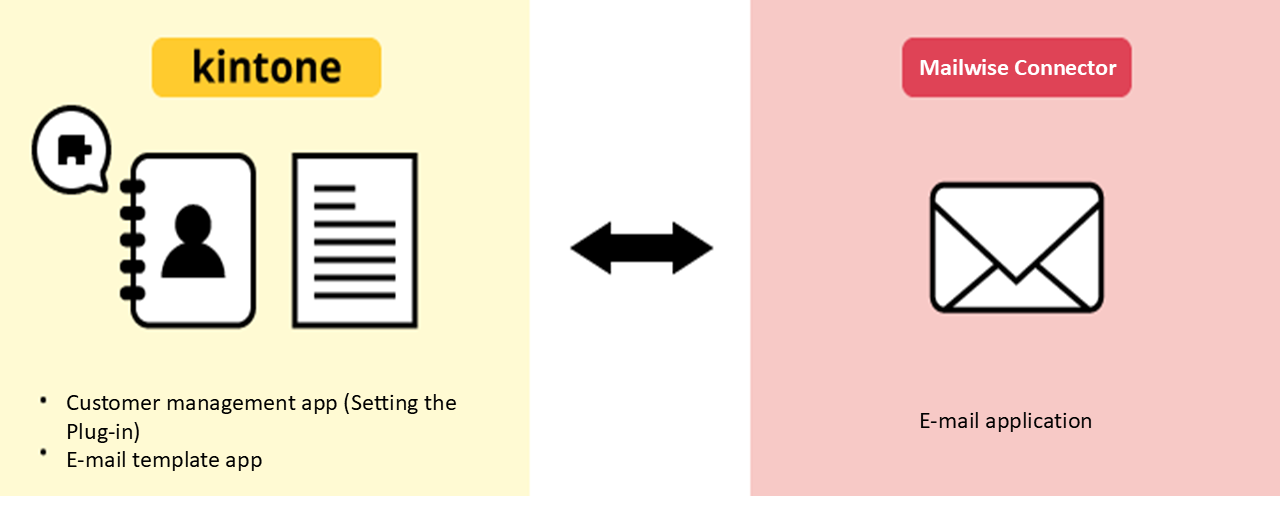
หากต้องการดำเนินการตั้งค่าให้เสร็จสมบูรณ์ ให้ทำตามขั้นตอนต่อไปนี้
ขั้นตอนที่ 1: เตรียมแอปของคุณ
ขั้นตอนที่ 2: ติดตั้งปลั๊กอิน Mailwise Connector ใน kintone
ขั้นตอนที่ 3: เพิ่มปลั๊กอินลงในแอปการจัดการข้อมูลลูกค้าของคุณและกำหนดค่าการตั้งค่า
ขั้นตอนที่ 1: เตรียมแอปของคุณ
เตรียมแอปทั้ง 2 ต่อไปนี้
- แอปจัดการข้อมูลลูกค้า
- แอปจัดการเทมเพลตอีเมล
การเตรียมแอปจัดการข้อมูลลูกค้า
ขั้นแรก เตรียมแอปสำหรับจัดการข้อมูลลูกค้า (เช่น ชื่อบริษัทลูกค้า และที่อยู่อีเมล)
ใส่ช่องสำหรับลงทะเบียนข้อมูลลูกค้าบนแบบฟอร์มแอป
ในการใช้คุณลักษณะการรวม Mailwise ให้วางฟิลด์ต่อไปนี้บนแบบฟอร์มแอป
- ช่องสำหรับลงทะเบียนอีเมล์
ใช้ฟิลด์ ลิงก์ (โดยกำหนดประเภทเป็น ที่อยู่อีเมล) หรือฟิลด์ ข้อความ - ช่องสำหรับแสดงประวัติอีเมล์
ใช้ช่อง " ช่องว่าง" ในการตั้งค่าช่อง ให้ระบุ ID องค์ประกอบที่คุณต้องการ คุณจะใช้ ID องค์ประกอบนี้เมื่อตั้งค่าปลั๊กอิน Mailwise Connector
เมื่อคุณสร้างแบบฟอร์มแอปเสร็จแล้ว ให้ลงทะเบียนข้อมูลลูกค้าในแอป
การเตรียมแอปจัดการเทมเพลตอีเมล
ขั้นต่อไป เตรียมแอปสำหรับจัดการเทมเพลตอีเมล แต่ละเทมเพลตจะถูกจัดการเป็นระเบียนแยกกัน
วางช่องสำหรับกรอกหัวเรื่องอีเมลและเนื้อหาในแบบฟอร์มแอป
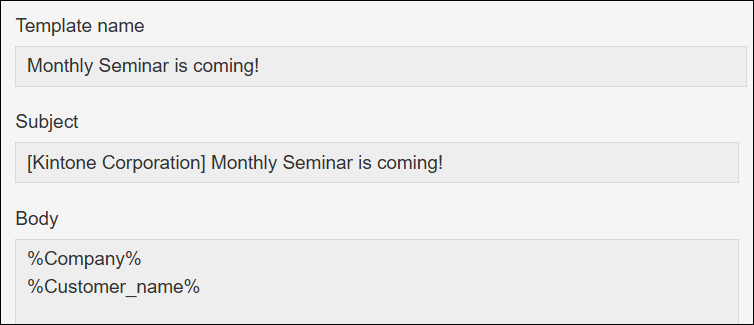
- ช่องสำหรับใส่ชื่อเทมเพลต
ใช้ช่อง ข้อความ - ช่องสำหรับกรอกหัวข้ออีเมล์
ใช้ช่อง ข้อความ - ช่องสำหรับใส่เนื้อหาในอีเมล
ใช้หนึ่งในฟิลด์ต่อไปนี้- [文字列(1行)]
- [文字列(複数行)]
- [リッチエディター]
การแทรกค่าฟิลด์ลงในข้อความเนื้อหาของอีเมล
ใช้ตัวแปรเพื่อระบุว่าคุณต้องการแทรกค่าฟิลด์ในเนื้อหาอีเมลที่ใด
สำหรับตัวแปร ให้ป้อนรหัสฟิลด์ของฟิลด์ที่คุณต้องการใช้โดยใส่ไว้ในสัญลักษณ์เปอร์เซ็นต์ (%) ครึ่งความกว้าง
ตัวอย่าง: หากรหัสฟิลด์ของฟิลด์ที่คุณต้องการใช้คือ "บริษัท" ให้ป้อน "%บริษัท%"
สามารถใช้ฟิลด์ต่อไปนี้เพื่อแทรกค่าในเนื้อหาอีเมลได้
- [文字列(1行)]
- ตัวเลข
- ปุ่มตัวเลือก
- ลิงก์
- ลุคอัพ
- ดรอปดาวน์
ขั้นตอนที่ 2: ติดตั้งปลั๊กอิน Mailwise Connector ใน kintone
ผู้ดูแลระบบ kintone จำเป็นต้องติดตั้งปลั๊กอิน Mailwise Connector ในการดูแลระบบ kintone
สำหรับรายละเอียดเพิ่มเติม โปรดดูที่หน้าถัดไป
การเพิ่มปลั๊กอินจากตลาดปลั๊กอิน
ขั้นตอนที่ 3: เพิ่มปลั๊กอินลงในแอปการจัดการข้อมูลลูกค้าของคุณและกำหนดค่าการตั้งค่า
เพิ่มปลั๊กอิน Mailwise Connector ในแอปการจัดการข้อมูลลูกค้าของคุณ และกำหนดค่าการตั้งค่า
การเพิ่มปลั๊กอิน Mailwise Connector
-
คลิกไอคอน การตั้งค่าแอปพลิเคชัน (ไอคอนรูปเฟือง) ที่มุมบนขวาของหน้าจอ View

-
บนหน้าจอการตั้ง ค่าแอป ให้เลือกแท็บ การตั้งค่าแอป จากนั้นคลิก ปลั๊กอิน ภายใต้ การพัฒนาเสริมและการเชื่อมต่อระบบอื่น
-
ในหน้า จอปลั๊กอิน ให้คลิก เพิ่มปลั๊กอิน
-
ในหน้าจอ เพิ่มปลั๊กอิน ให้เลือกช่องทำเครื่องหมายสำหรับปลั๊กอิน Mailwise Connector จากนั้นคลิก เพิ่ม ที่ด้านล่างขวาของหน้าจอ
-
คลิก การตั้งค่าแอป ในข้อความที่แสดงที่ด้านบนของหน้าจอ หรือคลิก กลับไปที่การตั้งค่าแอป ที่ด้านล่างซ้ายของหน้าจอ
ขั้นตอนต่อไปคือการกำหนดค่าการตั้งค่าสำหรับปลั๊กอิน Mailwise Connector
การกำหนดค่าการตั้งค่าสำหรับปลั๊กอิน Mailwise Connector
-
บนหน้าจอการตั้ง ค่าแอป ให้เลือกแท็บ การตั้งค่าแอป จากนั้นคลิก ปลั๊กอิน ภายใต้ การพัฒนาเสริมและการเชื่อมต่อระบบอื่น
-
คลิกไอคอน การตั้งค่า ทางด้านขวาของ Mailwise Connector
-
ในหน้าจอ การตั้งค่าปลั๊กอิน ให้กำหนดค่าต่างๆ
-
設定内容を確認し、[保存]をクリックします。
-
กลับไปที่หน้าจอ การตั้งค่าแอป แล้วคลิก อัพเดทแอป ที่มุมบนขวาของหน้าจอ
-
ในกล่องโต้ตอบยืนยัน ให้คลิก อัพเดทแอป
การตั้งค่าของปลั๊กอินจะถูกนำไปใช้กับแอปพลิเคชัน
การตั้งค่าปลั๊กอิน
ส่วนนี้จะอธิบายรายการต่างๆ ในหน้าจอ การตั้งค่าปลั๊กอิน
-
ประเภทการส่ง
เลือกช่องกาเครื่องหมายสำหรับประเภทการส่งที่คุณต้องการใช้- การส่งรายบุคคล:
ส่งอีเมล์ถึงลูกค้าเป็นรายบุคคล - การส่งจำนวนมาก:
ส่งอีเมลถึงลูกค้าหลายรายพร้อมกัน
- การส่งรายบุคคล:
-
พื้นที่อีเมล
เลือกพื้นที่อีเมล Mailwise ที่จะใช้ในการส่งอีเมล คุณสามารถเลือกจากพื้นที่อีเมลที่คุณมีได้ -
การสมัครอีเมล์
เลือกแอปพลิเคชันอีเมล Mailwise ที่คุณต้องการใช้ส่งอีเมล คุณสามารถเลือกแอปพลิเคชันอีเมลที่มีให้ใช้งานในพื้นที่อีเมลที่เลือกไว้ใต้พื้นที่อีเมล -
สู่สนาม
เลือกฟิลด์ที่จะใช้ในการแทรกที่อยู่อีเมลลงในฟิลด์ ถึง ของอีเมล -
ช่อง CC สำหรับการส่งรายบุคคล
เลือกฟิลด์ที่จะใช้ในการแทรกที่อยู่อีเมลลงในฟิลด์ สำเนาถึง ของอีเมล -
ช่อง BCC สำหรับการส่งรายบุคคล
เลือกฟิลด์ที่จะใช้ในการแทรกที่อยู่อีเมลลงในฟิลด์ BCC ของอีเมล -
เทมเพลต
หากต้องการใช้เทมเพลตอีเมลที่จัดการในแอปของคุณ ให้เลือกกล่องกา เครื่องหมายใช้แอป kintone เป็นเทมเพลต -
แอปเทมเพลต
รายการนี้จะแสดงเมื่อเลือกช่องกา เครื่องหมายใช้แอป kintone เป็นเทมเพลต
เลือกแอปที่คุณใช้ในการจัดการเทมเพลตอีเมล -
ฟิลด์ชื่อเทมเพลต
รายการนี้จะแสดงเมื่อเลือกช่องกา เครื่องหมายใช้แอป kintone เป็นเทมเพลต
เลือกฟิลด์ที่ใช้สำหรับป้อนชื่อเทมเพลตในแอปการจัดการเทมเพลตอีเมลของคุณ -
สาขาวิชา
รายการนี้จะแสดงเมื่อเลือกช่องกา เครื่องหมายใช้แอป kintone เป็นเทมเพลต
เลือกฟิลด์ที่จะใช้สำหรับป้อนหัวเรื่องอีเมลในแอปการจัดการเทมเพลตอีเมลของคุณ -
ฟิลด์ร่างกาย
รายการนี้จะแสดงเมื่อเลือกช่องกา เครื่องหมายใช้แอป kintone เป็นเทมเพลต
เลือกช่องสำหรับป้อนข้อความเนื้อหาอีเมลในแอปจัดการเทมเพลตอีเมลของคุณ -
ช่องช่องว่างที่ใช้สำหรับประวัติ
หากต้องการแสดงประวัติอีเมล Mailwise ของลูกค้าบนหน้า จอรายละเอียด บันทึก ให้เลือก ID องค์ประกอบของช่อง ช่องว่าง
การใช้คุณลักษณะการรวม Mailwise
หัวข้อนี้จะอธิบายวิธีการส่งอีเมลถึงลูกค้าและตรวจสอบประวัติอีเมลของลูกค้าจากแอป kintone ที่มีการรวม Mailwise
การเลือกลูกค้าจากแอปของคุณและส่งอีเมลทีละรายการ
ทำตามขั้นตอนด้านล่างเพื่อเลือกลูกค้าจากแอปการจัดการข้อมูลลูกค้าของคุณและส่งอีเมลถึงพวกเขาเป็นรายบุคคล
-
เปิดหน้าจอ รายละเอียด บันทึกของบันทึกสำหรับลูกค้าที่คุณต้องการส่งอีเมลถึง
-
เลือกเทมเพลตอีเมลจากรายการดรอปดาวน์ จากนั้นคลิก เขียนอีเมล
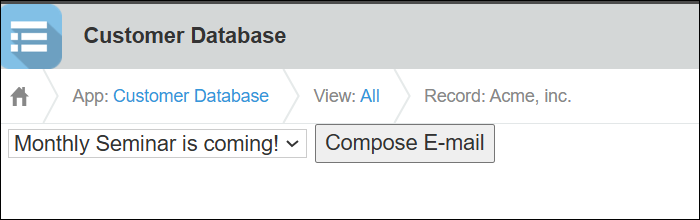 คุณจะถูกนำไปยังหน้าจอ "เขียน อีเมล" ใน Mailwise ระบบจะกรอกช่องผู้รับอีเมลและเนื้อหาอีเมลโดยอัตโนมัติตามเทมเพลตอีเมลที่คุณเลือก
 -
ในหน้าจอメールの作成(เขียนอีเมล) ให้แก้ไขเนื้อหาของอีเมลตามต้องการ จากนั้นคลิก送信する(ส่ง)
-
ในหน้าจอメールの送信(ส่งอีเมล) ให้ยืนยันเนื้อหาในอีเมลของคุณ จากนั้นคลิก送信する(ส่ง)
การกรองลูกค้าในแอปของคุณและส่งอีเมลหลายฉบับพร้อมกัน
ทำตามขั้นตอนด้านล่างเพื่อกรองลูกค้าในแอปการจัดการข้อมูลลูกค้าของคุณและส่งอีเมลหลายฉบับพร้อมกัน
-
บนหน้า จอดู ให้กรองรายการลูกค้าที่คุณต้องการส่งอีเมลถึง
-
เลือกเทมเพลตอีเมลจากรายการดรอปดาวน์ จากนั้นคลิก เขียนอีเมล
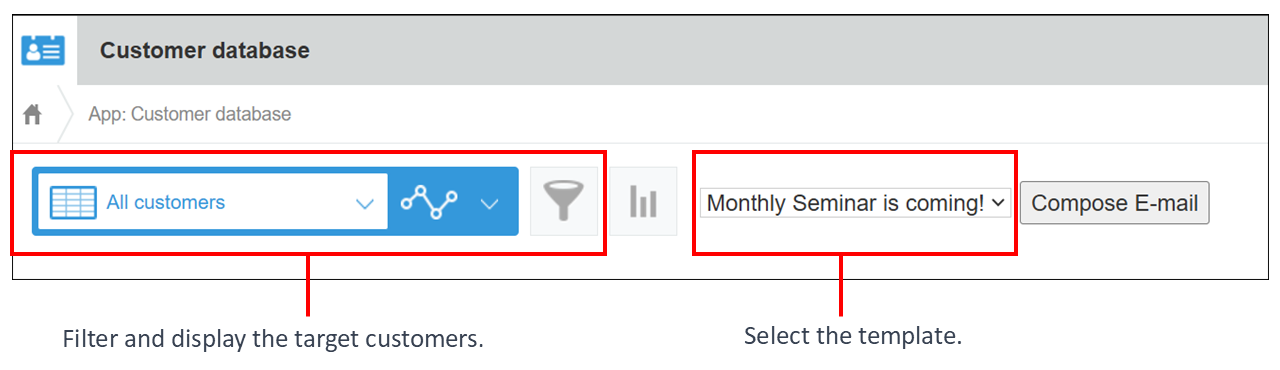
-
คลิก ตกลง บนหน้าจอยืนยัน
คุณจะถูกนำไปยังหน้าจอยืนยันการจัดส่ง (配信確認) ใน Mailwise ระบบจะกรอกช่องผู้รับอีเมลและเนื้อหาอีเมลโดยอัตโนมัติตามเทมเพลตอีเมลที่คุณเลือก -
ในหน้าจอ配信確認(ยืนยันการจัดส่ง) ให้แก้ไขเนื้อหาของอีเมลตามต้องการ จากนั้นคลิก送信する(ส่ง)
-
คลิก ตกลง บนหน้าจอยืนยัน
หน้าจอ 配信実行(ดำเนินการจัดส่ง) จะปรากฏขึ้น ยืนยันรายละเอียดอีเมลที่คุณส่ง
การยืนยันประวัติอีเมลของลูกค้าในแอปของคุณ
หากคุณได้ระบุฟิลด์ภายใต้ ช่องช่องว่างที่ใช้สำหรับประวัติ ในการตั้งค่าปลั๊กอิน Mailwise Connector ประวัติอีเมลจะปรากฏในบันทึกข้อมูลลูกค้าของคุณ
หากมีประวัติการโทรหรือการเยี่ยมชมที่เชื่อมโยงกับที่อยู่อีเมลของลูกค้า ระบบจะแสดงประวัติดังกล่าวด้วย
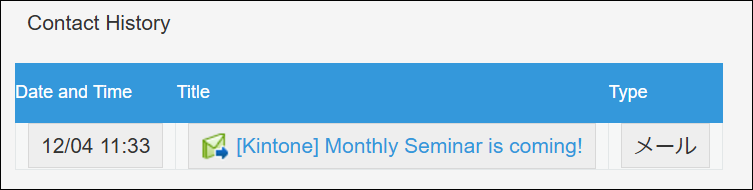
รายการต่อไปนี้จะแสดงอยู่ในประวัติอีเมล์ของลูกค้า
- วันที่และเวลา:
แสดงวันที่และเวลาที่ส่งหรือรับอีเมล โดยจะแสดงวันที่จากปีปัจจุบัน โดยไม่แสดงปี - ชื่อ:
แสดงหัวเรื่องอีเมล การคลิกที่หัวเรื่องจะแสดงหน้าจอรายละเอียดอีเมลใน Mailwise - ประเภท:
แสดงผลอย่างใดอย่างหนึ่งต่อไปนี้- ชื่อแอปอีเมลที่บันทึกอีเมลไว้
- การส่งจำนวนมาก