หากการสร้างแอปจากไฟล์ Excel หรือ CSV ล้มเหลว
คัดลอกลิงก์ถาวรเรียบร้อยแล้ว
บทความนี้จะอธิบายการดำเนินการที่คุณควรทำเมื่อคุณไม่สามารถสร้างแอปจากไฟล์ Excel หรือ CSV ได้
การดำเนินการจะแตกต่างกันไปขึ้นอยู่กับช่วงเวลาที่เกิดข้อผิดพลาด
ตัวอย่างข้อผิดพลาด:
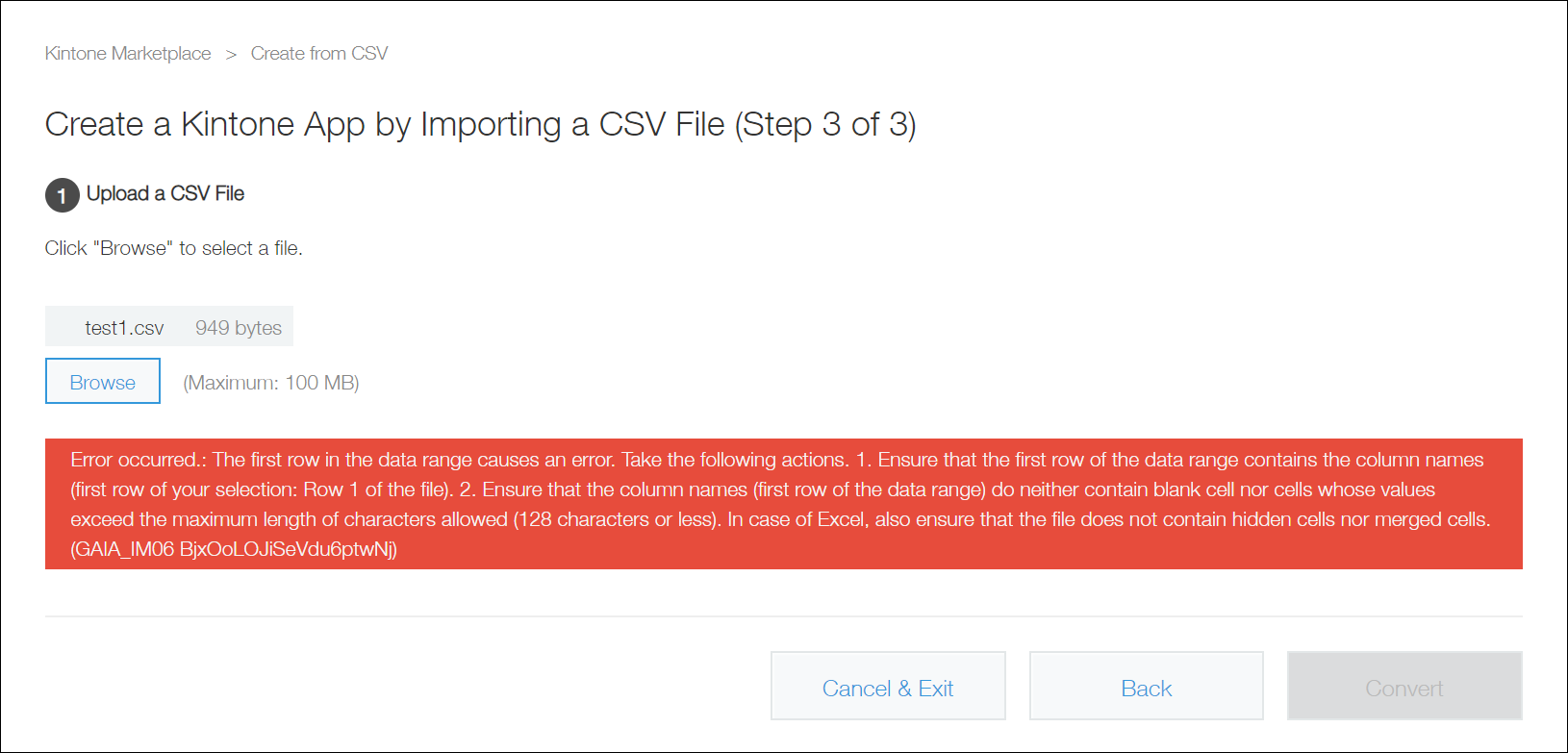
| สถานการณ์ข้อผิดพลาด | สารละลาย |
|---|
ข้อความแสดงข้อผิดพลาดต่อไปนี้ปรากฏขึ้น:
เมื่อคุณเลือก "สร้างจาก Excel" แล้ว:
ไม่สามารถระบุรูปแบบเนื้อหาไฟล์ที่อัปโหลดเป็นรูปแบบ .xlsx ได้ โปรดตรวจสอบยืนยันเนื้อหาของไฟล์ หากไฟล์ Excel ได้รับการปกป้องด้วยรหัส ให้ปลดล็อกและบันทึกไฟล์ก่อนทำการอัปโหลด (GAIA_TD01)
เมื่อคุณเลือก "สร้างจากไฟล์ CSV" แล้ว:
ไม่สามารถระบุได้ว่าเนื้อหาไฟล์ที่อัปโหลดอยู่ในรูปแบบ CSV โปรดตรวจสอบยืนยันเนื้อหาของไฟล์ (GAIA_TD01) | เมื่อคุณเลือก "สร้างจาก Excel" แล้ว:
- เนื้อหาไฟล์อาจไม่ถูกระบุเป็น .xlsx โปรดยืนยันเนื้อหาของไฟล์
- ตรวจสอบว่าไฟล์ Excel ได้รับการป้องกันด้วยรหัสผ่านหรือไม่ และหากเป็นเช่นนั้น ให้ปิดการใช้งานการป้องกัน
เมื่อคุณเลือก "สร้างจากไฟล์ CSV" แล้ว:
ตรวจสอบให้แน่ใจว่าไฟล์นั้นมีค่าที่คั่นด้วยเครื่องหมายจุลภาค โปรดทราบว่าคุณสามารถนำเข้าไฟล์ได้แม้ว่ารูปแบบไฟล์จะเป็นข้อความธรรมดาหรือ TSV ก็ตาม |
ข้อความแสดงข้อผิดพลาดต่อไปนี้ปรากฏขึ้น:
ขนาดไฟล์ “***” ใหญ่กว่าขีดจำกัด | ขนาดไฟล์ที่จะนำเข้าเกิน 1 MB (สำหรับ Excel) หรือ 100 MB (สำหรับ CSV) โปรดลดขนาดข้อมูลลงแล้วลองนำเข้าอีกครั้ง สำหรับข้อมูลเกี่ยวกับการนำเข้าไฟล์ Excel ที่มีขนาดใหญ่กว่า 1 MB โปรดดูหน้าต่อไปนี้:
จะทำอย่างไรหากไฟล์ Excel ของคุณเกินขีดจำกัด 1 MB, 1,000 แถว และ 500 คอลัมน์ |
ข้อความแสดงข้อผิดพลาดต่อไปนี้ปรากฏขึ้น:
เมื่อคุณเลือก "สร้างจาก Excel" แล้ว:
ไม่สามารถอัปโหลด “***” โปรดอัปโหลดไฟล์สกุล .xlsx ในกรณีที่ท่านต้องการสร้างแอปพลิเคชันจากไฟล์ CSV คลิก “ออก” เพื่อกลับไปยังหน้าจอ kintone มาร์เก็ตเพลส แล้วจึงคลิก “สร้างจาก CSV” เพื่ออัปโหลดไฟล์
เมื่อคุณเลือก "สร้างจากไฟล์ CSV" แล้ว:
ไม่สามารถอัปโหลด “***” โปรดอัปโหลดไฟล์สกุล .csv ในกรณีที่ท่านต้องการสร้างแอปพลิเคชันจากไฟล์ Excel คลิก “ออก” เพื่อกลับไปยังหน้าจอ kintone มาร์เก็ตเพลส แล้วจึงคลิก “สร้างจาก Excel” เพื่ออัปโหลดไฟล์ | เมื่อคุณเลือก สร้างจาก Excel:
คุณไม่สามารถนำเข้าไฟล์เวิร์กบุ๊ก Excel ที่สร้างโดยใช้ Excel 2003 ได้ โปรดนำเข้าไฟล์เวิร์กบุ๊กที่สร้างโดยใช้ Excel 2007 หรือเวอร์ชันใหม่กว่า (ไฟล์ที่มีนามสกุล ".xlsx")
เมื่อคุณเลือก สร้างจาก CSV:
นำเข้าไฟล์ที่มีนามสกุล ".csv", ".tsv" หรือ ".txt" |
ข้อความแสดงข้อผิดพลาดต่อไปนี้ปรากฏขึ้น:
แถวแรกในช่วงข้อมูลก่อให้เกิดข้อผิดพลาด ดำเนินการดังต่อไปนี้ 1. ตรวจสอบให้แน่ใจว่าแถวแรกของช่วงข้อมูลมีชื่อคอลัมน์ (แถวแรกของการเลือกของท่าน: แถว *** ของไฟล์) 2. ตรวจสอบให้มั่นใจว่าชื่อคอลัมน์ (แถวแรกของช่วงข้อมูล) ไม่มีเซลล์ว่างหรือเซลล์ที่ค่ามีจำนวนสูงเกินความยาวอักขระสูงสุด (ไม่เกิน 128 อักขระ) ในกรณีที่เป็นไฟล์ Excel ให้ตรวจสอบให้มั่นใจด้วยว่าไฟล์ไม่มีการซ่อนหรือผสานเซลล์ | ตรวจสอบให้แน่ใจว่าไม่มีเซลล์ใดในแถวแรกของตารางในไฟล์ที่มีค่ายาวเกิน 128 อักขระ |
ตัวอย่างข้อผิดพลาด:
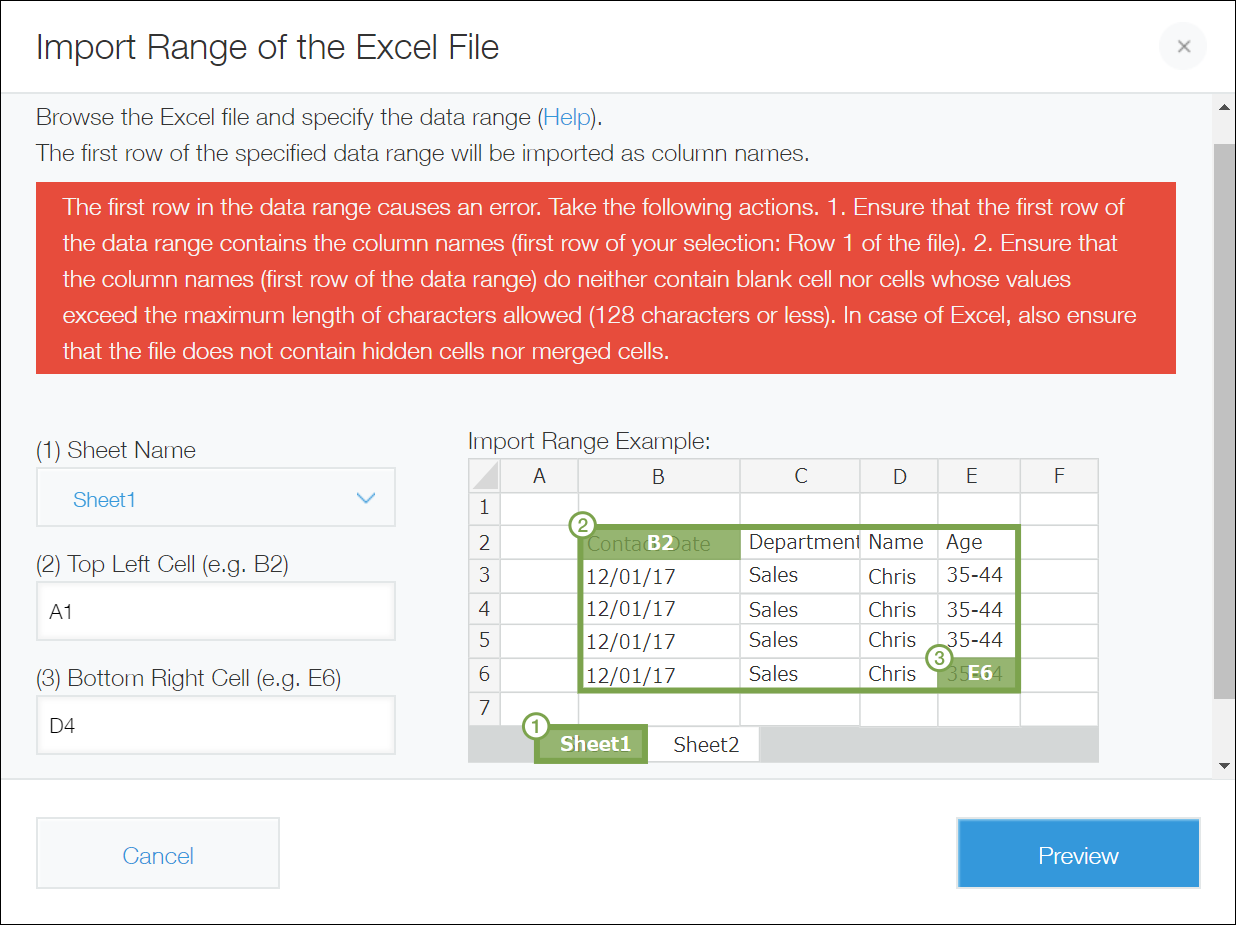
| สถานการณ์ข้อผิดพลาด | สารละลาย |
|---|
ข้อความแสดงข้อผิดพลาดต่อไปนี้ปรากฏขึ้น:
แถวแรกในช่วงข้อมูลก่อให้เกิดข้อผิดพลาด ดำเนินการดังต่อไปนี้ 1. ตรวจสอบให้แน่ใจว่าแถวแรกของช่วงข้อมูลมีชื่อคอลัมน์ (แถวแรกของการเลือกของท่าน: แถว *** ของไฟล์) 2. ตรวจสอบให้มั่นใจว่าชื่อคอลัมน์ (แถวแรกของช่วงข้อมูล) ไม่มีเซลล์ว่างหรือเซลล์ที่ค่ามีจำนวนสูงเกินความยาวอักขระสูงสุด (ไม่เกิน 128 อักขระ) ในกรณีที่เป็นไฟล์ Excel ให้ตรวจสอบให้มั่นใจด้วยว่าไฟล์ไม่มีการซ่อนหรือผสานเซลล์ | - ตรวจสอบให้แน่ใจว่าไม่มีเซลล์ใดในแถวแรกของช่วงที่กำหนดมีค่าเกิน 128 อักขระ
- ค่าของเซลล์ที่ซ่อนอยู่อาจทำให้เกิดข้อผิดพลาด ให้ยกเลิกการซ่อนเซลล์ที่ซ่อนอยู่และตรวจสอบค่า
- ตรวจสอบว่าแถวแรกของช่วงที่นำเข้าไม่ว่าง และตรวจสอบด้วยว่าไม่มีเซลล์ว่างที่มุมขวาบนของช่วงที่นำเข้า
|
ข้อความแสดงข้อผิดพลาดต่อไปนี้ปรากฏขึ้น:
ช่วงไม่ถูกต้อง “เซลล์ซ้ายบน” และ “เซลล์ขวาล่าง” อาจสลับกัน | ตรวจสอบว่าช่องด้านบนซ้ายและช่องด้านล่างขวาถูกกำหนดค่าสลับกันหรือไม่ |
ข้อความแสดงข้อผิดพลาดต่อไปนี้ปรากฏขึ้น:
ค่าที่ใส่ไม่ถูกต้อง ในการระบุเซลล์ ให้ระบุตัวอักษรบอกคอลัมน์ก่อน แล้วจึงระบุหมายเลขแถว (เช่น A1) | ตัวระบุเซลล์ทั้งหมดจะต้องเขียนด้วยอักขระตัวอักษรและตัวเลขที่มีความกว้างครึ่งหนึ่ง |
ข้อความแสดงข้อผิดพลาดต่อไปนี้ปรากฏขึ้น:
จำนวนคอลัมน์เกินขีดจำกัด 500 คอลัมน์ที่สามารถนำเข้าได้ในครั้งเดียว โปรดลดจำนวนคอลัมน์ลง | ตรวจสอบให้แน่ใจว่าช่วงข้อมูลที่นำเข้ามีจำนวน 500 คอลัมน์หรือน้อยกว่า |
ข้อความแสดงข้อผิดพลาดต่อไปนี้ปรากฏขึ้น:
จำนวนแถวเกินขีดจำกัด (1,000) ที่สามารถนำเข้าได้ในครั้งเดียว โปรดลดจำนวนแถวลง สำหรับรายละเอียดเกี่ยวกับวิธีการนำเข้าไฟล์ Excel ที่มีจำนวนแถวเกิน 1,000 แถว โปรดดูที่ส่วนช่วยเหลือ | ตรวจสอบให้แน่ใจว่าช่วงข้อมูลที่นำเข้ามีจำนวนแถวไม่เกิน 1,000 แถว
สำหรับข้อมูลเกี่ยวกับการนำเข้าช่วงข้อมูลที่มีมากกว่า 1,000 แถว โปรดดูหน้าต่อไปนี้:
จะทำอย่างไรหากไฟล์ Excel ของคุณเกินขีดจำกัด 1 MB, 1,000 แถว และ 500 คอลัมน์ |
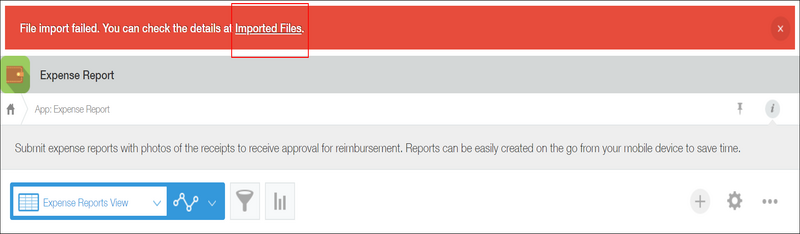
หากการนำเข้าข้อมูลล้มเหลวหลังจากสร้างแอปแล้ว ข้อความแสดงข้อผิดพลาด "การนำเข้าไฟล์ล้มเหลว" จะปรากฏขึ้น
คลิกที่ "ไฟล์ที่นำเข้า เพื่อดูรายละเอียดของข้อผิดพลาดในหน้าจอ "ไฟล์ที่นำเข้า
ตัวอย่างข้อผิดพลาด:
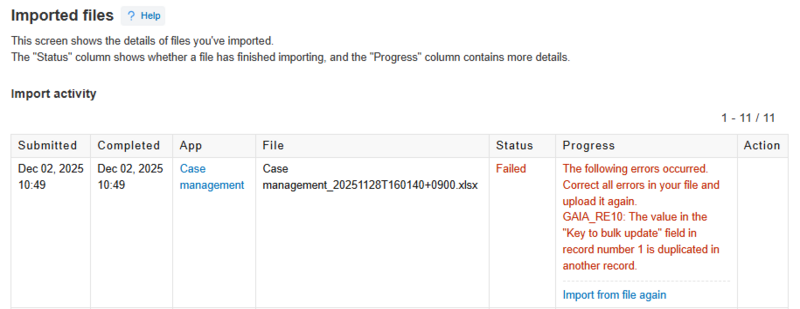
ตารางต่อไปนี้จะอธิบายอาการและวิธีแก้ไขเมื่อโหลดข้อมูลจากไฟล์ไม่สำเร็จ
| สถานการณ์ข้อผิดพลาด | สารละลาย |
|---|
ข้อความแสดงข้อผิดพลาดต่อไปนี้ปรากฏขึ้น:
GAIA_IL17: พบรูปแบบที่ไม่ถูกต้องในคอลัมน์ที่แมปไปยังฟิลด์ "***” ที่แถว *** ของไฟล์ การจัดรูปแบบที่รองรับสำหรับแต่ละคอลัมน์จะแตกต่างกันไปขึ้นอยู่กับประเภทฟิลด์ที่แมปคอลัมน์ ตรวจสอบว่าค่าที่ระบุในคอลัมน์ซึ่งแมปไปยังฟิลด์ "***” ที่แถว *** ของไฟล์นั้นอยู่ในรูปแบบที่ถูกต้อง | ข้อผิดพลาดนี้เกิดขึ้นเมื่อรูปแบบข้อมูลของค่าในแถว 100 หรือแถวถัดไปแตกต่างจากรูปแบบข้อมูลในแถวก่อนหน้าของไฟล์ โปรดตรวจสอบและแก้ไขแถว 100 และแถวถัดไปเพื่อหาค่าที่อยู่ในรูปแบบอื่น ตัวอย่างเช่น แถวที่มีค่าข้อความในฟิลด์ แม้ว่าแถวก่อนหน้าอื่นๆ จะมีค่าตัวเลขในฟิลด์นั้นก็ตาม โปรดดูหน้าต่อไปนี้:
รูปแบบที่รองรับสำหรับการเพิ่ม/อัปเดตข้อมูล
อย่างไรก็ตาม ข้อมูลได้ถูกนำเข้าสู่แอปตั้งแต่แถวแรกจนถึงก่อนหมายเลขแถว R แล้ว |
ข้อความแสดงข้อผิดพลาดต่อไปนี้ปรากฏขึ้น:
GAIA_IL16: ค่าของฟิลด์ "***" ในแถว *** ของไฟล์ไม่ถูกต้อง ฟิลด์ดังกล่าวอาจมีการเปิดใช้งานตัวเลือก "ฟิลด์ที่จำเป็น" หรือ "ห้ามค่าซ้ำ" หากประเภทฟิลด์เป็นแบบดรอปดาวน์หรือปุ่มวิทยุ ค่าอาจไม่ตรงกับตัวเลือกที่มีอยู่ในการตั้งค่าฟิลด์ | ข้อผิดพลาดนี้เกิดขึ้นเมื่อชนิดข้อมูลของค่าในแถว 100 หรือแถวถัดไปแตกต่างจากชนิดข้อมูลในแถวก่อนหน้าของไฟล์ โปรดตรวจสอบและแก้ไขแถว 100 และแถวถัดไปเพื่อหาค่าชนิดอื่น ตัวอย่างเช่น แถวหนึ่งมีค่าเป็นข้อความในฟิลด์ แม้ว่าแถวก่อนหน้าอื่นๆ จะมีที่อยู่อีเมลในฟิลด์นั้นก็ตาม โปรดดูหน้าต่อไปนี้:
รูปแบบที่รองรับสำหรับการเพิ่ม/อัปเดตข้อมูล |
ข้อความแสดงข้อผิดพลาดต่อไปนี้ปรากฏขึ้น:
GAIA_II05: การนำเข้าไฟล์ล้มเหลว โปรดลดขนาดข้อมูลในแถว *** | ข้อผิดพลาดนี้เกิดขึ้นได้เฉพาะกับไฟล์ CSV เท่านั้น โปรดลดความยาวของแถวหรือจำนวนคอลัมน์
อย่างไรก็ตาม ข้อมูลได้ถูกนำเข้าสู่แอปตั้งแต่แถวแรกจนถึงก่อนหมายเลขแถว R แล้ว |
| ชื่อแอปถูกตัดทอน | ชื่อไฟล์ต้องมีความยาวไม่เกิน 64 อักขระ เปลี่ยนชื่อไฟล์ Excel หรือเปลี่ยนชื่อแอปที่สร้างบน kintone
การเปลี่ยนชื่อและไอคอนของแอป |
