
การใช้แอปมือถือสำหรับ iOS
คุณสามารถรับการแจ้งเตือนแบบพุชจาก kintone ได้ด้วยแอปมือถือ kintone ช่วยให้คุณตรวจสอบการแจ้งเตือนได้อย่างรวดเร็วแม้อยู่นอกออฟฟิศ
วิธีดาวน์โหลดแอปพลิเคชันมือถือ
หากต้องการใช้งานแอปพลิเคชัน kintone บนอุปกรณ์ iOS โปรดดาวน์โหลดแอปพลิเคชันลงในอุปกรณ์ของคุณ
เข้าไปที่ลิงก์ต่อไปนี้ ค้นหา "kintone" แล้วแตะ "รับ"
แอปสโตร์

สำหรับรายละเอียดเกี่ยวกับระบบปฏิบัติการและเว็บเบราว์เซอร์ที่แอปพลิเคชันมือถือรองรับ โปรดดูที่หน้าต่อไปนี้
ข้อกำหนดของระบบ
วิธีการอัปเดตแอปบนมือถือ
บนอุปกรณ์ iOS ของคุณ โปรดอัปเดตแอปพลิเคชันบนมือถือ
เข้าไปที่ลิงก์ต่อไปนี้ ค้นหา "kintone" แล้วแตะ อัปเดต
แอปสโตร์
การตั้งค่าแอปมือถือ
เมื่อคุณติดตั้งแอปพลิเคชันบนมือถือเป็นครั้งแรก คุณต้องตั้งค่าตามขั้นตอนด้านล่างนี้:
-
แตะไอคอนแอปพลิเคชันมือถือที่คุณดาวน์โหลดไว้บนอุปกรณ์ iOS ของคุณ
-
บนหน้าจอ เงื่อนไขการใช้งาน ให้ยืนยันรายละเอียดและเลือก ฉันยอมรับข้อตกลงใบอนุญาต
-
ป้อนชื่อโดเมนย่อย kintone ที่คุณต้องการเข้าถึง แล้วแตะ ถัดไป
ซับโดเมนคือสตริงข้อความที่ปรากฏอยู่ก่อน "cybozu.com" ใน URL ของ kintone
คุณสามารถตรวจสอบ URL ได้ในแถบที่อยู่ของเว็บเบราว์เซอร์ของคุณเมื่อคุณเปิด kintone อยู่
cybozu.com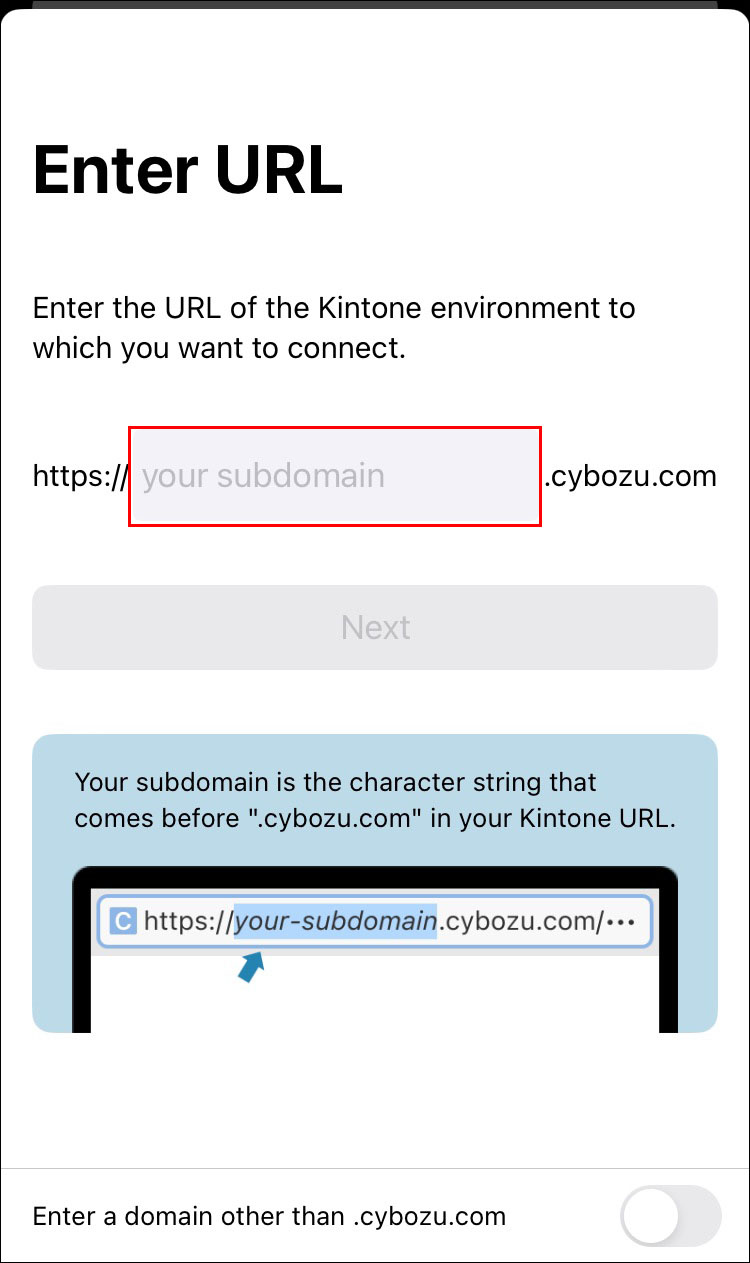
ดำเนินการอย่างใดอย่างหนึ่งต่อไปนี้ ขึ้นอยู่กับสภาพแวดล้อมของคุณ
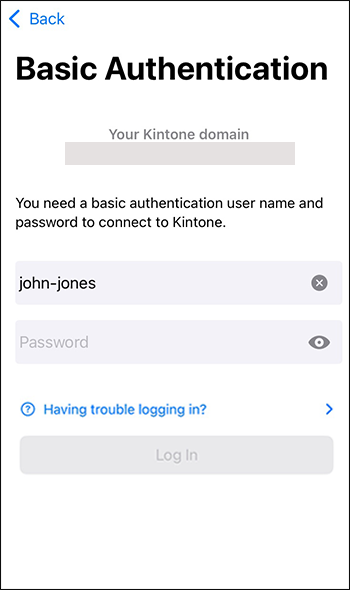
หากสภาพแวดล้อมของคุณต้องการการตรวจสอบสิทธิ์พื้นฐาน
-
ป้อนชื่อผู้ใช้และรหัสผ่านสำหรับการยืนยันตัวตนขั้นพื้นฐาน จากนั้นแตะ ถัดไป
-
kintoneにアクセスするログイン名とパスワードを入力し、[ログイン]をタップします。
-
2要素認証を有効にしている場合は、[ログイン]をタップしたあとに確認コードを入力します。
確認コードには、Google Authenticatorなどの認証アプリを起動して、表示される6桁の確認コードを入力してください。
2要素認証の確認コードを入手するには
หากคุณเข้าสู่ระบบด้วยการลงชื่อเข้าใช้ครั้งเดียว (SSO)
ป้อนชื่อผู้ใช้และรหัสผ่านสำหรับบริการที่ใช้กับ SSO จากนั้นเข้าสู่ระบบ
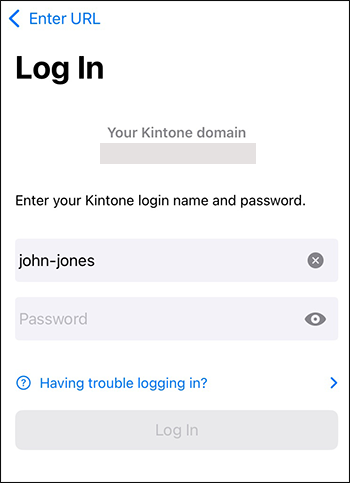
หากคุณเข้าสู่ระบบโดยใช้ชื่อผู้ใช้และรหัสผ่าน kintone ของคุณ
-
kintoneにアクセスするログイン名とパスワードを入力し、[ログイン]をタップします。
-
2要素認証を有効にしている場合は、[ログイン]をタップしたあとに確認コードを入力します。
確認コードには、Google Authenticatorなどの認証アプリを起動して、表示される6桁の確認コードを入力してください。
2要素認証の確認コードを入手するには
ควรทำอย่างไรหากลืมรหัสผ่าน
หากคุณลืมรหัสผ่านและไม่สามารถเข้าสู่ระบบได้ คุณสามารถรีเซ็ตรหัสผ่านได้จากหน้าจอ เข้าสู่ระบบ
-
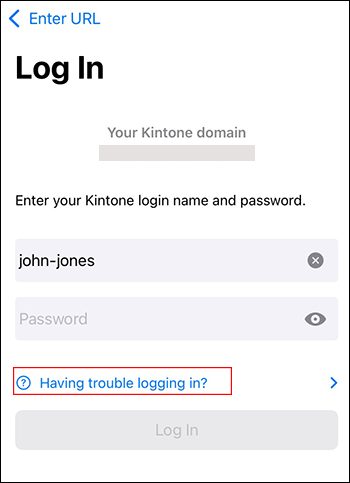
ในหน้าจอ เข้าสู่ระบบ ให้แตะ "มีปัญหาในการเข้าสู่ระบบใช่หรือไม่?"
-
ปฏิบัติตามคำแนะนำด้านล่างนี้ให้เหมาะกับสถานการณ์ของคุณ
- หากผู้ดูแลระบบ cybozu.com ได้เปิดใช้งานการตั้งค่า "อนุญาตให้ผู้ใช้รีเซ็ตรหัสผ่าน" ไว้:
หน้าสำหรับรีเซ็ตรหัสผ่านของคุณจะปรากฏขึ้น สำหรับรายละเอียดเกี่ยวกับวิธีการดำเนินการ โปรดดูที่หน้าถัดไป
การรีเซ็ตรหัสผ่าน - หากผู้ดูแลระบบ cybozu.com ยังไม่ได้เปิดใช้งานการตั้งค่า "อนุญาตให้ผู้ใช้รีเซ็ตรหัสผ่าน":
คุณไม่สามารถรีเซ็ตรหัสผ่านด้วยตนเองได้ หากต้องการแก้ไขปัญหา โปรดลองใช้วิธีการอื่นที่แสดงหลังจากคลิก "มีปัญหาในการเข้าสู่ระบบหรือไม่?"
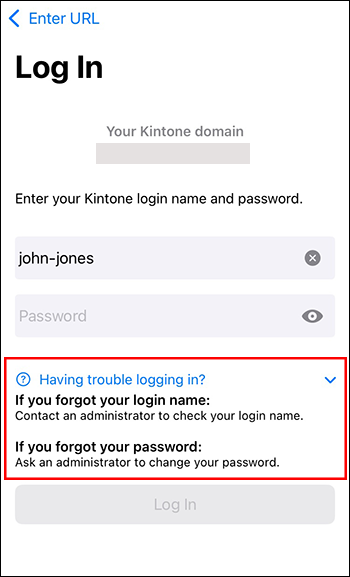
- หากผู้ดูแลระบบ cybozu.com ได้เปิดใช้งานการตั้งค่า "อนุญาตให้ผู้ใช้รีเซ็ตรหัสผ่าน" ไว้:
หากเกิดข้อผิดพลาดหรือปัญหาอื่น ๆ
หากเกิดข้อผิดพลาดหรือปัญหาอื่นใด อาจเกิดจากสาเหตุใดสาเหตุหนึ่งดังต่อไปนี้
โดเมนของคุณใช้การตรวจสอบสิทธิ์ใบรับรองไคลเอนต์ แต่คุณไม่ได้ติดตั้งใบรับรองไคลเอนต์
หากคุณใช้การตรวจสอบสิทธิ์ด้วยใบรับรองไคลเอ็นต์และได้รับข้อผิดพลาดที่คล้ายกับข้อความด้านล่าง คุณจำเป็นต้องติดตั้งใบรับรองไคลเอ็นต์
ข้อผิดพลาด:
It is not possible to access kintone from your current IP address.
สำหรับรายละเอียดเกี่ยวกับวิธีการกำหนดค่าการตรวจสอบสิทธิ์ด้วยใบรับรองไคลเอ็นต์ โปรดดูที่หน้าต่อไปนี้
การใช้การตรวจสอบสิทธิ์ด้วยใบรับรองไคลเอ็นต์บนอุปกรณ์เคลื่อนที่ (สำหรับ iOS)
คุณไม่สามารถรับรหัสยืนยันสำหรับการตรวจสอบสิทธิ์แบบสองขั้นตอนได้
หากคุณสามารถเข้าถึง kintone ได้จากเว็บเบราว์เซอร์บนอุปกรณ์มือถือหรือพีซี ให้เปิดหน้าจอ "ชื่อและรหัสผ่านเข้าสู่ระบบ" จากหน้าจอ การตั้งค่าบัญชี แล้วปิดใช้งานการยืนยันตัวตนแบบสองปัจจัย หลังจากนั้น ให้เปิดใช้งานการยืนยันตัวตนแบบสองปัจจัยอีกครั้ง และลองรับรหัสยืนยันอีกครั้ง
หากคุณไม่สามารถเข้าถึงบริการจากอุปกรณ์ใดๆ คุณจำเป็นต้องขอให้ผู้ดูแลระบบปิดการใช้งานการตรวจสอบสิทธิ์แบบสองปัจจัย
สำหรับรายละเอียดเพิ่มเติมโปรดดูที่หน้าถัดไป
การยืนยันตัวตนแบบสองปัจจัย