
ตัวเลือกผู้ใช้งาน
การเพิ่มช่อง ตัวเลือกผู้ใช้งาน ลงในแบบฟอร์มแอปของคุณจะสร้างช่องป้อนข้อมูลสำหรับระบุผู้ใช้ kintone
สามารถเลือกผู้ใช้หลายคนจากช่องข้อมูลเดียวได้

การตั้งค่าฟิลด์
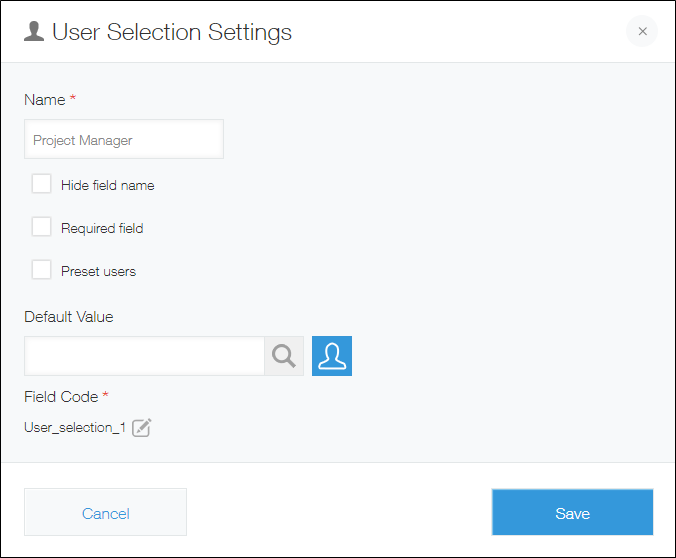
ชื่อ
ระบุชื่อฟิลด์ ชื่อฟิลด์จะแสดงเป็นป้ายกำกับของฟิลด์ในแอป
ซ่อนชื่อฟิลด์
การเลือกช่องทําเครื่องหมาย ซ่อนชื่อฟิลด์ จะซ่อนชื่อเขตข้อมูลในหน้าจอต่อไปนี้
- หน้าจอ เพิ่มบันทึก
- หน้า จอแก้ไขบันทึก
- หน้าจอ รายละเอียดบันทึก
- หน้าจอสำหรับพิมพ์บันทึก
- หน้าจอการตั้งค่า แบบฟอร์ม
ฟิลด์ที่ต้องระบุ
การเลือกช่องทำเครื่องหมาย ฟิลด์ที่ต้องระบุ จะทำให้การระบุผู้ใช้เป็นสิ่งที่จำเป็น
แผนกที่ตั้งไว้ล่วงหน้า
การเลือกช่องทำเครื่องหมาย "ผู้ใช้ที่ตั้งค่าไว้ล่วงหน้า" จะช่วยให้คุณระบุผู้ใช้ที่ตั้งค่าไว้ล่วงหน้าซึ่งสามารถเลือกได้จากช่องนี้ คุณสามารถระบุผู้ใช้ แผนก หรือกลุ่มเป็นการเลือกที่ตั้งค่าไว้ล่วงหน้าได้
หากคุณระบุแผนกหรือกลุ่ม ผู้ใช้ในแผนกหรือกลุ่มนั้นจะปรากฏเป็นตัวเลือกในฟิลด์บนหน้า จอบันทึกใหม่ หรือ แก้ไขบันทึก
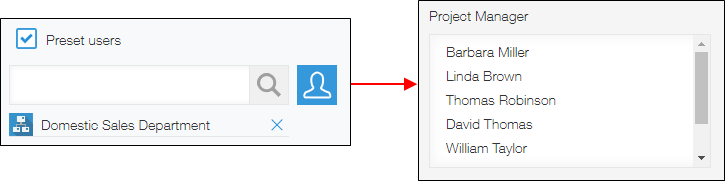
หากคุณไม่เลือกช่องกาเครื่องหมาย ผู้ใช้ที่ตั้งไว้ล่วงหน้า คุณสามารถเลือกผู้ใช้ได้ด้วยวิธีต่อไปนี้บนหน้า จอบันทึกใหม่ หรือ แก้ไขบันทึก
- โดยการใช้ช่องค้นหาผู้ใช้ตามชื่อเข้าสู่ระบบหรือชื่อที่แสดง
- โดยการคลิกไอคอน เลือกผู้ใช้ ทางด้านขวาของช่องเพื่อเปิดกล่องโต้ตอบ เลือกผู้ใช้งาน จากนั้นเลือกผู้ใช้จากรายการ
ค่าเริ่มต้น
การตั้งค่านี้ช่วยให้คุณตั้งค่าค่าฟิลด์เริ่มต้นได้
หากคุณระบุผู้ใช้เป็นค่าเริ่มต้น ผู้ใช้จะถูกป้อนลงในฟิลด์บนหน้าจอ บันทึกใหม่ โดยอัตโนมัติ
รหัสฟิลด์
สตริงอักขระที่ใช้ในการระบุฟิลด์ใน API
ตัวอย่างการใช้งาน
ใช้ช่อง ตัวเลือกผู้ใช้งาน เมื่อคุณต้องการช่องสำหรับเลือกผู้ใช้ kintone
ตัวอย่างเช่น ช่อง ตัวเลือกผู้ใช้งาน สามารถนำไปใช้ในกรณีต่อไปนี้ได้
- เมื่อคุณต้องการช่องสำหรับเลือกผู้ใช้เพื่ออนุมัติใบสมัครในใบสมัครค่าขนส่ง
- เมื่อคุณต้องการช่องสำหรับเลือกผู้ใช้ที่รับผิดชอบในแอปเพื่อจัดการคำสั่งซื้อหรือการสอบถาม
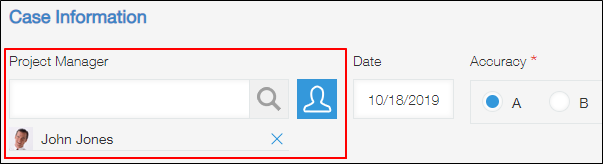
การใช้ฟิลด์ "การเลือกแผนก" ร่วมกับฟีเจอร์ kintone อื่นๆ
คุณสามารถใช้ช่อง ตัวเลือกผู้ใช้งาน ร่วมกับฟีเจอร์อื่นๆ ของแอป kintone ได้หลายวิธี ดังที่ได้อธิบายไว้ด้านล่างนี้
ใช้การกรองเพื่อดูเฉพาะคำสั่งซื้อที่กำหนดให้กับผู้ใช้เฉพาะเท่านั้น
ใช้ช่อง ตัวเลือกผู้ใช้งาน เพื่อสร้างช่องชื่อ "ผู้จัดการคำสั่งซื้อ" ในแอปจัดการคำสั่งซื้อ
จากนั้น ในการตั้งค่าการแสดงผล ให้ระบุฟิลด์ "ผู้จัดการคำสั่งซื้อ" เป็นเงื่อนไขการกรองเพื่อจำกัดผลการค้นหาคำสั่งซื้อตามผู้จัดการคำสั่งซื้อ
สำหรับข้อมูลเกี่ยวกับการกรองระเบียนเพื่อแสดงในมุมมอง โปรดดูหน้าต่อไปนี้
การกรองข้อมูลเพื่อแสดงในมุมมอง
สร้างแผนภูมิแสดงคำสั่งซื้อสำหรับผู้จัดการคำสั่งซื้อแต่ละราย
ใช้ช่อง ตัวเลือกผู้ใช้งาน เพื่อสร้างช่องชื่อ "ผู้จัดการคำสั่งซื้อ" ในแอปจัดการคำสั่งซื้อ
จากนั้น เมื่อสร้างแผนภูมิ ให้ระบุฟิลด์ "ผู้จัดการคำสั่งซื้อ" ภายใต้ การจัดกลุ่ม หรือ การกรอง เพื่อแสดงจำนวนคำสั่งซื้อสำหรับผู้จัดการคำสั่งซื้อแต่ละราย
สำหรับข้อมูลเกี่ยวกับการสร้างแผนภูมิ โปรดดูหน้าต่อไปนี้
การสร้างแผนภูมิ
ติดต่อตัวแทนที่เกี่ยวข้องเกี่ยวกับกำหนดเส้นตายการตอบกลับที่กำลังจะมีขึ้นสำหรับการสอบถาม
ใช้ช่อง ตัวเลือกผู้ใช้งาน เพื่อสร้างช่องชื่อ "ตัวแทน" ในแอปจัดการการสอบถาม
จากนั้น ระบุช่อง "ตัวแทน" เป็นผู้รับการแจ้งเตือน เพื่อให้ผู้ใช้ที่เลือกในช่องดังกล่าวได้รับการแจ้งเตือน
สำหรับข้อมูลเกี่ยวกับการกำหนดค่าการตั้งค่าการแจ้งเตือนแอป โปรดดูหน้าต่อไปนี้
ภาพรวมของการตั้งค่าการแจ้งเตือนแอป
กำหนดผู้อนุมัติการเบิกค่าใช้จ่ายการขนส่ง
ใช้ช่อง ตัวเลือกผู้ใช้งาน เพื่อสร้างช่องชื่อ "ผู้อนุมัติ" ในแอปสำหรับคำขอเบิกจ่ายค่าใช้จ่ายในการเดินทาง
จากนั้น ระบุฟิลด์ "ผู้อนุมัติ" เป็นผู้รับมอบหมายการจัดการกระบวนการ เพื่ออนุญาตให้ผู้ใช้ที่เลือกในฟิลด์นั้นถูกกำหนดให้เป็นผู้รับมอบหมายการจัดการกระบวนการ
สำหรับข้อมูลเกี่ยวกับคุณลักษณะการจัดการกระบวนการ โปรดดูที่หน้าต่อไปนี้
สิ่งที่คุณสามารถทำได้ด้วยการจัดการกระบวนการ
ให้สิทธิ์ในการดูหรือแก้ไขบันทึกเฉพาะกับผู้ร้องขอหรือผู้รับรองเท่านั้น
ใช้ช่อง ตัวเลือกผู้ใช้งาน สองช่องเพื่อสร้างช่องชื่อ "ผู้อนุมัติ" และช่องชื่อ "ผู้ร้องขอ" ในแอปสำหรับการขอเบิกค่าใช้จ่ายในการเดินทาง
จากนั้น ระบุช่อง "ผู้อนุมัติ" และ "ผู้ร้องขอ" ในการตั้ง ค่าสิทธิ์การเข้าถึงระเบียน หรือ สิทธิ์การเข้าถึงช่องข้อมูล เพื่ออนุญาตเฉพาะผู้ใช้ที่เลือกไว้ในช่องข้อมูลเหล่านั้นเท่านั้นที่จะสามารถดูหรือแก้ไขระเบียนได้
สำหรับข้อมูลเกี่ยวกับการจัดการสิทธิ์ โปรดดูหน้าถัดไป
การจัดการสิทธิ์การอนุญาต