
ฉันต้องการใช้ฟิลด์ "เร็คคอร์ดที่เกี่ยวข้อง" เพื่อดึงข้อมูลที่มีค่าวันที่ตรงกัน
ไม่สามารถระบุฟิลด์ วันที่ สำหรับ เกณฑ์การดึงข้อมูล ในการตั้งค่าฟิลด์ เร็คคอร์ดที่เกี่ยวข้อง
หากต้องการดึงข้อมูลที่มีค่าวันที่เฉพาะเจาะจงและแสดงผลในช่อง "เร็คคอร์ดที่เกี่ยวข้อง" คุณต้องใช้ ผลคำนวณ หรือ ฟิลด์ข้อความ สำหรับการตั้ง เกณฑ์การดึงข้อมูล แทน
อ้างอิง: ฟิลด์ที่สามารถระบุได้สำหรับการตั้งค่า "เกณฑ์การดึงข้อมูล" ใน เร็คคอร์ดที่เกี่ยวข้อง
หากต้องการแสดงรายการที่มีวันที่เดียวกันในช่อง เร็คคอร์ดที่เกี่ยวข้อง ให้ทำตามขั้นตอนด้านล่าง
ตัวอย่างต่อไปนี้แสดงวิธีการกำหนดค่าการตั้งค่าสำหรับแอป "การจัดการลูกค้าเป้าหมาย" ซึ่งจะดึงข้อมูลมาใช้ และแอป "การจัดการลูกค้า" ซึ่งจะวางฟิลด์ เร็คคอร์ดที่เกี่ยวข้อง
กำหนดค่าการตั้งค่าต่อไปนี้สำหรับแอป "การจัดการลูกค้าเป้าหมาย"
-
เพิ่มช่อง วันที่
ปล่อยให้ ค่าเริ่มต้น เป็นอย่างนั้น -
เพิ่มฟิลด์ ผลคำนวณ หรือ ฟิลด์ข้อความ เพื่อรับค่าจากฟิลด์ วันที่
-
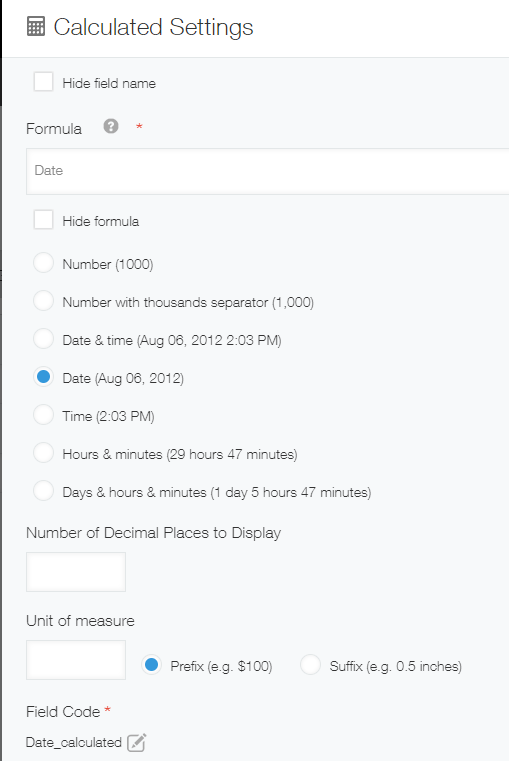
เมื่อใช้ฟิลด์ ผลคำนวณ:
- ชื่อฟิลด์ วันที่ (คำนวณ)
- รหัสฟิลด์: วันที่คำนวณ
- สูตร: วันที่
- รูปแบบการแสดงผล: วันที่ (ตัวอย่าง: 2012-08-06)
-
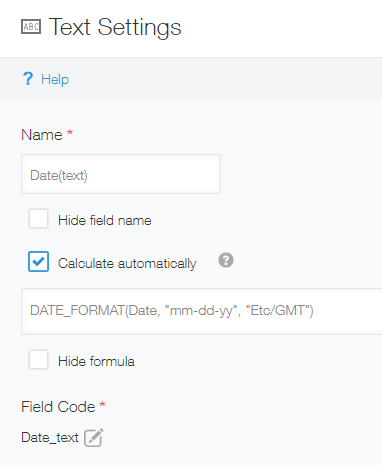
เมื่อใช้ช่อง ข้อความ:
- ชื่อฟิลด์ : วันที่ (ข้อความ)
- รหัสฟิลด์: วันที่_ข้อความ
- สูตร: DATE_FORMAT(Date,"MM-dd-YYYY","Etc/GMT")
-
-
หากมีบันทึกที่มีอยู่แล้วในแอป โปรดอัปเดตตามความจำเป็น
คุณสามารถอัปเดตระเบียนจำนวนมากได้โดยดำเนินการ ส่งออกไปยังไฟล์ และ นำเข้าจากไฟล์
การส่งออกข้อมูลไปยังไฟล์
การนำเข้าข้อมูลบันทึกจากไฟล์เข้าสู่แอป
กำหนดค่าการตั้งค่าต่อไปนี้ในแอป "การจัดการลูกค้า"
-
วางช่อง วันที่ บนแบบฟอร์มแอป
ปล่อยให้ ค่าเริ่มต้น เป็นอย่างนั้น -
เพิ่มฟิลด์ ผลคำนวณ หรือ ฟิลด์ข้อความ เพื่อรับค่าจากฟิลด์ วันที่
-
เมื่อใช้ฟิลด์ ผลคำนวณ:
- ชื่อฟิลด์ วันที่ (คำนวณ)
- รหัสฟิลด์: วันที่คำนวณ
- สูตร: วันที่
- รูปแบบการแสดงผล: วันที่ (ตัวอย่าง: 2012-08-06)
-
เมื่อใช้ช่อง ข้อความ:
- ชื่อฟิลด์ : วันที่ (ข้อความ)
- รหัสฟิลด์: วันที่_ข้อความ
- สูตร: DATE_FORMAT(Date,"MM-dd-YYYY","Etc/GMT")
-
-
หากมีบันทึกที่มีอยู่แล้วในแอป "การจัดการลูกค้า" โปรดอัปเดตตามความจำเป็น
คุณสามารถอัปเดตระเบียนจำนวนมากได้โดยใช้ฟีเจอร์ ส่งออกไปยังไฟล์ และนำเข้าจากไฟล์
การส่งออกข้อมูลไปยังไฟล์
การนำเข้าข้อมูลบันทึกจากไฟล์เข้าสู่แอป -
เพิ่มฟิลด์ "เร็คคอร์ดที่เกี่ยวข้อง"
ระบุฟิลด์ ผลคำนวณ หรือ ฟิลด์ข้อความ ที่คุณกำหนดค่าไว้ในขั้นตอนที่ 2 ให้เป็นแอปที่จะใช้ดึงข้อมูล- ชื่อฟิลด์: บันทึกที่เกี่ยวข้อง
- รหัสฟิลด์: บันทึกที่เกี่ยวข้อง
- แอปพลิเคชันแหล่งข้อมูล: การจัดการลูกค้าเป้าหมาย
- เกณฑ์การดึงข้อมูล: "วันที่ (คำนวณ)" = "วันที่ (คำนวณ)" หรือ "วันที่ (ข้อความ)" = "วันที่ (ข้อความ)"
- ฟิลด์ในแอปพลิเคชันแหล่งข้อมูลที่จะแสดง: ระบุฟิลด์ตามความจำเป็น
อ้างอิง: การกำหนดค่าฟิลด์ "ระเบียนที่เกี่ยวข้อง"
ตอนนี้คุณได้ทำการตั้งค่าเสร็จเรียบร้อยแล้ว
-
ในแอป "การจัดการลูกค้าเป้าหมาย" เพิ่มบันทึกใหม่พร้อมวันที่
ค่าเดียวกันจะแสดงโดยอัตโนมัติในช่อง "วันที่ (คำนวณ)" หรือ "วันที่ (ข้อความ)" -
ในแอป "การจัดการลูกค้า" ให้เพิ่มบันทึกใหม่โดยใช้วันที่เดียวกับในขั้นตอนที่ 1
เมื่อคุณเปิดหน้าจอ รายละเอียดบันทึก เพื่อดูบันทึกที่เพิ่มในขั้นตอนที่ 2 ช่อง เร็คคอร์ดที่เกี่ยวข้อง จะดึงและแสดงรายการบันทึกที่มีวันที่ตรงกันจากแอป "การจัดการลูกค้าเป้าหมาย"