
แนวทางการลงทะเบียนสำหรับการตั้งค่าแอป
บทความนี้อธิบายวิธีการลงทะเบียนแนวทางปฏิบัติสำหรับฟีเจอร์การตรวจสอบการตั้งค่าแอปด้วย AI เพื่อใช้ในการตรวจสอบการตั้งค่าแอป
ผู้ดูแลระบบ kintone เท่านั้นที่สามารถลงทะเบียนแนวทางการตั้งค่าแอปได้ สามารถกำหนดค่าแนวทางการตั้งค่าต่อไปนี้ได้ในหน้าจอ การตรวจสอบการตั้งค่าแอป
ข้อมูลอ้างอิงสำหรับบทวิจารณ์
ฟีเจอร์ AI App Settings Review จะตรวจสอบการตั้งค่าแอปของคุณตามแนวทางที่ลงทะเบียนไว้
เมื่อทำการตรวจสอบ ระบบจะอ้างอิงการตั้งค่าต่อไปนี้:
- ชื่อแอป
- รหัสแอป
- โน้ตสำหรับผู้ดูแลแอปพลิเคชัน
- คำอธิบายแอป
- การตั้งค่าแบบฟอร์มต่อไปนี้:
- ชื่อฟิลด์
- รหัสภาคสนาม
- การตั้งค่าต่อไปนี้ของแอปแหล่งข้อมูลสำหรับฟิลด์ ลุคอัพ:
- ชื่อแอป
- รหัสแอป
- รหัสแอปพลิเคชัน
- การอนุญาตแอป
- การตั้งค่าต่อไปนี้ใน การแจ้งเตือนตามเร็คคอร์ด:
- ผู้รับ
- สรุป
กำหนดกฎและเกณฑ์สำหรับการตั้งค่าแอป
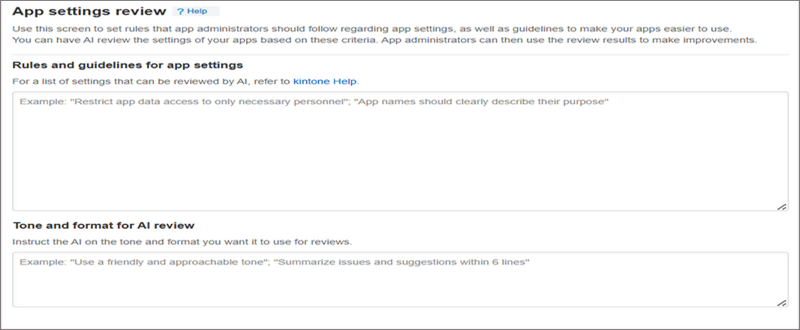
ภายใต้ กฎและแนวทางสำหรับการตั้งค่าแอป ให้กำหนดกฎที่ควรปฏิบัติตามเมื่อกำหนดค่าการตั้งค่าแอป รวมถึงเกณฑ์ในการทำให้แอปใช้งานง่ายขึ้น
คุณสามารถป้อนข้อมูลได้สูงสุด 65,535 ไบต์ จำนวนอักขระสูงสุดที่สามารถป้อนได้นั้นขึ้นอยู่กับว่าคุณใช้ตัวอักขระแบบครึ่งความกว้างหรือแบบเต็มความกว้าง สำหรับตัวอักขระแบบเต็มความกว้าง สามารถป้อนได้สูงสุดประมาณ 20,000 ตัวอักขระ
ตัวอย่างการตั้งค่า
ส่วนนี้แสดงตัวอย่างของกฎและเกณฑ์ที่คุณสามารถป้อนได้ภายใต้ กฎและแนวทางสำหรับการตั้งค่าแอป
ตัวอย่างกฎ
- เกี่ยวกับชื่อแอป:
"อย่าลืมใส่ชื่อแผนกไว้ตอนต้นชื่อแอปด้วย" - เกี่ยวกับการตั้งค่าสิทธิ์:
"ห้ามอนุญาตให้ทุกคนดูข้อมูลในแอป" - เกี่ยวกับข้อมูลที่บันทึกไว้ในแอป:
"ไม่ควรบันทึกข้อมูลส่วนบุคคล (เช่น ชื่อหรือที่อยู่อีเมล) ในแอป"
ตัวอย่างเกณฑ์ในการทำให้แอปใช้งานง่ายยิ่งขึ้น
- ระบุวัตถุประสงค์การใช้งานแอปพลิเคชัน:
"เพื่อให้แอปใช้งานง่ายสำหรับทั้งผู้ใช้และผู้ดูแลระบบ โปรดระบุวัตถุประสงค์ของแอปอย่างชัดเจน เช่น แอปนี้ใช้ทำอะไร และใครคือผู้ใช้หลัก ในคำอธิบายแอปหรือหมายเหตุสำหรับผู้ดูแลระบบ" - ใช้ชื่อฟิลด์ที่เข้าใจง่าย:
"เพื่อลดข้อผิดพลาดและความเข้าใจผิดในการป้อนข้อมูล ชื่อฟิลด์ควรเข้าใจง่ายและไม่ควรใช้ตัวย่อ" - จัดทำข้อความแจ้งเตือนให้ชัดเจนและเข้าใจง่าย:
"เมื่อสร้างข้อความแจ้งเตือน ตรวจสอบให้แน่ใจว่าผู้ใช้สามารถเข้าใจได้ง่ายว่าเหตุใดจึงมีการส่งการแจ้งเตือน และควรดำเนินการอย่างไร หากมี"
กำหนดโทนและรูปแบบสำหรับการตรวจสอบ AI
ภายใต้หัวข้อ โทนภาษาและรูปแบบสำหรับการตรวจสอบด้วย AI ให้ตั้งค่ากฎเกี่ยวกับโทนและรูปแบบที่แชทบอท AI สำหรับรีวิวการตั้งค่าแอปควรปฏิบัติตามเมื่อสร้างผลการรีวิว
คุณสามารถป้อนข้อมูลได้สูงสุด 65,535 ไบต์ จำนวนอักขระสูงสุดที่สามารถป้อนได้นั้นขึ้นอยู่กับว่าคุณใช้ตัวอักขระแบบครึ่งความกว้างหรือแบบเต็มความกว้าง สำหรับตัวอักขระแบบเต็มความกว้าง สามารถป้อนได้สูงสุดประมาณ 20,000 ตัวอักขระ
ตัวอย่างการตั้งค่า
ส่วนนี้แสดงตัวอย่างของกฎเกณฑ์ด้านน้ำเสียงและรูปแบบที่ต้องป้อนในหัวข้อ โทนภาษาและรูปแบบสำหรับการตรวจสอบด้วย AI
ตัวอย่างกฎเกี่ยวกับน้ำเสียง
- หากคุณต้องการสร้างบรรยากาศที่เป็นมิตร:
"ใช้ภาษาที่เรียบง่ายและเข้าใจง่าย เพื่อให้แม้แต่คนที่ไม่เชี่ยวชาญด้านเทคโนโลยีก็สามารถติดตามได้ เขียนให้กระชับและเป็นมิตร และเพิ่มอิโมจิในจุดที่เหมาะสม เพื่อสร้างความประทับใจที่อบอุ่นและเข้าถึงง่าย" - หากคุณต้องการสร้างบรรยากาศเชิงบวก:
"ควรใส่คำชมเชยในผลการตรวจสอบ เช่น 'คุณทำได้ดีมาก!' หรือ 'การปรับปรุงนี้จะทำให้แอปของคุณดียิ่งขึ้นไปอีก' ตรวจสอบให้แน่ใจว่าถ้อยคำที่คุณใช้ช่วยให้ผู้ดูแลระบบแอปสบายใจในการทดลองและปรับแต่งการตั้งค่า"
ตัวอย่างกฎการจัดรูปแบบ
- หากคุณต้องการให้ AI ให้รีวิวโดยรวมเป็นข้อๆ:
"เริ่มต้นด้วยการสรุปความคิดเห็นโดยรวมของคุณในบรรทัดเดียว จากนั้นให้ระบุความคิดเห็นหรือประเด็นเฉพาะของคุณในรูปแบบรายการหัวข้อ" - หากคุณต้องการให้ AI เน้นเฉพาะประเด็นสำคัญที่สุด:
"หากมีประเด็นหลายประเด็น ให้เน้นเฉพาะสองประเด็นที่สำคัญที่สุด" - หากคุณต้องการให้ AI ให้ความสำคัญกับกฎบางข้อเป็นพิเศษ:
"ให้ความสำคัญกับการทบทวนกฎระเบียบที่สำคัญที่สุดเป็นอันดับแรก"
ขั้นตอน
-
คลิกไอคอน การตั้งค่า (ไอคอนรูปเฟือง) ที่ด้านบนของ kintone จากนั้นคลิก การจัดการ kintone
-
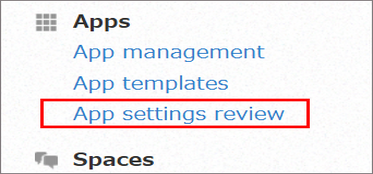
บนหน้าจอ การจัดการ kintone ให้คลิก การตรวจสอบการตั้งค่าแอป
-
ในหน้าจอ การตรวจสอบการตั้งค่าแอป ให้ป้อนหลักเกณฑ์ภายใต้ กฎและแนวทางสำหรับการตั้งค่าแอป
-
หากจำเป็น ให้ระบุวิธีการนำเสนอผลการตรวจสอบที่คุณต้องการในส่วน โทนภาษาและรูปแบบสำหรับการตรวจสอบด้วย AI"
-
คลิกปุ่ม บันทึก ที่มุมล่างขวาของหน้าจอ