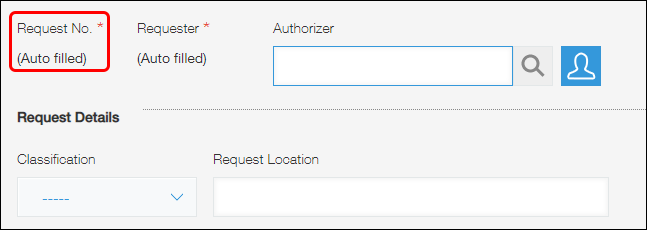
หมายเลขเร็คคอร์ด
การเพิ่มช่อง หมายเลขเร็คคอร์ด ในแบบฟอร์มแอปของคุณจะสร้างช่องที่แสดงหมายเลขบันทึก
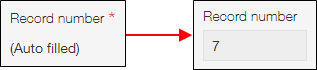
เกี่ยวกับหมายเลขบันทึก
ระบบจะกำหนดหมายเลขระเบียนให้กับแต่ละรายการโดยอัตโนมัติ และไม่สามารถเปลี่ยนแปลงได้ หมายเลขระเบียนจะถูกกำหนดตามลำดับการสร้างระเบียน หมายเลขระเบียนของระเบียนที่ถูกลบจะไม่ถูกออกใหม่
คุณสามารถตรวจสอบหมายเลขบันทึกของรายการได้โดยใช้วิธีใดวิธีหนึ่งต่อไปนี้
- เลือก (เร็คคอร์ดทั้งหมด) ในหน้าจอ ดู และตรวจสอบช่อง หมายเลขเร็คคอร์ด
- เพิ่มช่อง หมายเลขเร็คคอร์ด ในแบบฟอร์มแอป จากนั้นตรวจสอบค่าของช่องดังกล่าวในหน้าจอ รายละเอียดบันทึก
บันทึกหมายเลขเมื่อใช้งานฟีเจอร์ App Code
หากใช้ฟีเจอร์รหัสแอปกับแอป หมายเลขบันทึกของแอปจะรวมถึงรหัสสำหรับระบุแอปด้วย
ตัวอย่างเช่น หากตั้งค่า "client" เป็นรหัสแอป หมายเลขเรกคอร์ดของเรกคอร์ดแรกที่สร้างขึ้นสำหรับแอปจะเป็น "client-1"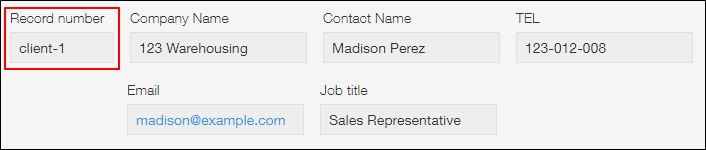
สำหรับรายละเอียดเกี่ยวกับวิธีการกำหนดค่ารหัสแอป โปรดดูที่หน้าต่อไปนี้
การตั้งรหัสแอป
การตั้งค่าฟิลด์
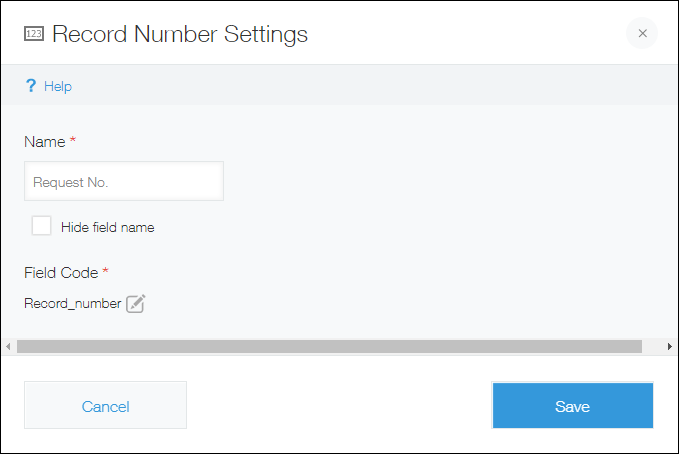
ชื่อ
ระบุชื่อฟิลด์ ชื่อฟิลด์จะแสดงเป็นป้ายกำกับของฟิลด์ในแอป
ซ่อนชื่อฟิลด์
การเลือกช่องทําเครื่องหมาย ซ่อนชื่อฟิลด์ จะซ่อนชื่อฟิลด์บนหน้าจอถัดไป
- หน้าจอ เพิ่มบันทึก
- หน้า จอแก้ไขบันทึก
- หน้าจอ รายละเอียดบันทึก
- หน้าจอสำหรับพิมพ์บันทึก
- หน้าจอการตั้งค่า แบบฟอร์ม
รหัสฟิลด์
สตริงอักขระที่ใช้ระบุฟิลด์ในสูตรหรือ API
ตัวอย่างการใช้งาน
แต่ละระเบียนจะได้รับหมายเลขระเบียนที่แตกต่างกัน ดังนั้นคุณจึงสามารถใช้หมายเลขระเบียนเพื่อแยกแยะระเบียนต่างๆ ในแอปได้
ตัวอย่างเช่น หากคุณมีแอปสำหรับส่งคำขอทำงาน คุณสามารถใช้ช่อง หมายเลขเร็คคอร์ด เป็นช่อง "หมายเลขคำขอ" ได้