
การใช้การตรวจสอบสิทธิ์ด้วยใบรับรองไคลเอ็นต์บนอุปกรณ์เคลื่อนที่ (สำหรับ iOS)
หากผู้ดูแลระบบ cybozu.com อนุญาตให้ผู้ใช้ใช้การตรวจสอบสิทธิ์ด้วยใบรับรองไคลเอ็นต์ ผู้ใช้เหล่านั้นสามารถเข้าถึง kintone โดยใช้การตรวจสอบสิทธิ์ด้วยใบรับรองไคลเอ็นต์บนอุปกรณ์เคลื่อนที่ได้
บทความนี้อธิบายวิธีการตั้งค่าเบราว์เซอร์ Safari บน iOS และแอปพลิเคชันบนมือถือ
การใช้งานการตรวจสอบสิทธิ์ด้วยใบรับรองไคลเอ็นต์กับ Safari สำหรับ iOS
เมื่อใช้การตรวจสอบสิทธิ์ด้วยใบรับรองไคลเอ็นต์กับ Safari บน iOS ผู้ใช้จำเป็นต้องติดตั้งใบรับรองไคลเอ็นต์ด้วยตนเอง สำหรับรายละเอียดเพิ่มเติม โปรดดูที่หน้าต่อไปนี้:
ไอโฟน/ไอแพด
การใช้การตรวจสอบสิทธิ์ด้วยใบรับรองไคลเอ็นต์กับแอปพลิเคชันบนมือถือ
ในการใช้การตรวจสอบสิทธิ์ด้วยใบรับรองไคลเอ็นต์กับแอปพลิเคชันบนมือถือ คุณต้องกำหนดค่าการตั้งค่าดังต่อไปนี้
การเตรียมการ
ดาวน์โหลดแอป kintone บนอุปกรณ์ iOS ของคุณ

สำหรับรายละเอียดเกี่ยวกับอุปกรณ์ที่ได้รับการรองรับโดยแอปมือถือ โปรดดูที่หน้าต่อไปนี้
ข้อกำหนดของระบบ (มีเฉพาะภาษาญี่ปุ่น)
ขั้นตอนการตั้งค่าแอปพลิเคชันบนมือถือ
-
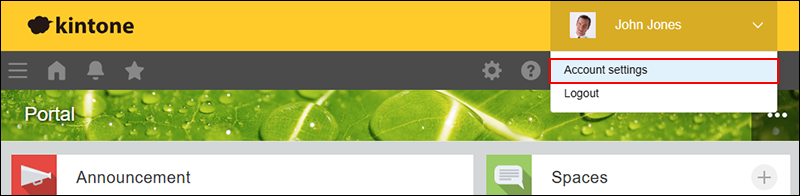
หากต้องการเข้าใช้งาน kintone จากพีซี ให้คลิกไอคอน เมนูบัญชี (ลูกศรลง) ที่มุมบนขวาของ kintone จากนั้นคลิก การตั้งค่าบัญชี
-
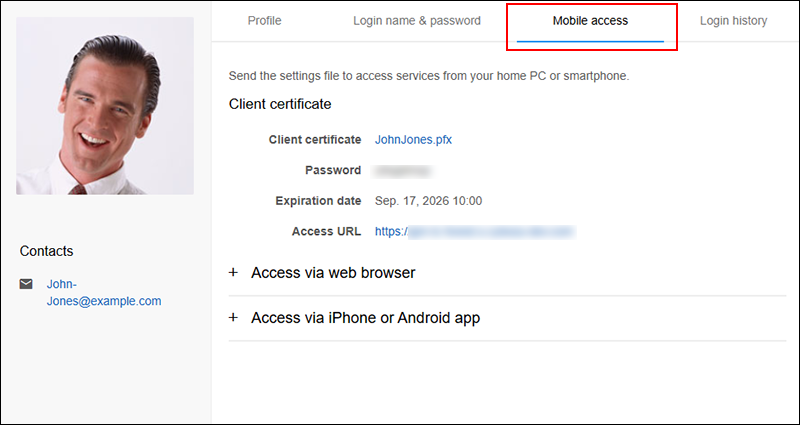
บนหน้าจอ การตั้งค่าบัญชี คลิกแท็บ การเข้าถึงผ่านมือถือ
-
จดบันทึกรหัสผ่านที่แสดงในส่วน ใบรับรองไคลเอ็นต์ คุณจะใช้รหัสผ่านนี้ในขั้นตอนถัดไป
-
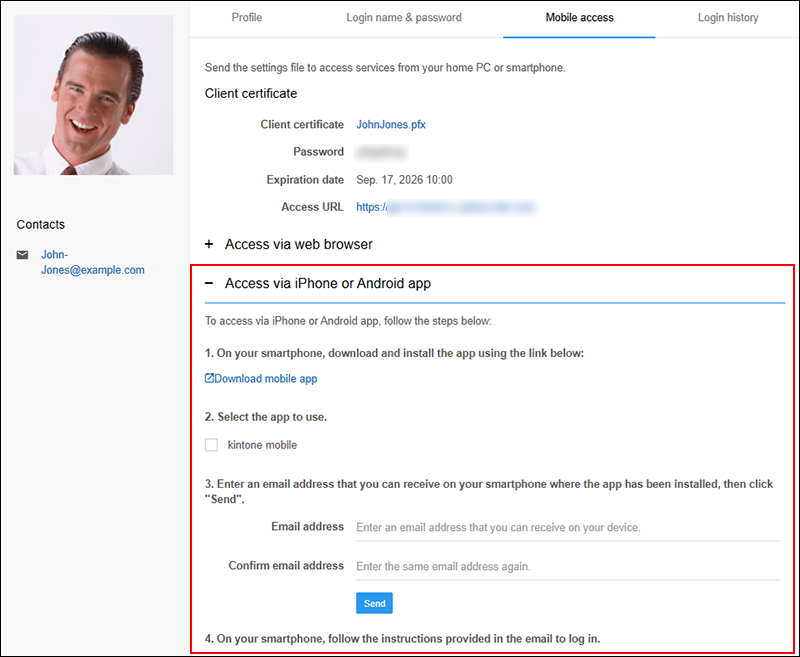
คลิก เข้าถึงผ่านแอป iPhone หรือ Android
-
2. ในส่วนเลือกแอปที่จะใช้ ให้ เลือกช่องกาเครื่องหมาย kintone Mobile
-
ป้อนที่อยู่อีเมลที่คุณสามารถเข้าถึงได้บนอุปกรณ์ iOS ที่คุณต้องการใช้แอปพลิเคชันบนมือถือ ป้อนที่อยู่อีเมลอีกครั้งเพื่อยืนยัน และคลิก ส่ง
ไฟล์การตั้งค่าจะถูกส่งไปยังที่อยู่อีเมลที่คุณป้อนไว้ -
บนอุปกรณ์ iOS ของคุณ ให้เปิดอีเมลที่คุณได้รับ
-
แตะไฟล์การตั้งค่าที่แนบมาด้วย
-
เลือก kintone เป็นแอปสำหรับเปิดไฟล์
![スクリーンショット:[kintone]アプリのアイコンを枠線で強調している](https://data.wovn.io/ImageValue/production/6812f3945d04953f9f15059b/th/35289407d66fb781d1cce5209eaab04a/secure_ios_03.png) แอปพลิเคชันมือถือ kintone จะเปิดตัวแล้ว
แอปพลิเคชันมือถือ kintone จะเปิดตัวแล้ว -
บนหน้าจอ เงื่อนไขการใช้งาน ให้ยืนยันรายละเอียดและเลือก ฉันยอมรับข้อตกลงใบอนุญาต
-
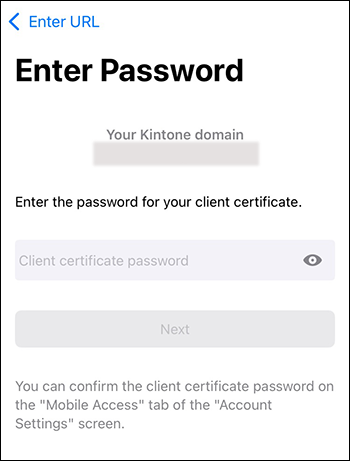
ในหน้าจอป้อนรหัสผ่านใบรับรองไคลเอ็นต์ ให้ป้อนรหัสผ่านที่คุณจดไว้ในขั้นตอนที่ 3 จากนั้นแตะ ถัดไป
-
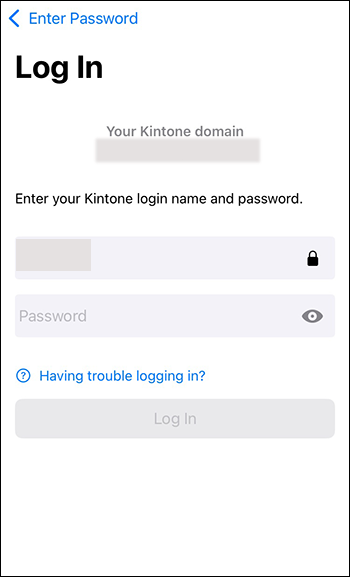
บนหน้าจอเข้าสู่ระบบ ให้ป้อนรหัสผ่านเข้าสู่ระบบ kintone ของคุณ แล้วแตะ เข้าสู่ระบบ
-
หากแอปแจ้งให้คุณอนุญาตให้ส่งการแจ้งเตือน โปรดเลือกอนุญาตหรือไม่อนุญาตให้ส่งการแจ้งเตือน
ขณะนี้คุณได้ตั้งค่าการใช้งานการตรวจสอบสิทธิ์ด้วยใบรับรองไคลเอ็นต์ในแอปพลิเคชันมือถือเสร็จเรียบร้อยแล้ว หน้าจอแอปพลิเคชันมือถือจะปรากฏขึ้น