
การใช้การค้นหา
มีสองวิธีในการดึงข้อมูลโดยใช้ฟิลด์ "ค้นหา": แสดงรายการของเรกคอร์ดที่มีอยู่ในแอปต้นทางและเลือกเรกคอร์ดที่คุณต้องการดึงข้อมูล หรือใช้คำสำคัญเพื่อเลือกเรกคอร์ด
บทความนี้จะอธิบายสองวิธีที่กล่าวถึงข้างต้น โดยใช้ตัวอย่างการดึงข้อมูลผลิตภัณฑ์จากแอปการจัดการผลิตภัณฑ์
สำหรับรายละเอียดเกี่ยวกับวิธีการตั้งค่าฟิลด์ ลุคอัพ โปรดดูที่หน้าต่อไปนี้:
การกำหนดค่า ลุคอัพ
การดึงข้อมูลโดยเลือกรายการจากรายการบันทึก
ขั้นตอนต่างๆ อธิบายตามสถานการณ์ตัวอย่างที่ใช้แอปจัดการคำสั่งซื้อและแอปจัดการผลิตภัณฑ์ ในส่วนนี้ คุณจะใช้ฟิลด์ ค้นหา ในแอปจัดการคำสั่งซื้อเพื่อดึงข้อมูลของแอปจัดการผลิตภัณฑ์
-
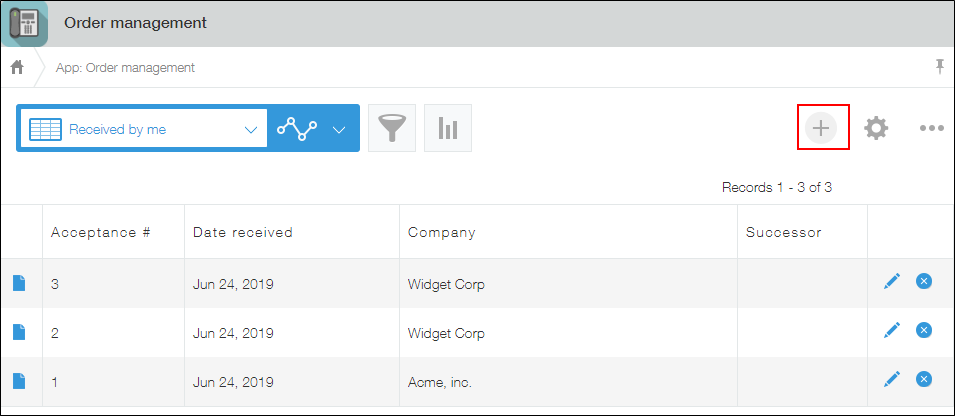
เปิดแอป "การจัดการคำสั่งซื้อ"
-
คลิกไอคอน เพิ่มบันทึก (ไอคอนรูปเครื่องหมายบวก) ที่ด้านขวาบนของหน้าจอ
-
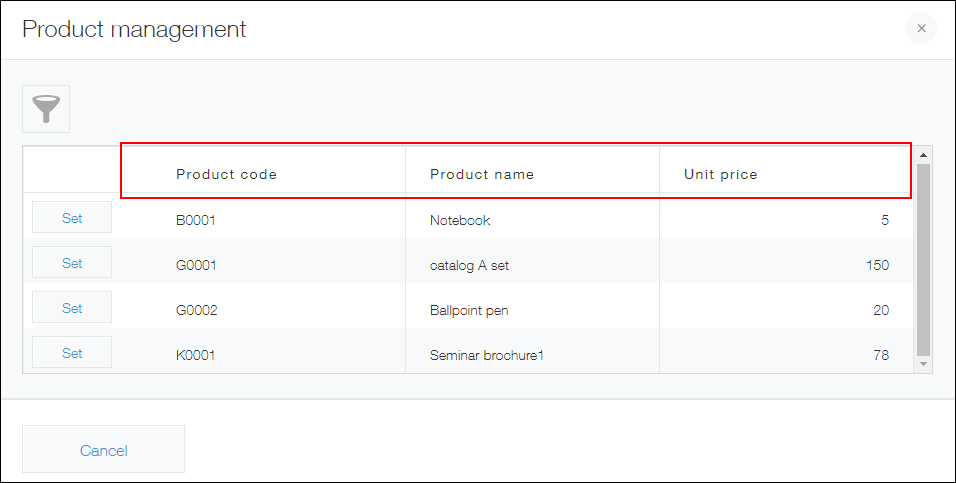
คลิกที่ ลุคอัพ ในช่อง ลุคอัพ โดยไม่ต้องป้อนค่าใดๆ ลงในช่องนั้น

หน้าต่างเลือกเรคอร์ดจะปรากฏขึ้นเพื่อให้คุณเลือกเรคอร์ดของแอปจัดการผลิตภัณฑ์
หน้าต่างโต้ตอบจะแสดงฟิลด์ที่ตั้งค่าเป็น ฟิลด์หลัก และฟิลด์ที่ตั้งค่าเป็น ฟิลด์ที่แสดงในตัวเลือกลุคอัพ ในหน้าต่างโต้ตอบ "การตั้งค่าการค้นหา"
-
ในหน้าต่างเลือกเรคอร์ด ให้คลิก ตั้งค่า สำหรับเรคอร์ดที่คุณต้องการดึงข้อมูล
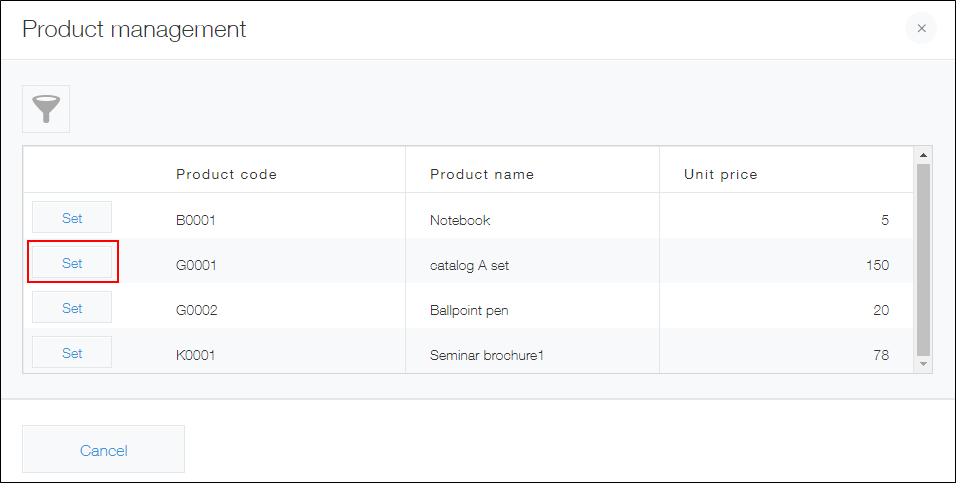
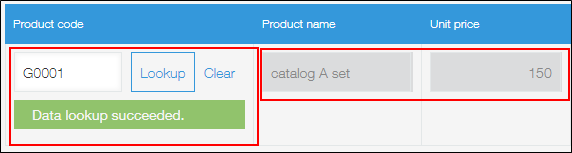
รหัสผลิตภัณฑ์ที่ระบุในรายการที่เลือกจะถูกป้อนลงในช่อง ลุคอัพ
นอกจากนี้ ชื่อผลิตภัณฑ์และราคาต่อหน่วย ซึ่งกำหนดไว้สำหรับ การแมปฟิลด์ ในกล่องโต้ตอบ "การตั้งค่า ลุคอัพ" ก็จะถูกดึงมาด้วยเช่นกัน
การดึงข้อมูลโดยใช้คำสำคัญ
เมื่อคุณป้อนคำสำคัญและคลิก Lookup คุณสามารถจำกัดผลการค้นหาให้เหลือเฉพาะรายการที่ตรงกับคำสำคัญได้
หากพบข้อมูลที่ตรงกันเพียงรายการเดียว ระบบจะดึงข้อมูลของรายการนั้นโดยตรงโดยไม่ต้องดำเนินการใดๆ เพิ่มเติม แต่หากพบข้อมูลที่ตรงกันหลายรายการ ระบบจะแสดงรายการข้อมูลที่ตรงกันทั้งหมด
-
เปิดแอป "การจัดการคำสั่งซื้อ"
-
คลิกไอคอน เพิ่มบันทึก (ไอคอนรูปเครื่องหมายบวก) ที่ด้านขวาบนของหน้าจอ
-
ป้อนรหัสสินค้าลงในช่อง ลุคอัพ แล้วคลิก ลุคอัพ
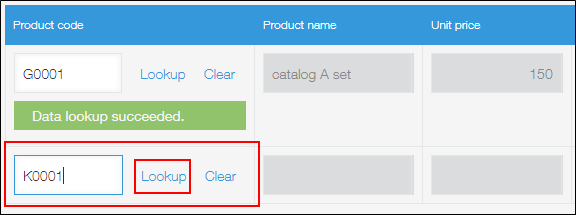
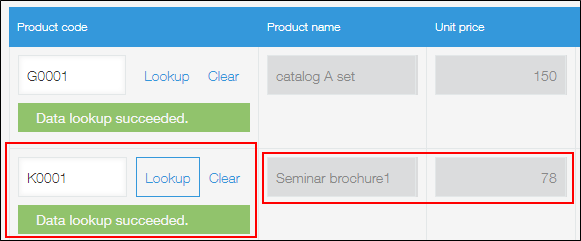
ระบบจะดึงชื่อผลิตภัณฑ์และราคาต่อหน่วย ซึ่งกำหนดไว้สำหรับ การแมปฟิลด์ ในกล่องโต้ตอบ "การตั้งค่าการค้นหา" โดยอิงจากรหัสผลิตภัณฑ์ที่ป้อน
การดูบันทึกในแอปต้นทาง
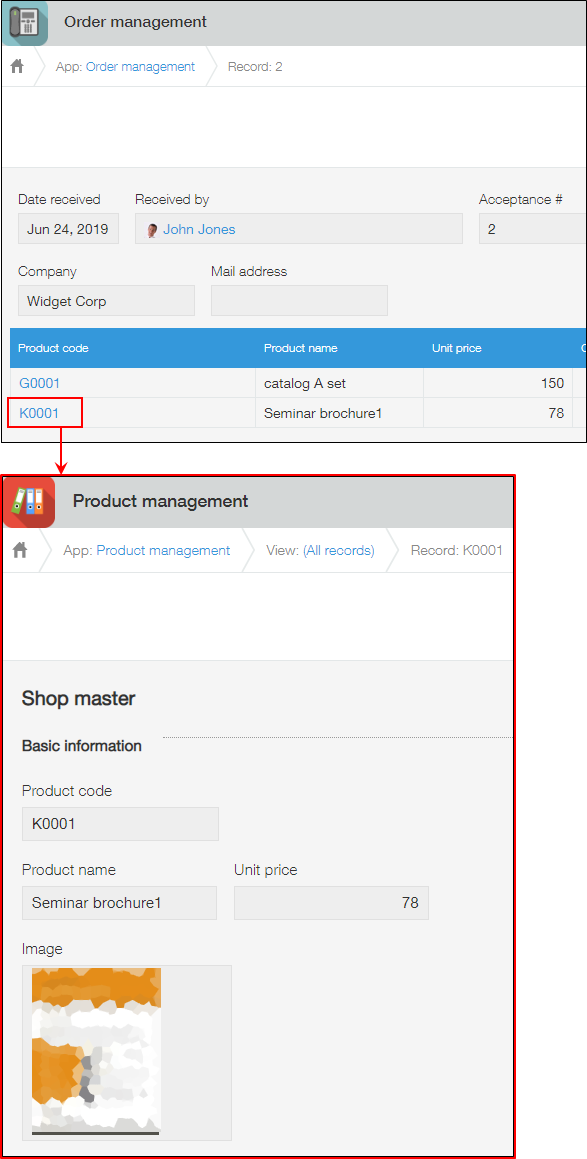
เมื่อดึงข้อมูลผ่านช่อง ค้นหา ระบบ จะสร้างลิงก์ไปยังแหล่งข้อมูลโดยอัตโนมัติ การคลิกลิงก์รหัสผลิตภัณฑ์จะแสดงระเบียนแหล่งข้อมูลในแอปจัดการผลิตภัณฑ์
สำหรับจุดที่ควรทราบเมื่อตั้งค่าการค้นหา โปรดดูหัวข้อต่อไปนี้
หมายเหตุเกี่ยวกับการค้นหา