
วิเคราะห์ข้อมูลบันทึกด้วย AI View Analysis
เรียนรู้วิธีใช้ฟีเจอร์การวิเคราะห์มุมมอง AI เพื่อวิเคราะห์และสรุปข้อมูลบันทึก
ข้อจำกัด
ข้อจำกัดที่ใช้กับการวิเคราะห์มุมมองด้วย AI มีดังต่อไปนี้
- ข้อมูลต่อไปนี้ไม่รวมอยู่ในการวิเคราะห์:
- ฟิลด์ที่วางอยู่ใน ตาราง
- ช่อง สำหรับแนบไฟล์
- ฟิลด์ เร็คคอร์ดที่เกี่ยวข้อง
- การวิเคราะห์มุมมองด้วย AI ไม่สามารถใช้งานร่วมกับแอปพลิเคชันในพื้นที่สำหรับแขกได้
- สามารถส่งข้อความแจ้งเตือนได้สูงสุด 10 ข้อความไปยังแชทบอท AI View Analysis รวมถึงการใช้ปุ่มแจ้งเตือน
เมื่อคุณส่งข้อความไปแล้ว 10 ข้อความ คุณสามารถคลิกปุ่ม รีเซ็ต เพื่อเริ่มการสนทนาใหม่ได้
ข้อมูลที่ใช้ในการวิเคราะห์ AI View
ข้อมูลต่อไปนี้ได้รับการวิเคราะห์โดยฟีเจอร์การวิเคราะห์มุมมองด้วย AI
- บันทึกที่วิเคราะห์แล้ว: บันทึกที่แสดงบนหน้าจอ "ดู"
- ฟิลด์ที่วิเคราะห์:
- หากเลือก มุมมองแบบรายการ ในส่วน ฟิลด์และลำดับคอลัมน์ที่แสดงให้เห็น: ฟิลด์ที่แสดงบน
ดู หน้าจอ (ยกเว้นช่องข้อมูลที่ไม่ต้องนำมาวิเคราะห์) - หากเลือก มุมมองปฏิทิน ใน ฟิลด์และลำดับคอลัมน์ที่แสดงให้เห็น: ฟิลด์ทั้งหมดที่รวมอยู่ในระเบียนจะแสดงบนปฏิทิน
ดู หน้าจอ (ยกเว้นช่องข้อมูลที่ไม่ต้องนำมาวิเคราะห์) - หากเลือก มุมมองแบบกำหนดเอง ในส่วน ฟิลด์และลำดับคอลัมน์ที่แสดงให้เห็น: ฟิลด์ทั้งหมดที่รวมอยู่ในระเบียนจะแสดงบนมุมมองแบบกำหนดเอง
ดู หน้าจอ (ยกเว้นช่องข้อมูลที่ไม่ต้องนำมาวิเคราะห์)
- หากเลือก มุมมองแบบรายการ ในส่วน ฟิลด์และลำดับคอลัมน์ที่แสดงให้เห็น: ฟิลด์ที่แสดงบน
ใช้ปุ่มแจ้งเตือนเพื่อวิเคราะห์บันทึก
-
เปิดแอปพลิเคชันที่สามารถใช้การวิเคราะห์มุมมองด้วย AI ได้
-
เลือกมุมมองที่คุณต้องการใช้จากรายการดรอปดาวน์มุมมอง
-
คลิก "วิเคราะห์เร็คคอร์ด"
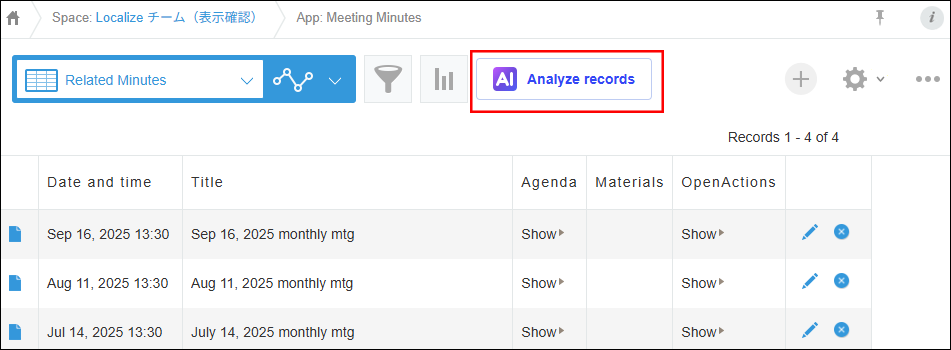
-
คลิกปุ่มแจ้งเตือน
คุณสามารถเลือกจากหนึ่งในข้อความแจ้งเตือนที่ตั้งไว้ล่วงหน้าต่อไปนี้- รายงานสรุป:
- คุณสามารถใช้ข้อความแจ้งนี้เพื่อสรุปข้อความจำนวนมากและสร้างรายงานรายสัปดาห์หรือการอัปเดตสถานะการสอบถามได้
- ข้อความแจ้งเตือนนี้ใช้ได้ดีกับข้อมูลประเภทต่างๆ เช่น บันทึกกิจกรรม รายงานการประชุม และรายงานการฝึกอบรม
- วิเคราะห์คุณสมบัติ/หัวข้อ:
- คุณสามารถใช้คำสั่งนี้ในการวิเคราะห์ข้อมูลและระบุคุณลักษณะและหัวข้อสำคัญได้
- ข้อความแจ้งเตือนนี้ใช้ได้ดีกับข้อมูล เช่น ผลการสำรวจความคิดเห็นของลูกค้าและรีวิวสินค้า
- ระบุบันทึกสำคัญ:
- คุณสามารถใช้ข้อความแจ้งเตือนนี้เพื่อตรวจจับข้อมูลที่ผิดปกติและต้องการการตรวจสอบเป็นพิเศษ
- ข้อความแจ้งเตือนนี้ใช้ได้ดีกับข้อมูลประเภทต่างๆ เช่น รายชื่อลูกค้าเป้าหมาย รายงานความคืบหน้าการขาย และบันทึกการสอบถาม
- รายงานสรุป:
-
ตรวจสอบผลการวิเคราะห์ที่สร้างขึ้น
หากต้องการคัดลอกผลการวิเคราะห์ ให้คลิก คัดลอกผลลัพธ์
โปรดทราบว่าผลลัพธ์จะถูกคัดลอกในรูปแบบ Markdown -
คลิก ปิด เพื่อปิดแชทบอท AI View Analysis
ใช้คำถามหรือคำแนะนำที่คุณกำหนดเองในการวิเคราะห์บันทึก
-
เปิดแอปพลิเคชันที่สามารถใช้การวิเคราะห์มุมมองด้วย AI ได้
-
เลือกมุมมองที่คุณต้องการใช้จากรายการดรอปดาวน์มุมมอง
-
คลิก "วิเคราะห์เร็คคอร์ด"
-
ในช่องป้อนข้อมูล ให้ป้อนคำแนะนำหรือคำถามเกี่ยวกับการวิเคราะห์ที่คุณต้องการ
คุณสามารถป้อนข้อความได้สูงสุด 1,000 ตัวอักษรสำหรับข้อความแจ้งเดียว- ตัวอย่างหัวข้อสำหรับการสรุปเนื้อหา:
- "กรุณาจัดทำบทสรุปสำหรับแต่ละคำถาม"
- "จัดเรียงข้อสอบถามของลูกค้าตามหมวดหมู่"
- "ผมต้องการให้คุณระบุแนวโน้มที่สำคัญ"
- "ฉันต้องการเวอร์ชันที่สั้นกว่าของบันทึกการสนับสนุนลูกค้าที่ยาวเหยียด"
- ตัวอย่างคำแนะนำสำหรับการจัดลำดับความสำคัญของข้อมูล:
- "ผมต้องการให้คุณเรียงลำดับคำถามตามความสำคัญ"
- "โปรดจัดลำดับงานตามความเร่งด่วนและผลกระทบ"
- "ผมขอเริ่มจากการพิจารณากรณีที่มีผลกระทบต่อยอดขายมากที่สุดก่อนครับ"
- “แสดงกรณีตามลำดับความเสี่ยง”
- ตัวอย่างคำถามสำหรับการวิเคราะห์เปรียบเทียบ:
- “ผมอยากดูความแตกต่างของยอดขายในแต่ละภูมิภาค”
- "ฉันต้องการเปรียบเทียบผลลัพธ์ของแคมเปญโฆษณาแต่ละแคมเปญ"
- “กรุณาเปรียบเทียบอัตราการเติบโตของแต่ละประเภทผลิตภัณฑ์”
- ตัวอย่างหัวข้อสำหรับการสรุปเนื้อหา:
-
คลิกปุ่ม ส่ง
-
ตรวจสอบผลการวิเคราะห์ที่สร้างขึ้น
หากต้องการคัดลอกผลการวิเคราะห์ ให้คลิก คัดลอกผลลัพธ์
โปรดทราบว่าผลลัพธ์จะถูกคัดลอกในรูปแบบ Markdown -
คลิก ปิด เพื่อปิดแชทบอท AI View Analysis