
การจัดการพื้นที่
ในหน้าจอ "การจัดการพื้นที่" ในระบบบริหารจัดการของ kintone ผู้ดูแลระบบสามารถตรวจสอบการใช้งานสิทธิ์การใช้งานสำหรับพื้นที่ต่างๆ และรายชื่อพื้นที่ทั้งหมดที่สร้างขึ้นในสภาพแวดล้อมของตนได้
ข้อมูลนี้มีประโยชน์สำหรับการทำความเข้าใจการใช้งานพื้นที่ในปัจจุบันและการจัดระเบียบพื้นที่ตามความจำเป็น
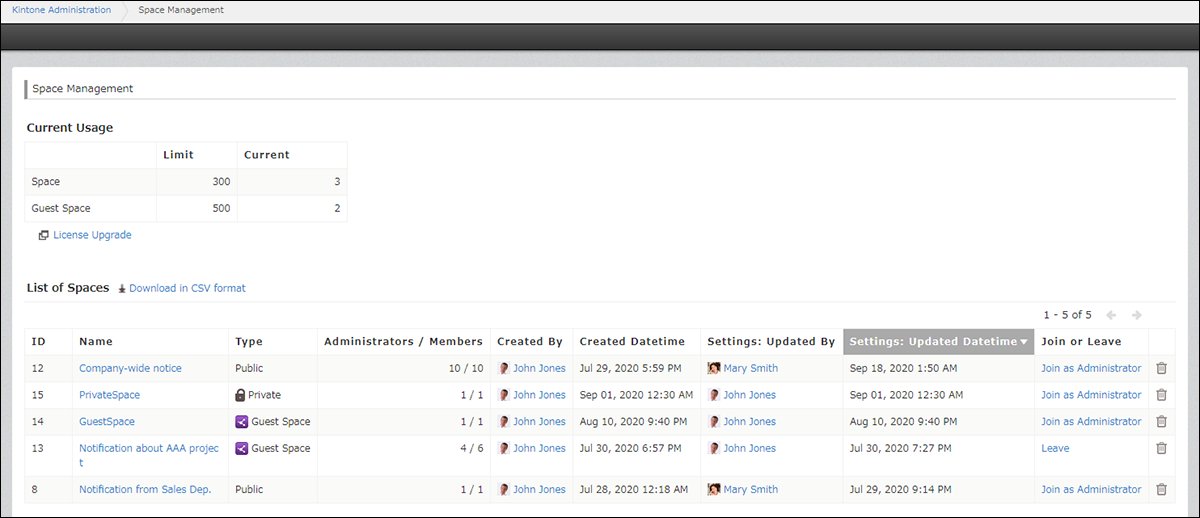
ในส่วน ของรายการพื้นที่ คุณจะพบข้อมูลในแต่ละพื้นที่ รวมถึงจำนวนผู้ดูแลระบบและสมาชิก ผู้ใช้ที่อัปเดตการตั้งค่าครั้งล่าสุด และวันที่และเวลาของการอัปเดตการตั้งค่าครั้งล่าสุด
คุณสามารถเข้าร่วม ออก หรือลบช่องว่างตามต้องการได้
การตรวจสอบรายการช่องว่าง
การลบช่องว่างบนหน้าจอ "การจัดการพื้นที่"
การเปิดหน้าจอ "การจัดการพื้นที่"
-
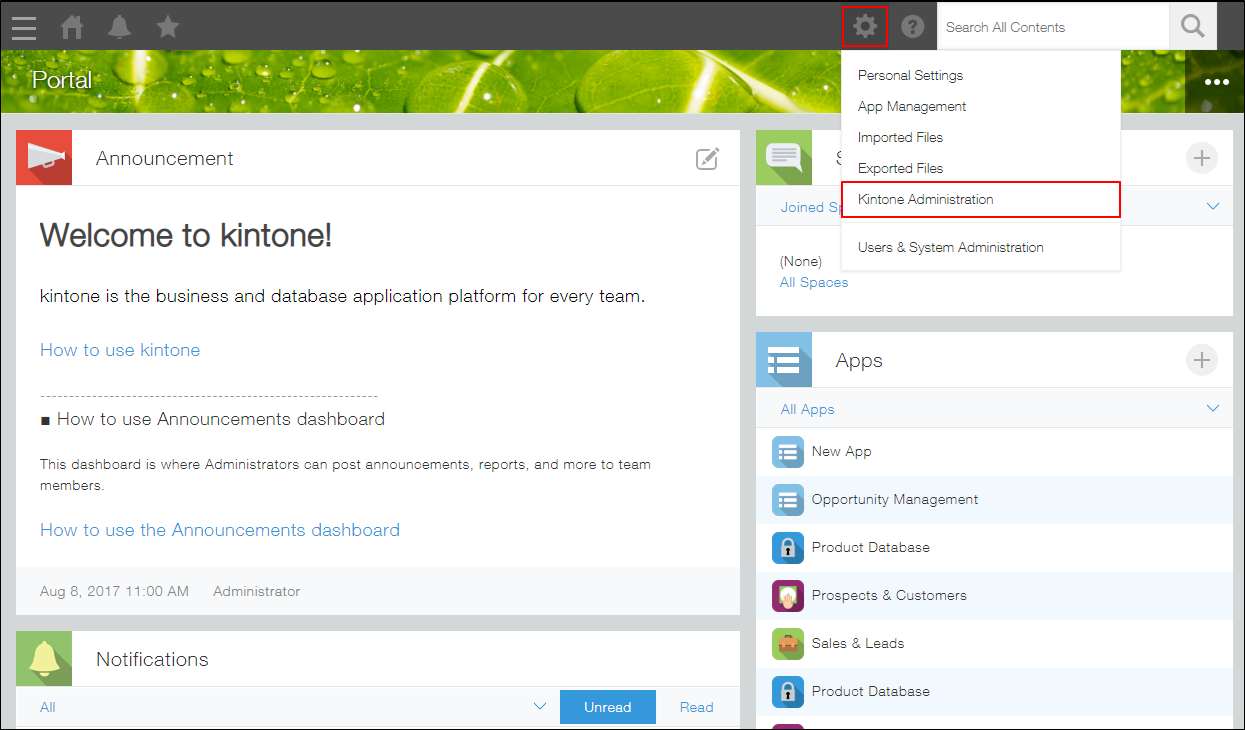
คลิกไอคอน การตั้งค่า (ไอคอนรูปเฟือง) ที่ด้านบนของ kintone จากนั้นคลิก การจัดการ kintone
-
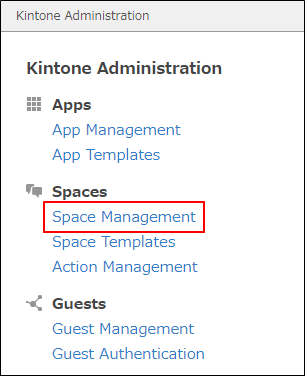
คลิกที่ การจัดการสเปซ
การตรวจสอบการใช้งานใบอนุญาตพื้นที่ของคุณ
ในส่วน "การใช้งานปัจจุบัน" ของหน้าจอ "การจัดการพื้นที่" คุณสามารถตรวจสอบขีดจำกัดและการใช้งานใบอนุญาตในสภาพแวดล้อมของคุณได้
วงเงินสูงสุดจะแตกต่างกันไป ขึ้นอยู่กับแผนใบอนุญาตของคุณ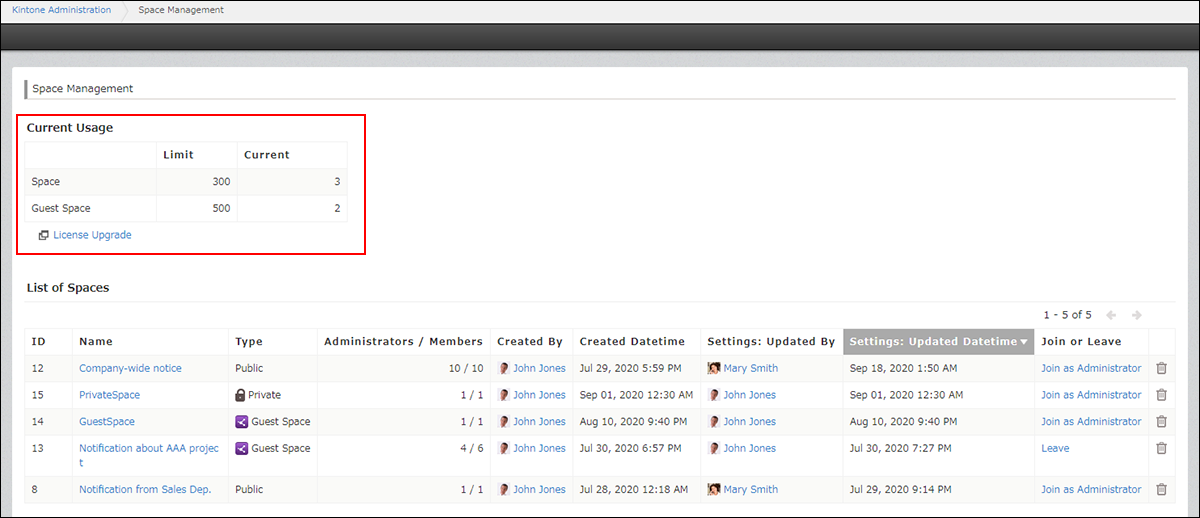
การตรวจสอบรายการช่องว่าง
พื้นที่ที่มีอยู่ทั้งหมดจะแสดงในส่วน "รายการพื้นที่" โดยไม่คำนึงถึงประเภท
อย่างไรก็ตาม คุณไม่สามารถเข้าถึงพื้นที่ส่วนตัวและพื้นที่สำหรับแขกที่คุณไม่ได้เข้าร่วมได้
ในส่วน "รายการพื้นที่" คุณจะพบข้อมูลของแต่ละพื้นที่ รวมถึงจำนวนสมาชิก และวันที่และเวลาของการอัปเดตการตั้งค่าครั้งล่าสุด คุณยังสามารถเข้าร่วม/ออก/ลบพื้นที่ได้ตามต้องการ
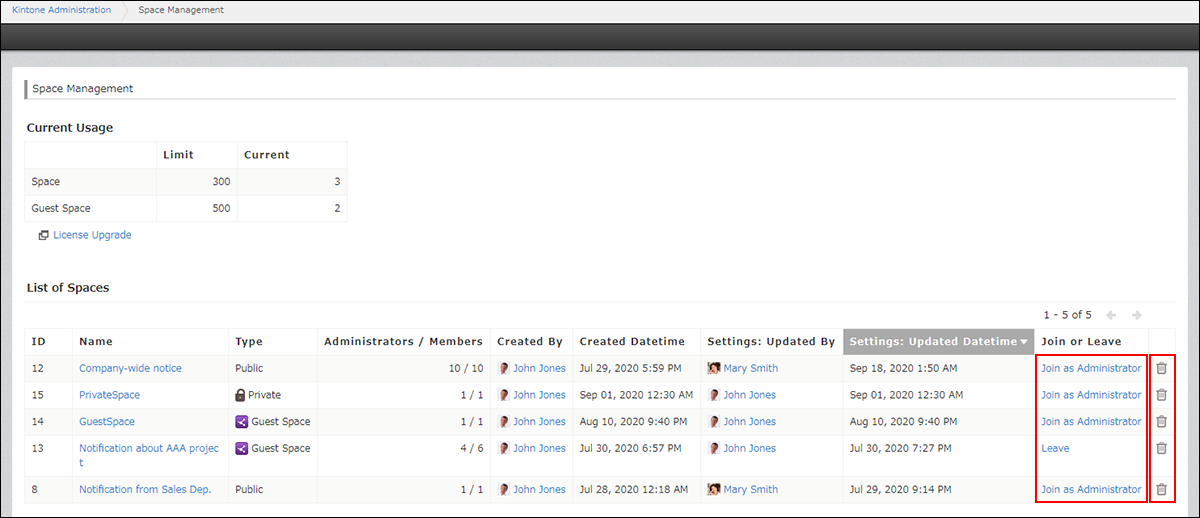
- เข้าร่วมพื้นที่:
คลิก "เข้าร่วมเป็นผู้ดูแลระบบ" สำหรับ พื้นที่ที่คุณยังไม่ได้เข้าร่วม
เมื่อผู้ดูแลระบบเข้าร่วมพื้นที่ ผู้ดูแลระบบนั้นจะถูกตั้งค่าเป็นผู้ดูแลระบบของพื้นที่นั้นโดยอัตโนมัติ - เพื่อเว้นช่องว่าง:
คลิก "ออก สำหรับกลุ่มที่คุณเข้าร่วมแล้ว - วิธีลบช่องว่าง:
คลิกไอคอน ลบ ทางด้านขวาของพื้นที่ที่คุณต้องการลบ
สำหรับรายละเอียดเพิ่มเติม โปรดดูที่หน้าต่อไปนี้:
การลบพื้นที่บนหน้าจอ "การจัดการพื้นที่"
คุณสามารถคลิกชื่อคอลัมน์ต่อไปนี้เพื่อเรียงลำดับแอปจากน้อยไปมากหรือจากมากไปน้อย
- ID
- ชื่ออวกาศ
- ประเภท
- สมาชิก/ผู้ดูแลระบบ
- ผู้สร้าง
- [作成日時]
- การตั้งค่า: อัปเดตโดย
- การตั้งค่า: อัปเดตวันที่และเวลา
การดาวน์โหลดรายการพื้นที่ในรูปแบบ CSV
ผู้ดูแลระบบของ cybozu.com สามารถดาวน์โหลดรายการช่องว่างในรูปแบบ CSV (UTF-8 พร้อม BOM) ได้
คุณสามารถใช้ไฟล์ CSV ที่ดาวน์โหลดมา ร่วมกับข้อมูลอื่นๆ หรือจัดการไฟล์ CSV ที่ดาวน์โหลดมาโดยใช้ Excel เพื่อดำเนินการต่างๆ เช่น ตรวจสอบ จัดการ และล้างข้อมูลในที่จัดเก็บ
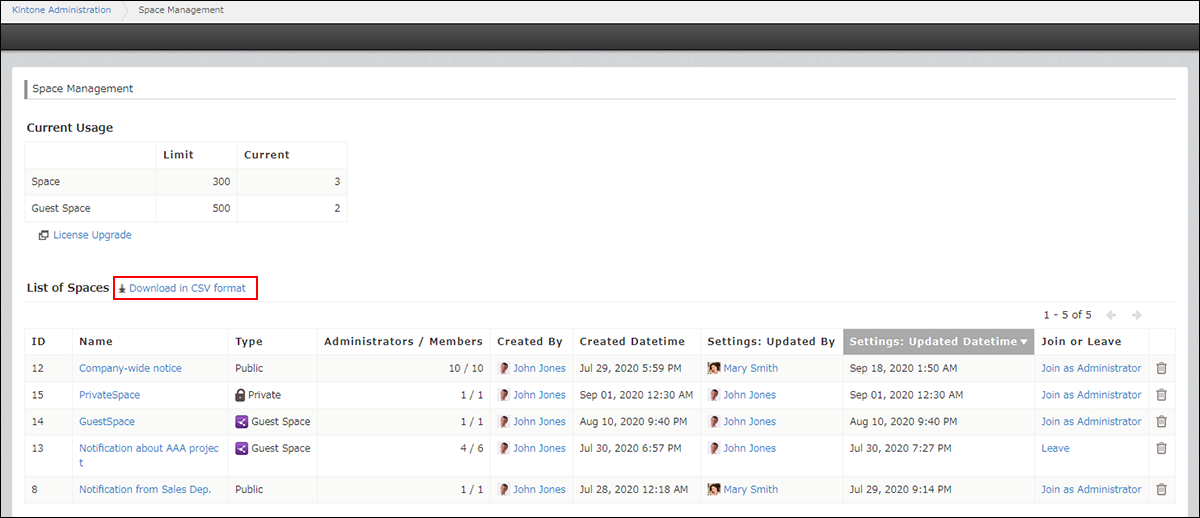
การคลิก ดาวน์โหลดในรูปแบบ CSV จะดาวน์โหลดรายการพื้นที่ที่เรียงลำดับตามรหัสพื้นที่จากน้อยไปมาก
จะดาวน์โหลดข้อมูลต่อไปนี้
- ID
- ชื่ออวกาศ
- ID สเปซ
- ประเภท
- จำนวนผู้ดูแล
- จำนวนสมาชิก
- ผู้สร้าง (ชื่อที่แสดง)
- สร้างโดย (ชื่อผู้ใช้)
- [作成日時]
- การตั้งค่า: อัปเดตโดย (ชื่อที่แสดง)
- การตั้งค่า: อัปเดตโดย (ชื่อผู้ใช้)
- การตั้งค่า: อัปเดตวันที่และเวลา