
ปุ่มตัวเลือก
การวางฟิลด์ ปุ่มตัวเลือก ในแบบฟอร์มแอปพลิเคชันจะสร้างฟิลด์ที่อนุญาตให้ผู้ใช้เลือกตัวเลือกเดียวจากรายการที่กำหนดไว้ล่วงหน้า
ใช้ช่องนี้เมื่อคุณต้องการให้ผู้ใช้เลือกเพียงรายการเดียว เนื่องจากแบบฟอร์มจะไม่สามารถบันทึกได้หากไม่มีการเลือก
ตัวเลือกทั้งหมดของช่อง ปุ่มตัว เลือกจะแสดงบนหน้าจอ "บันทึกใหม่" หรือ "แก้ไขบันทึก" และสามารถเลือกได้เพียงตัวเลือกเดียวเท่านั้น คุณสามารถระบุได้ว่าจะแสดงตัวเลือกในแนวตั้งหรือแนวนอนจากการตั้งค่า ฟอร์ม
เฉพาะตัวเลือกที่ได้เลือกไว้เท่านั้นที่จะปรากฏบนหน้าจอ
รายละเอียดบันทึก

การตั้งค่าฟิลด์
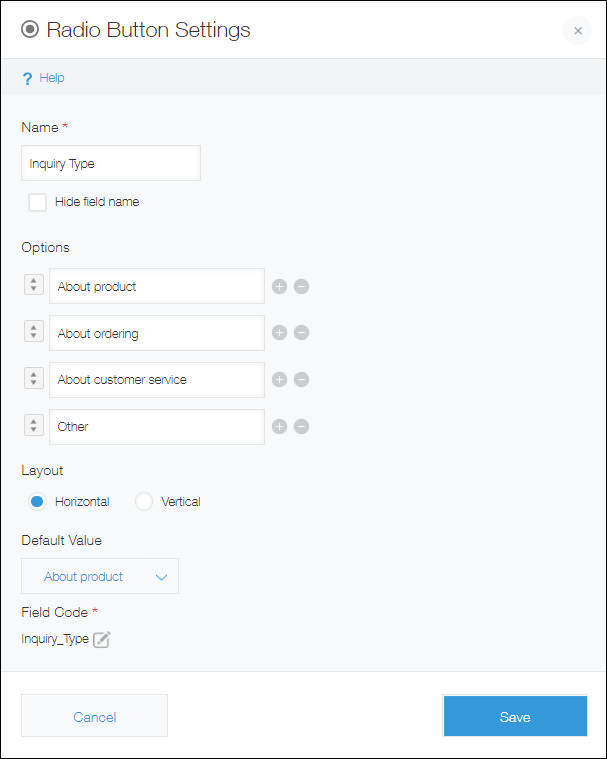
ชื่อ
ระบุชื่อฟิลด์ ชื่อฟิลด์จะแสดงเป็นป้ายกำกับของฟิลด์ในแอป
ซ่อนชื่อฟิลด์
การเลือกช่องทําเครื่องหมาย ซ่อนชื่อฟิลด์ จะซ่อนชื่อฟิลด์บนหน้าจอถัดไป
- หน้าจอ เพิ่มบันทึก
- หน้า จอแก้ไขบันทึก
- หน้าจอ รายละเอียดบันทึก
- หน้าจอสำหรับพิมพ์บันทึก
- หน้าจอการตั้งค่า แบบฟอร์ม
ตัวเลือก
ป้อนตัวเลือกในช่องข้อมูล คุณสามารถเพิ่มตัวเลือกได้สูงสุด 1,000 ตัวเลือก โดยแต่ละตัวเลือกมีอักขระได้สูงสุด 128 ตัว
เพิ่มตัวเลือกโดยคลิกไอคอน "เพิ่ม" ที่มีรูปร่างคล้ายเครื่องหมายบวกทางด้านขวาของช่องป้อนข้อมูลตัวเลือก หรือโดยการกดปุ่ม Enter เมื่อเลือกช่องป้อนข้อมูลตัวเลือกสุดท้ายที่แสดงอยู่แล้ว
ลบตัวเลือกโดยคลิกไอคอน ลบ (Delete) ทางด้านขวาของช่องป้อนตัวเลือก
เปลี่ยนลำดับของตัวเลือกโดยการลากและวางไอคอนลูกศรทางด้านซ้ายของช่องป้อนตัวเลือก
เค้าโครง
เลือกว่าจะแสดงตัวเลือกในแนวนอนหรือแนวตั้ง
บนอุปกรณ์เคลื่อนที่ ตัวเลือกจะแสดงในแนวตั้ง ไม่ว่าจะเลือกการตั้งค่าใดก็ตาม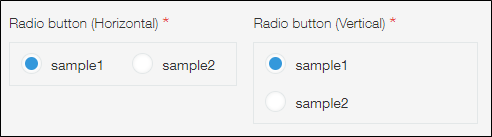
ค่าเริ่มต้น
ระบุตัวเลือกที่จะถูกเลือกโดยค่าเริ่มต้น จำเป็นต้องกำหนดค่าเริ่มต้นสำหรับช่องปุ่ม ปุ่มตัวเลือก)
รหัสฟิลด์
นี่คือโค้ดที่ใช้สำหรับระบุฟิลด์ในสูตรหรือ API
ตัวอย่างการใช้งาน
ใช้ฟิลด์ ปุ่มตัวเลือก เมื่อคุณต้องการให้สามารถเลือกได้เพียงตัวเลือกเดียวจากรายการ และต้องการให้ตัวเลือกทั้งหมดแสดงบนหน้าจอ
ตัวอย่างเช่น สามารถใช้ฟิลด์ คำนวณ ได้ในลักษณะต่อไปนี้
- การเลือกสถานะในแอปการจัดการลูกค้าเป้าหมาย
- การเลือกประเภทการสอบถามในแอปการจัดการการสอบถาม
