
การสร้างแผนภูมิบนหน้าจอ "การตั้งค่าแอป"
หากคุณเป็นผู้ดูแลระบบแอป คุณสามารถสร้างแผนภูมิบนหน้าจอ การตั้งค่าแอป และบันทึกไว้ในแอปได้ เมื่อบันทึกแผนภูมิแล้ว คุณสามารถเลือกแผนภูมิจากหน้าหลักของแอป (หน้าจอ มุมมอง) ได้ตลอดเวลา เพื่อแสดงแผนภูมิพร้อมข้อมูลล่าสุดของคุณ
สามารถบันทึกแผนภูมิได้สูงสุด 1,000 รายการต่อแอป
การสร้างแผนภูมิบนหน้าจอ "การตั้งค่าแอป"
ทำตามขั้นตอนต่อไปนี้เพื่อสร้างแผนภูมิบนหน้าจอ การตั้งค่าแอป
-
คลิกไอคอน การตั้งค่าแอปพลิเคชัน (ไอคอนรูปเฟือง) ที่มุมบนขวาของหน้าจอ View

-
บนหน้าจอ การตั้งค่าแอป ให้คลิกแท็บ กราฟ
-
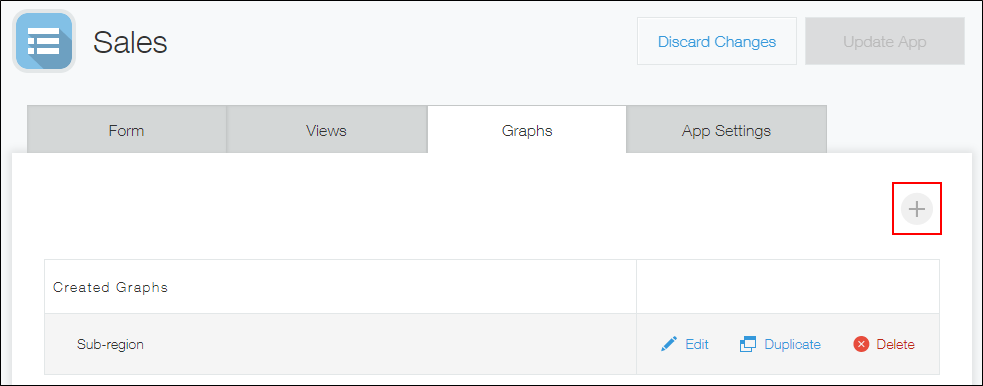
คลิกไอคอน สร้างกราฟ (ไอคอนรูปเครื่องหมายบวก) ทางด้านขวาของหน้าจอ
-
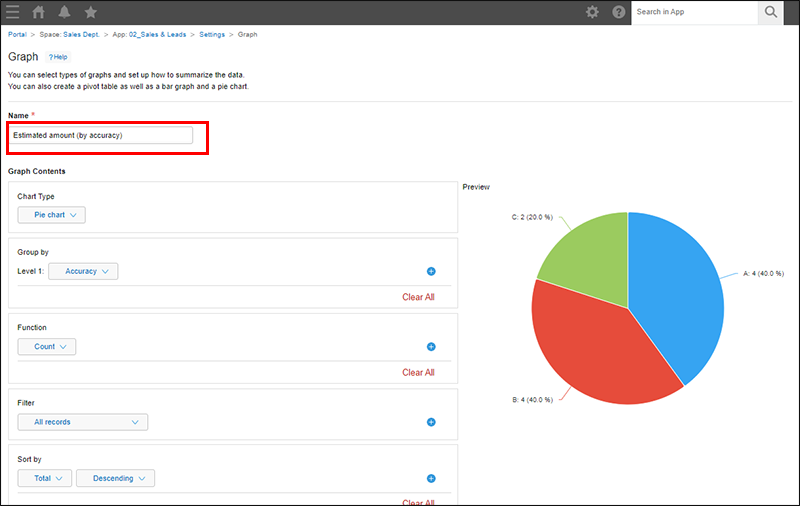
บนหน้าจอ กราฟ ให้ป้อนชื่อแผนภูมิของคุณในช่อง ชื่อ
-
กำหนดค่าการตั้งค่าในส่วน เนื้อหาของกราฟ
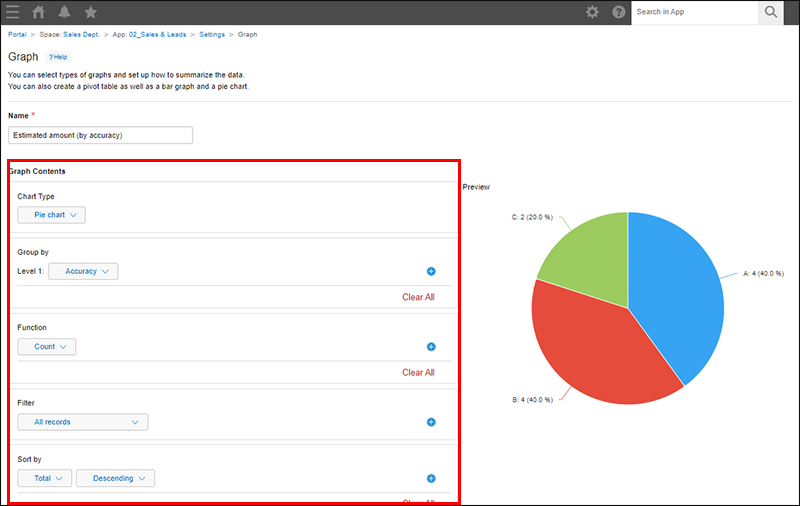
- ประเภทแผนภูมิ
เลือกวิธีแสดงข้อมูลรวมของคุณ - จัดกลุ่มตาม
หากคุณต้องการใช้เกณฑ์การจัดกลุ่มกับข้อมูล ให้กำหนดค่าการจัดกลุ่มที่นี่ - ฟังก์ชัน
ระบุวิธีการที่คุณต้องการให้ข้อมูลของคุณถูกรวบรวม - ตัวกรอง
หากคุณต้องการจำกัดขอบเขตการรวมข้อมูลให้เฉพาะบางระเบียน ให้ตั้งค่าเงื่อนไขการกรองที่นี่ - จัดเรียงตาม
เลือกวิธีการจัดเรียงข้อมูลสำหรับข้อมูลที่รวบรวมไว้
- ประเภทแผนภูมิ
-
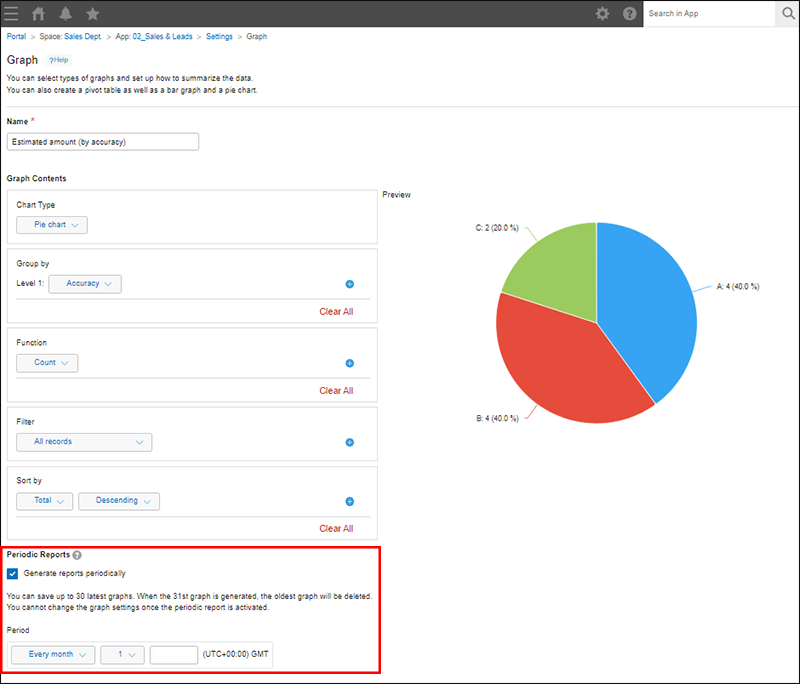
หากต้องการตั้งค่ารายงานเป็นระยะ ให้เลือกช่องทำเครื่องหมาย สร้างรายงานเป็นระยะ ๆ และระบุช่วงเวลาสำหรับการสร้างรายงาน
-
คลิกปุ่ม บันทึก ที่มุมล่างขวาของหน้าจอ
-
ในหน้าจอ การตั้งค่าแอป ให้ คลิก อัพเดทแอป
-
ในหน้าต่าง อัพเดทแอป คลิก อัพเดทแอป
การตั้งค่าภายใต้ "เนื้อหากราฟ"
ส่วนนี้จะอธิบายการตั้งค่าต่างๆ ที่สามารถกำหนดค่าได้ภายใต้ เนื้อหากราฟ
ประเภทแผนภูมิ
เลือกวิธีแสดงข้อมูลรวมของคุณ
ประเภทของแผนภูมิและการใช้งาน
สำหรับข้อมูลเกี่ยวกับข้อจำกัดในการใช้ตารางสรุปข้อมูล โปรดดูหัวข้อต่อไปนี้
ข้อจำกัดเมื่อเลือก "ตารางสรุปข้อมูล"
จัดกลุ่มตาม
หากคุณต้องการใช้เกณฑ์การจัดกลุ่มกับข้อมูล ให้กำหนดค่าการจัดกลุ่มที่นี่
หากคุณเลือกช่อง
วันที่ หรือ เวลา คุณสามารถจัดกลุ่มข้อมูลบันทึกตามเดือนหรือวันได้
คุณสามารถระบุ
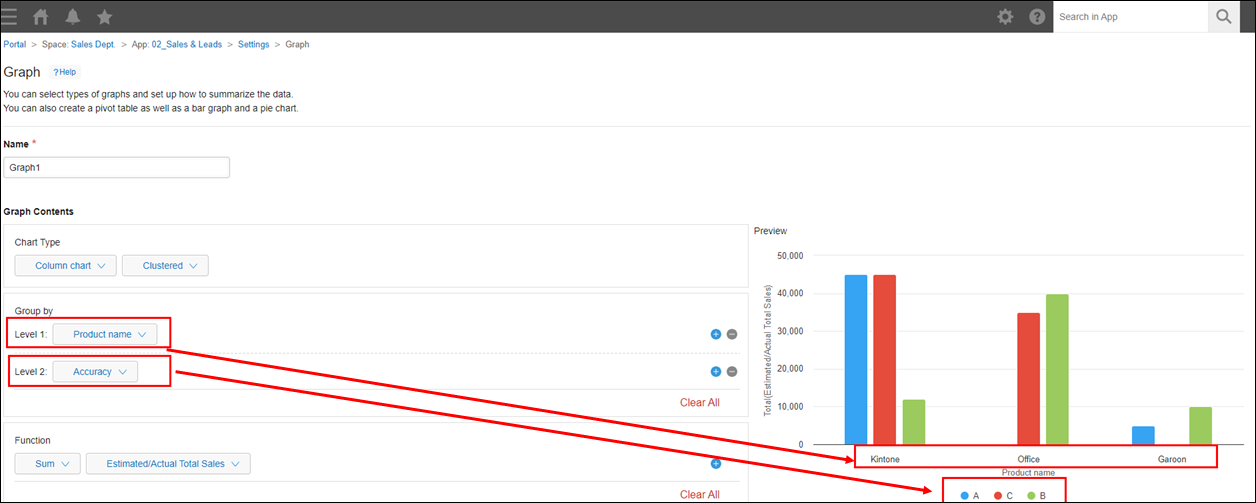
ระดับที่ 1, ระดับที่ 2 และ ระดับที่ 3 ได้ ตัวอย่างเช่น หากคุณสร้างแผนภูมิแท่งแบบกลุ่ม ค่าของรายการ ระดับที่ 1 จะแสดงบนแกนแนวนอน และค่าของรายการ ระดับที่ 2 จะถูกใช้เป็นชุดข้อมูล
ฟังก์ชัน
ระบุวิธีการที่คุณต้องการให้ข้อมูลของคุณถูกรวบรวม
หากคุณต้องการค้นหาบันทึกที่ใหม่ที่สุดหรือเก่าที่สุดโดยอิงจากค่าในฟิลด์
วันที่ ให้เลือก สูงสุด หรือ ต่ำสุด
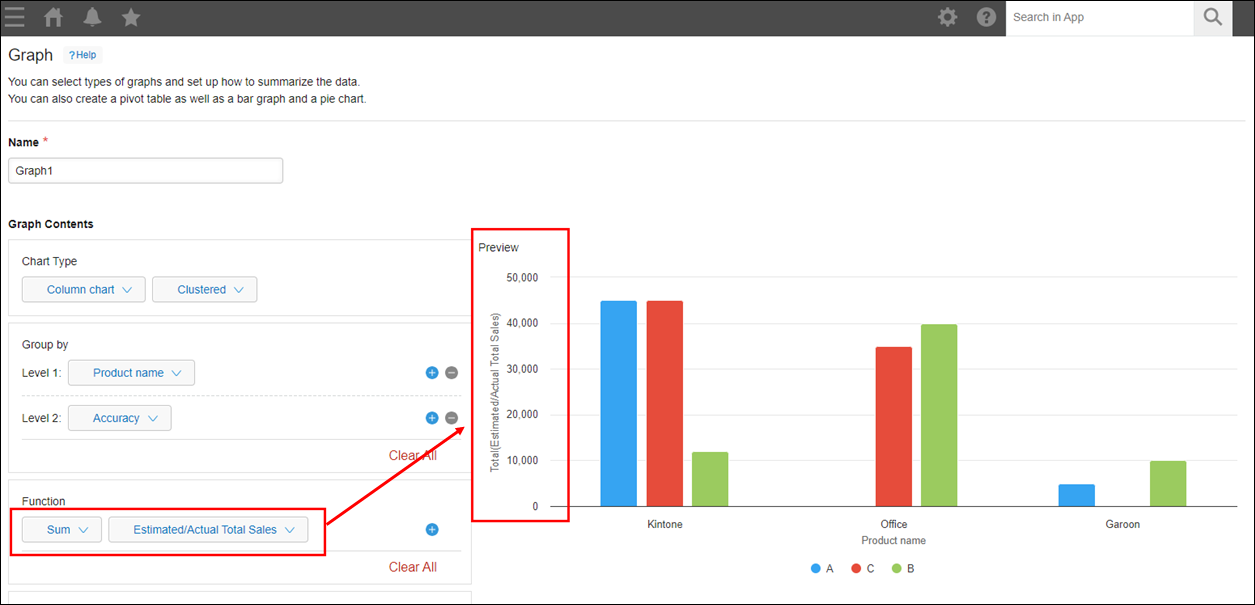
ลักษณะการแสดงผลข้อมูลที่รวบรวมไว้จะขึ้นอยู่กับการตั้งค่า ฟังก์ชัน ที่กำหนดไว้ ตัวอย่างเช่น หากคุณใช้แผนภูมิแท่งแบบกลุ่ม การตั้งค่า ฟังก์ชัน จะถูกนำไปใช้กับแกนแนวตั้ง
ตัวกรอง
หากคุณต้องการจำกัดขอบเขตของการรวบรวมข้อมูลให้เฉพาะกับบางระเบียน ให้ตั้งเงื่อนไขตัวกรองที่นี่
เมื่อคุณระบุเงื่อนไขตัวกรอง คุณยังสามารถอ้างอิงลิงก์ต่อไปนี้ได้
- หมายเหตุเกี่ยวกับการใช้ "มี" หรือ "ไม่มี"
- หมายเหตุเกี่ยวกับการใช้ "#NAME?"
- กรองข้อมูลที่มีค่าฟิลด์ว่าง (ไม่ได้ป้อนข้อมูล)
- กรองข้อมูลโดยพิจารณาว่าข้อมูลเหล่านั้นมีไฟล์แนบหรือไม่
- ผลลัพธ์การกรองจะแตกต่างกันอย่างไรเมื่อมีการระบุแผนกเป็นเงื่อนไขการกรองสำหรับค่าฟิลด์
จัดเรียงตาม
เลือกวิธีการจัดเรียงข้อมูลสำหรับข้อมูลที่รวบรวมไว้
หากคุณเลือก
ระดับที่ 1, ระดับที่ 2 หรือ ระดับที่ 3 ผลลัพธ์โดยรวมจะถูกจัดเรียงตามค่าของฟิลด์ที่ตั้งไว้สำหรับรายการที่เลือก
การแสดงแผนภูมิ
-
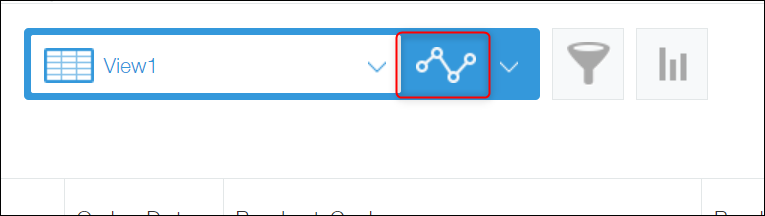
บนหน้าจอ มุมมอง ให้คลิกไอคอน กราฟ
-
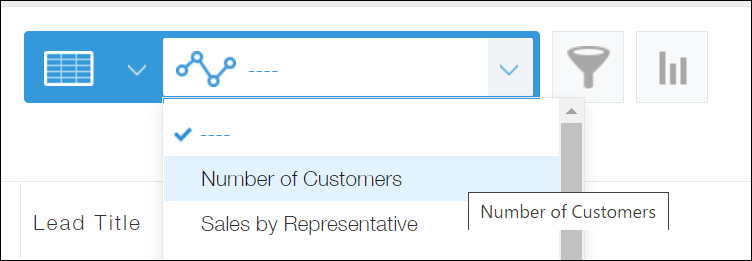
เลือกแผนภูมิที่จะแสดง
ข้อจำกัด
-
ข้อจำกัดต่อไปนี้ใช้กับจำนวนเรคคอร์ดและแถวตารางที่สามารถรวมกันได้
- สามารถรวบรวมบันทึกได้สูงสุด 1,000,000 รายการ (โดยเรียงลำดับจากหมายเลขบันทึกแรกไปเป็นหมายเลขถัดไป)
- สามารถรวมแถวตารางได้มากถึง 1,000,000 แถวเมื่อรวบรวมข้อมูลที่มีฟิลด์ตาราง
หากเกินขีดจำกัดใด ๆ เหล่านี้ ข้อมูลรวมจะแสดงเฉพาะถึงขีดจำกัดเท่านั้น
-
หากแผนภูมิของคุณไม่แสดง คุณอาจตรวจสอบเนื้อหาได้โดยการส่งออกไปยังไฟล์
นอกจากนี้ โปรดคำนึงถึงหมายเหตุสำคัญต่อไปนี้เกี่ยวกับตัวเลือกที่สามารถเลือกได้ในส่วน ประเภทแผนภูมิ ภายใต้ เนื้อหากราฟ ด้วย
โต๊ะ
หากมีการตั้งค่าส่วน จัดกลุ่มตาม" จำนวนกลุ่มทั้งหมดในข้อมูลที่รวบรวมจะต้องมีไม่เกิน 10,001 กลุ่ม
หากจำนวนกลุ่มเกิน 10,001 กลุ่ม ระบบจะแสดงผลหรือส่งออก 10,001 กลุ่มแรกที่เรียงลำดับตามการตั้งค่า การเรียงลำดับ
ตารางสรุปข้อมูล
- สามารถจัดเรียงข้อมูลตาม ระดับที่ 1, ระดับที่ 2 หรือ ระดับที่ 3 ได้
- ไม่สามารถเรียงลำดับข้อมูลตาม จำนวนรวม ได้
- ไม่สามารถตั้งค่ารายงานเป็นระยะได้
การแสดงข้อมูลรวมบนหน้าจอของคุณ
ในการตรวจสอบข้อมูลรวมบนหน้าจอของคุณ จะต้องเป็นไปตามเงื่อนไขทั้งสองข้อต่อไปนี้
มิฉะนั้นจะเกิดข้อผิดพลาดและจะไม่แสดงข้อมูลรวม
- หากตั้งค่าส่วน จัดกลุ่มตาม" ไว้ จำนวนกลุ่มทั้งหมดในข้อมูลที่รวบรวมจะมีจำนวน 10,001 กลุ่มหรือน้อยกว่า
- หากตั้งค่าส่วน จัดกลุ่มตาม" ข้อมูลที่รวบรวมจะต้องมีขนาดพอดีกับ 1,000 แถวและ 50 คอลัมน์ (ไม่รวมแถวและคอลัมน์สำหรับชื่อเรื่องและค่ารวม)
การส่งออกข้อมูลรวมไปยังไฟล์
- เงื่อนไขสำหรับการส่งออกข้อมูลรวมไปยังไฟล์ CSV:
ต้องเป็นไปตามเงื่อนไขทั้งสองข้อต่อไปนี้ หากเกินขีดจำกัดข้อใดข้อหนึ่งต่อไปนี้ ข้อมูลรวมจะถูกส่งออกจนถึงขีดจำกัดเท่านั้น- หากตั้งค่าส่วน จัดกลุ่มตาม" ไว้ จำนวนกลุ่มทั้งหมดในข้อมูลที่รวบรวมจะมีจำนวน 10,001 กลุ่มหรือน้อยกว่า
- หากตั้งค่าส่วน จัดกลุ่มตาม" ข้อมูลที่รวบรวมจะต้องมีขนาดพอดีกับ 1,000 แถวและ 50 คอลัมน์ (ไม่รวมแถวและคอลัมน์สำหรับชื่อเรื่องและค่ารวม)
- เงื่อนไขการส่งออกข้อมูลรวมไปยังไฟล์ Excel:
ต้องเป็นไปตามเงื่อนไขทั้งสองข้อต่อไปนี้ หากเกินขีดจำกัดข้อใดข้อหนึ่งต่อไปนี้ ข้อมูลรวมจะถูกส่งออกจนถึงขีดจำกัดเท่านั้น- หากตั้งค่าส่วน จัดกลุ่มตาม" ไว้ จำนวนกลุ่มทั้งหมดในข้อมูลที่รวบรวมจะมีจำนวน 10,001 กลุ่มหรือน้อยกว่า
- หากมีการตั้งค่าส่วน จัดกลุ่มตาม" ข้อมูลที่รวบรวมจะต้องมีขนาดพอดีกับ 10,001 แถวและ 100 คอลัมน์ (ไม่รวมแถวและคอลัมน์สำหรับชื่อเรื่องและค่ารวม)
ประเภทแผนภูมิอื่น ๆ
- เงื่อนไขสำหรับการแสดงแผนภูมิ:
หากมีการตั้งค่าส่วน จัดกลุ่มตาม" จำนวนกลุ่มทั้งหมดในข้อมูลที่รวบรวมต้องมีไม่เกิน 500 กลุ่ม
หากจำนวนกลุ่มเกิน 500 กลุ่ม ระบบจะแสดงเฉพาะ 500 กลุ่มแรกที่เรียงลำดับตามการตั้งค่า การเรียงลำดับ เท่านั้น - เงื่อนไขสำหรับการส่งออกข้อมูลแบบรวมไปยังไฟล์ CSV:
หากมีการตั้งค่าส่วน จัดกลุ่มตาม" จำนวนกลุ่มทั้งหมดในข้อมูลที่รวบรวมจะต้องมีไม่เกิน 10,001 กลุ่ม
หากจำนวนกลุ่มเกิน 10,001 กลุ่ม ระบบจะส่งออกเฉพาะ 10,001 กลุ่มแรกที่เรียงลำดับตามการตั้งค่า การเรียงลำดับ เท่านั้น