
ประเภทของผู้ดูแลระบบและการอนุญาต
ใน kintone มีผู้ดูแลระบบหลักอยู่ 6 ประเภท ได้แก่ ผู้ดูแลระบบที่กำหนดค่าการตั้งค่าที่เกี่ยวข้องกับ kintone ทั้งระบบ ผู้ดูแลระบบแอปสำหรับแต่ละแอป และผู้ดูแลระบบสำหรับจัดการรายละเอียดการสมัครสมาชิก
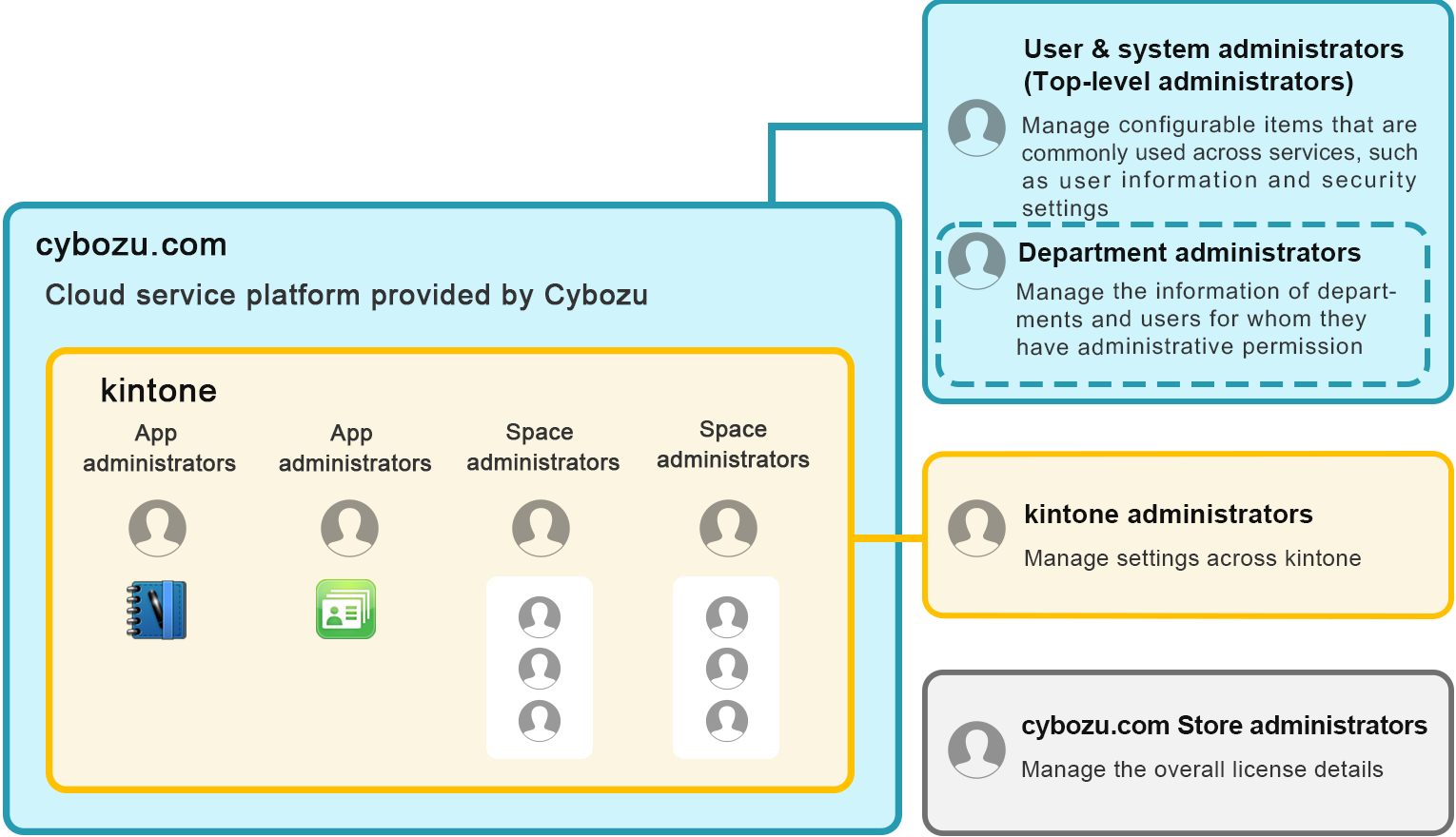
บทความนี้จะอธิบายถึงสิ่งที่ผู้ดูแลระบบแต่ละคนทำได้ รวมไปถึงวิธีตั้งค่าผู้ดูแลระบบแต่ละประเภท
ผู้ดูแลระบบ cybozu.com
สิ่งที่ผู้ดูแลระบบ cybozu.com สามารถทำได้
ผู้ดูแลระบบเหล่านี้สามารถจัดการการตั้งค่าส่วนกลางที่ใช้ร่วมกันสำหรับบริการ cybozu.com ทั้งหมดของคุณได้ รวมถึงข้อมูลผู้ใช้และการตั้งค่าความปลอดภัย
ตัวอย่างของการกระทำที่สามารถทำได้
- เพิ่มและลบผู้ใช้และแผนก (ไม่รวมผู้ใช้ที่เป็นแขก)
- ดูและดาวน์โหลดบันทึกการตรวจสอบ
- ตั้งค่าความปลอดภัยในการเข้าสู่ระบบและจำกัดสิทธิ์การเข้าถึง
- ตั้งค่าการรวมบริการภายนอกโดยใช้ OAuth
วิธีเข้าถึงผู้ใช้และการจัดการระบบ
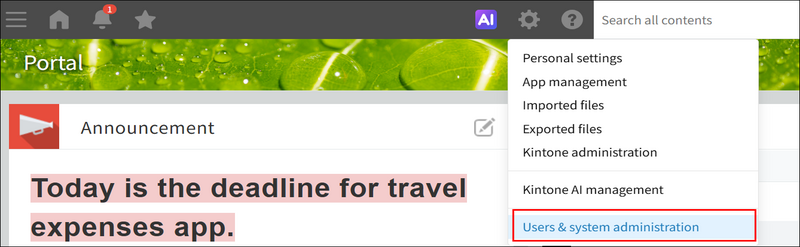
คลิกไอคอน การตั้งค่า (ไอคอนรูปเฟือง) ที่ด้านบนของ kintone จากนั้นคลิก ตั้งค่าผู้ใช้และผู้ดูแลระบบ
วิธีตรวจสอบว่าใครคือผู้ดูแลระบบของ cybozu.com
เข้าไปที่ ผู้ใช้และการจัดการระบบ แล้วคลิก ผู้ดูแล ระบบ ภายใต้ การจัดการผู้ใช้ ส่วน ผู้ดูแลระบบ จะแสดงรายชื่อผู้ใช้ที่ได้รับการแต่งตั้งให้เป็นผู้ดูแลระบบ cybozu.com
สามารถเปลี่ยนแปลงผู้ดูแลระบบเหล่านี้ได้ตามความจำเป็น สำหรับรายละเอียด โปรดดูที่หน้าถัดไป
การเปลี่ยนแปลงสมาชิกผู้ดูแลระบบของ cybozu.com
ผู้บริหารแผนก
สิ่งที่ผู้บริหารแผนกสามารถทำได้
cybozu.com "ผู้ดูแลแผนก" คือผู้ดูแลที่ได้รับอนุญาตให้จัดการสมาชิกของแผนกใน cy bozu.com บนหน้าจอการจัดการที่มีให้สำหรับผู้ดูแลแผนก จะแสดงเฉพาะตัวเลือกบางอย่างจากการจัดการแผนกเท่านั้น
ตัวอย่างของการกระทำที่สามารถทำได้
- ข้อมูลแผนกเปลี่ยนแปลง
- เพิ่มแผนกย่อย
- เพิ่มสมาชิกแผนก
- ถอดถอนสมาชิกแผนก
- เปลี่ยนแปลงข้อมูลผู้ใช้งานของสมาชิกแผนก
การเปิดหน้าจอ "แผนกและผู้ใช้"
-
เข้าถึง "https://<ชื่อโดเมนย่อย> cybozu.com /" (ป้อนชื่อโดเมนย่อยของคุณแทนที่ <ชื่อโดเมนย่อย>)
-
คลิกที่ การจัดการ cybozu.com
-
คลิก แผนกและผู้ใช้
หน้าจอ แผนกและผู้ใช้ จะเปิดขึ้น
วิธีตรวจสอบว่าใครเป็นผู้ดูแลแผนกของคุณ
ในหน้าจอ แผนกและผู้ใช้ ให้ คลิกไอคอนการตั้งค่ารูปเฟืองทางด้านขวาของชื่อแผนก จากนั้นคลิก ผู้ดูแลระบบแผนก
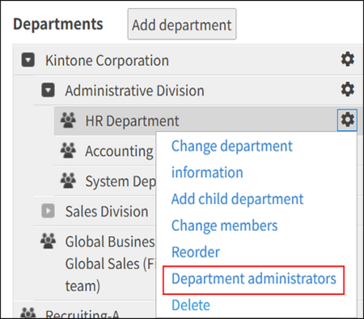
ผู้ใช้ที่ถูกเพิ่มภายใต้ ผู้ดูแลระบบแผนกของ (ชื่อแผนก) จะเป็นผู้ดูแลระบบแผนก
คุณสามารถเปลี่ยนผู้ดูแลระบบเหล่านี้ได้ตามความจำเป็น สำหรับรายละเอียดเพิ่มเติม โปรดดูหน้าต่อไปนี้:
การกำหนดค่าผู้ดูแลระบบแผนก
ผู้ดูแลระบบ kintone
สิ่งที่ผู้ดูแล kintone สามารถทำได้
ผู้ดูแลระบบเหล่านี้สามารถกำหนดค่าการตั้งค่าที่เกี่ยวข้องกับ kintone ทั้งหมดได้
ตัวอย่างของการกระทำที่สามารถทำได้
- ตั้งค่าสิทธิ์ในการสร้างแอปและพื้นที่ทำงาน
- สร้างเทมเพลตแอปและเทมเพลตพื้นที่
- จัดการแอปและพื้นที่
- ใช้การปรับแต่งระบบทั่วทั้งระบบสำหรับ kintone
- กำหนดค่าการตั้งค่า ตัวเลือกการอัปเดต
- ลงทะเบียนปลั๊กอิน
- การแก้ไขส่วน ประกาศ
- กำหนดค่าพอร์ทัล
สิทธิ์การเข้าถึงที่ผู้ดูแลระบบ kintone สามารถตั้งค่าได้
- สิทธิ์การดูแลระบบ (สิทธิ์การดูแลระบบของ Kintone)
- การอนุญาตให้สร้างแอป
- การอนุญาตในการจัดการแอป
- อนุญาตให้สร้างพื้นที่
- อนุญาตให้สร้างพื้นที่สำหรับแขก
- ได้รับอนุญาตให้จัดการหรือดูกลุ่มแอป
วิธีการเข้าถึงการดูแลระบบ kintone
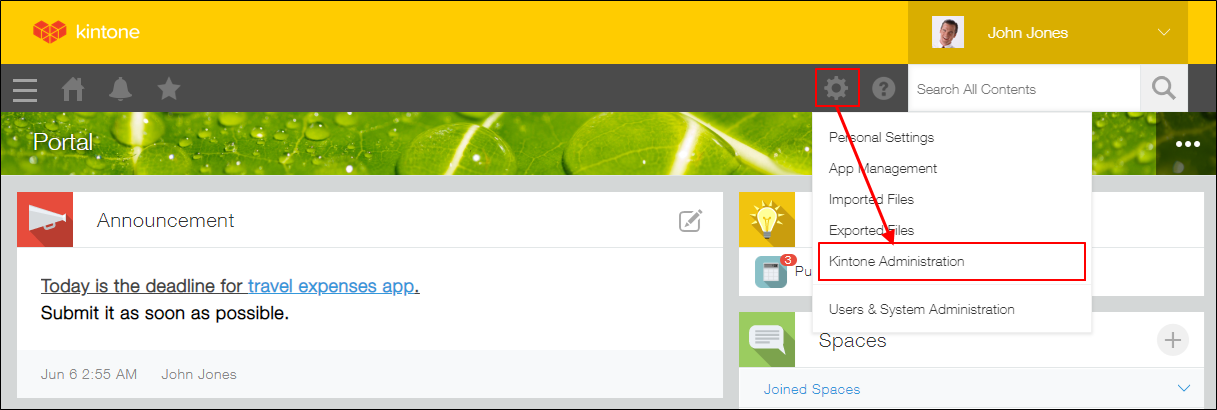
คลิกไอคอน การตั้งค่า (ไอคอนรูปเฟือง) ที่ด้านบนของ kintone จากนั้นคลิก การดูแลระบบ kintone
วิธีตรวจสอบผู้ดูแลระบบ kintone
เข้าสู่ระบบการจัดการ kintone แล้วคลิก การจัดการสิทธิ์ ผู้ใช้ที่เลือกตัวเลือก การบริหารจัดการระบบ คือ ผู้ดูแลระบบ kintone
ผู้ดูแลระบบประเภทนี้สามารถเปลี่ยนแปลงได้ตามความจำเป็น สำหรับรายละเอียด โปรดดูที่หน้าต่อไปนี้:
การตั้งค่าสิทธิ์การเข้าถึงทั่วทั้งระบบสำหรับ kintone
ผู้ดูแลระบบแอป
สิ่งที่ผู้ดูแลระบบแอปสามารถทำได้
แต่ละแอปจะมีผู้ดูแลระบบแอปของตัวเองที่สามารถเปลี่ยนการตั้งค่าได้ มีรายการแอปให้คุณตรวจสอบได้ว่าคุณมีสิทธิ์ผู้ดูแลระบบแอปใดบ้าง
ตัวอย่างของการกระทำที่สามารถทำได้
- กำหนดค่าแบบฟอร์มแอป
- プロセス管理の設定
- กำหนดค่าการตั้งค่าการแจ้งเตือน
- จัดการสิทธิ์ที่เกี่ยวข้องกับแอป
การอนุญาตที่ผู้ดูแลระบบแอปสามารถตั้งค่าได้
การอนุญาตสำหรับแอป
สามารถตั้งค่าการอนุญาตได้ดังนี้
- การอนุญาตในการจัดการแอป
- อนุญาตให้ดู เพิ่ม แก้ไข หรือลบข้อมูล
- อนุญาตให้ส่งออกหรือนำเข้าไฟล์
การอนุญาตให้บันทึก
ผู้ดูแลระบบแอปสามารถให้สิทธิ์ผู้ใช้ในการดู แก้ไข และลบข้อมูลที่ตรงตามเงื่อนไขบางประการได้
สิทธิ์การเข้าถึงฟิลด์
ผู้ดูแลระบบแอปสามารถกำหนดค่าสิทธิ์ในการดูและแก้ไขฟิลด์ที่วางบนแบบฟอร์มแอปได้
วิธีการเข้าถึงหน้าจอ "การตั้งค่าแอป"
คลิกไอคอน การตั้งค่าแอปพลิเคชัน (ไอคอนรูปเฟือง) ที่มุมบนขวาของหน้าจอ View
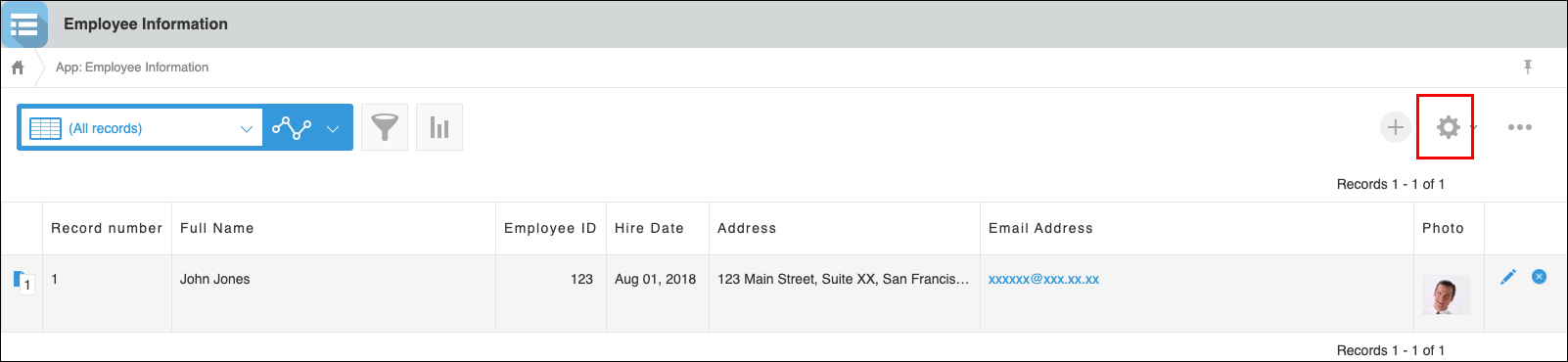
วิธีตรวจสอบว่าใครเป็นผู้ดูแลระบบแอปของคุณ
เข้าสู่หน้าจอ การตั้งค่าแอป แล้วคลิก แอป ภายใต้ สิทธิ์การเข้าถึง ผู้ใช้ที่เลือกตัวเลือก จัดการแอป จะเป็นผู้ดูแลระบบแอป โดยค่าเริ่มต้น ผู้ใช้ที่สร้างแอปจะถูกตั้งค่าเป็นผู้ดูแลระบบแอป
สามารถเปลี่ยนแปลงผู้ดูแลระบบเหล่านี้ได้ตามความจำเป็น สำหรับรายละเอียด โปรดดูที่หน้าต่อไปนี้:
การตั้งค่าสิทธิ์การเข้าถึงทั่วทั้งระบบสำหรับ kintone
ผู้ดูแลระบบอวกาศ
สิ่งที่ผู้ดูแลพื้นที่สามารถทำได้
แต่ละพื้นที่จะมีผู้ดูแลระบบของตนเอง ผู้ดูแลระบบของพื้นที่นั้นๆ สามารถเปลี่ยนแปลงการตั้งค่าของพื้นที่นั้นๆ ได้
ตัวอย่างของการกระทำที่สามารถทำได้
- การจัดการสมาชิกในพื้นที่
- การตัดสินใจว่าจะให้พื้นที่เป็นส่วนตัวและจำกัดการเข้าถึงพื้นที่ให้เฉพาะสมาชิกในพื้นที่เท่านั้นหรือไม่
- การตัดสินใจว่าจะใช้เธรดหลายเธรดหรือไม่
การอนุญาตที่ผู้ดูแลระบบพื้นที่สามารถกำหนดได้
ผู้ดูแลระบบพื้นที่สามารถเลือกตั้งค่าพื้นที่เป็นส่วนตัวและจำกัดการเข้าถึงให้เฉพาะสมาชิกในพื้นที่เท่านั้น
การเปิดหน้าต่าง "การตั้งค่าสเปซ"
ไปยังพื้นที่ทำงาน คลิกไอคอน ตัวเลือก ที่มุมบนขวาของหน้าจอ แล้วคลิก การตั้งค่าสเปซ
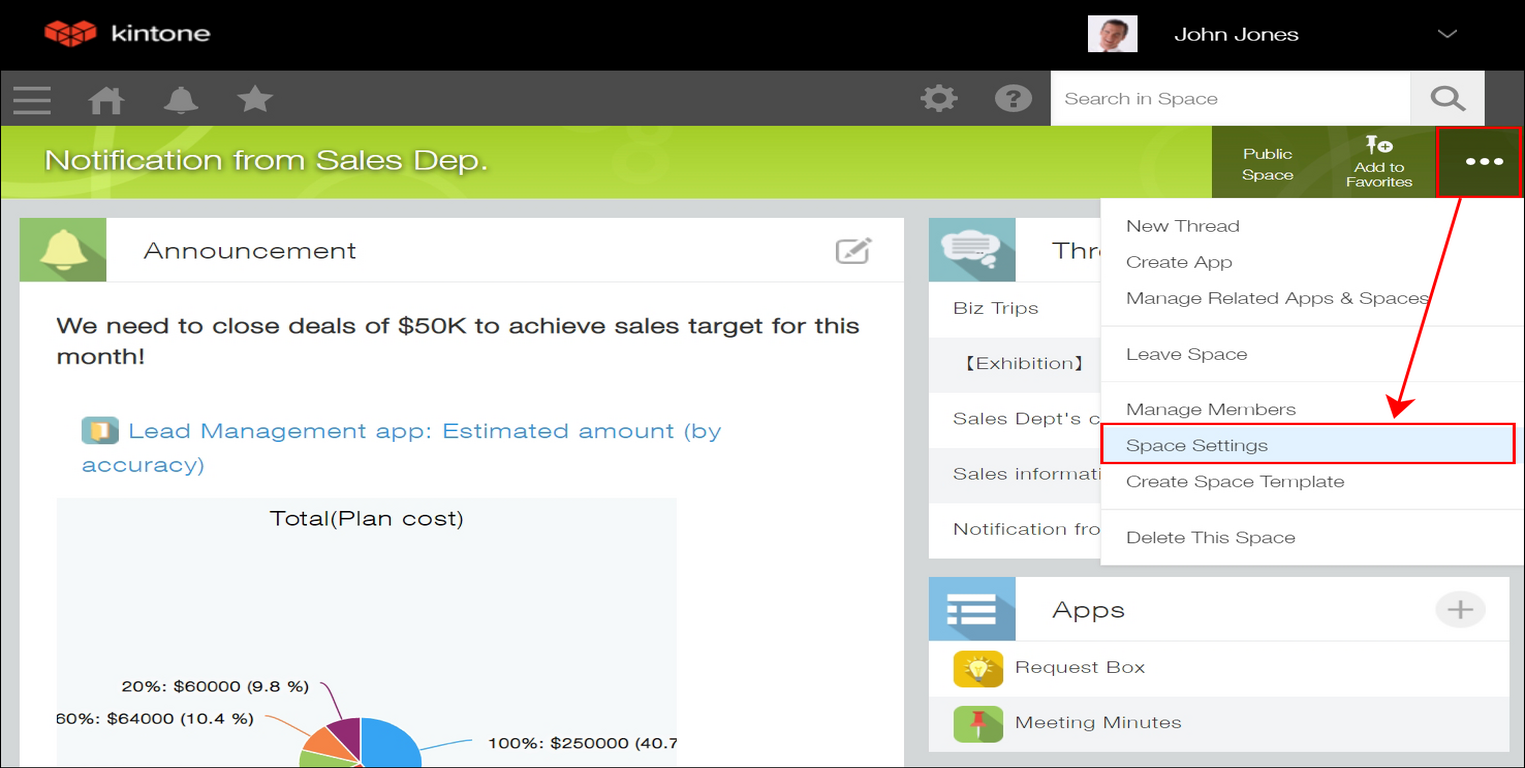
วิธีตรวจสอบว่าใครเป็นผู้ดูแลพื้นที่ของคุณ
ในกล่องโต้ตอบ การตั้งค่าสเปซ ให้เลือกแท็บ สมาชิก ผู้ใช้ที่เลือกช่องทําเครื่องหมาย ผู้ดูแลระบบ คือผู้ดูแลระบบพื้นที่ทํางาน โดยค่าเริ่มต้น ผู้ใช้ที่สร้างพื้นที่ทํางานจะถูกตั้งค่าเป็นผู้ดูแลระบบพื้นที่ทํางาน
ผู้ดูแลระบบประเภทนี้สามารถเปลี่ยนแปลงได้ตามความจําเป็น สําหรับรายละเอียดต่าง ๆ ให้อ้างอิงกับหน้าต่อไปนี้:
การเพิ่มหรือลบสมาชิกพื้นที่ทํางาน
ผู้ดูแลระบบร้านค้า cybozu.com
สิ่งที่ผู้ดูแลระบบร้านค้า cybozu.com สามารถทำได้
ผู้ดูแลระบบประเภทนี้สามารถดำเนินการต่างๆ บน cybozu.com Store ได้ รวมถึงการสั่งซื้อบริการ การเปลี่ยนแปลงรายละเอียดการสมัครสมาชิก การกำหนดค่าข้อจำกัดที่อยู่ IP และการตรวจสอบสิทธิ์ขั้นพื้นฐาน และการเพิ่มโดเมน
วิธีเข้าใช้งานร้านค้า cybozu.com
เข้าไปที่ ร้านค้า cybozu.com แล้วล็อกอิน
วิธีตรวจสอบว่าผู้ดูแลระบบร้านค้า cybozu.com ของคุณคือใคร
รายชื่อผู้ใช้ในแท็บ บัญชีผู้ใช้ บน เว็บไซต์ cybozu.com Store คือผู้ดูแลระบบของ cybozu.com Store
สามารถเปลี่ยนแปลงผู้ดูแลระบบเหล่านี้ได้ตามความจำเป็น สำหรับรายละเอียด โปรดดูที่หน้าต่อไปนี้:
การจัดการบัญชี
ตัวอย่างการให้สิทธิ์อนุญาต
หากคุณต้องการจำกัดความสามารถในการสร้างแอปให้กับผู้ใช้บางกลุ่มเท่านั้น
- ให้สิทธิ์ "สร้างแอป" เฉพาะกับผู้ใช้ที่คุณต้องการให้ดำเนินการเท่านั้น
- คุณสามารถตั้งค่าสิทธิ์ "สร้างแอป" และ "จัดการแอป" ได้ในการดูแลระบบ kintone โดยค่าเริ่มต้น ผู้ใช้ทุกคนสามารถสร้างและจัดการแอปได้ สำหรับรายละเอียดเกี่ยวกับวิธีกำหนดค่าสิทธิ์เหล่านี้ โปรดดูที่หน้าถัดไป
การตั้งค่าการอนุญาตทั่วทั้งระบบสำหรับ kintone
หากคุณต้องการจำกัดความสามารถในการลบแอปสำหรับผู้ใช้บางคน
- ตั้งค่าผู้ใช้เป็นผู้ดูแลแอปของแอป
- ผู้ดูแลระบบแอปสามารถตั้งค่าได้โดยผู้ดูแลระบบแอปปัจจุบัน โดยค่าเริ่มต้น ผู้ใช้ที่สร้างแอปจะถูกตั้งค่าเป็นผู้ดูแลระบบแอป สำหรับรายละเอียดเกี่ยวกับวิธีกำหนดค่าสิทธิ์เหล่านี้ โปรดดูหน้าถัดไป
การกำหนดค่าการอนุญาตสำหรับแอป
โปรดทราบว่า หากคุณตั้งค่าผู้ใช้เป็นผู้ดูแลระบบแอป ผู้ใช้เหล่านั้นจะสามารถเปลี่ยนแปลงการตั้งค่าของแอปได้ด้วย โปรดพิจารณาเรื่องนี้อย่างรอบคอบก่อนกำหนดค่าการตั้งค่า
หากคุณต้องการมอบสิทธิ์ในการเปลี่ยนแปลงการตั้งค่าแอปให้กับผู้ใช้รายอื่น
- ตั้งค่าผู้ใช้เป็นผู้ดูแลแอปของแอป
- ผู้ดูแลระบบแอปสามารถตั้งค่าได้โดยผู้ดูแลระบบแอปปัจจุบัน โดยค่าเริ่มต้น ผู้ใช้ที่สร้างแอปจะถูกตั้งค่าเป็นผู้ดูแลระบบแอป สำหรับรายละเอียดเกี่ยวกับวิธีกำหนดค่าสิทธิ์เหล่านี้ โปรดดูหน้าถัดไป
การกำหนดค่าการอนุญาตสำหรับแอป
หากคุณต้องการจำกัดความสามารถในการส่งออกข้อมูลแอปไปยังไฟล์สำหรับผู้ใช้บางราย
- ให้สิทธิ์ "ส่งออกไปยังไฟล์" เฉพาะกับผู้ใช้ที่คุณต้องการอนุญาตให้ดำเนินการ "ส่งออกไปยังไฟล์" เท่านั้น
- ผู้ดูแลระบบแอปสามารถตั้งค่าสิทธิ์ "ส่งออกไปยังไฟล์" ได้ โดยค่าเริ่มต้น สิทธิ์ "ส่งออกไปยังไฟล์" จะถูกมอบให้เฉพาะผู้ใช้ที่สร้างแอปเท่านั้น สำหรับรายละเอียดเกี่ยวกับวิธีกำหนดค่าสิทธิ์เหล่านี้ โปรดดูหน้าถัดไป
การกำหนดค่าการอนุญาตสำหรับแอป
หากคุณต้องการกำหนดผู้ใช้ที่สามารถลงทะเบียนปลั๊กอินบน kintone ไว้ล่วงหน้า
- ตั้งค่าผู้ใช้เป็นผู้ดูแล kintone
- ผู้ดูแลระบบ kintone ปัจจุบันสามารถตั้งค่าผู้ดูแล kintone ได้ สำหรับรายละเอียดเกี่ยวกับวิธีกำหนดค่าสิทธิ์เหล่านี้ โปรดดูหน้าถัดไป
การตั้งค่าการอนุญาตทั่วทั้งระบบสำหรับ kintone
โปรดทราบว่า หากคุณตั้งค่าผู้ใช้เป็นผู้ดูแลระบบ kintone ผู้ใช้จะสามารถเปลี่ยนการตั้งค่าที่เกี่ยวข้องกับ kintone ทั่วทั้งระบบได้ โปรดพิจารณาสิ่งนี้ก่อนให้สิทธิ์
หากคุณต้องการให้ผู้ใช้เพิ่มเติมสามารถติดต่อฝ่ายสนับสนุนได้
- เพิ่มผู้ใช้เหล่านั้นเป็นผู้ดูแลระบบ cybozu.com
- ผู้ดูแลระบบ cybozu.com สามารถตั้งค่าได้โดยผู้ดูแลระบบ cybozu.com ปัจจุบัน สำหรับรายละเอียดเกี่ยวกับวิธีการกำหนดค่าสิทธิ์เหล่านี้ โปรดดูที่หน้าต่อไปนี้:
การเปลี่ยนแปลงสมาชิกผู้ดูแลระบบของ cybozu.com
โปรดทราบว่า หากคุณตั้งค่าผู้ใช้เป็นผู้ดูแลระบบ cybozu.com พวกเขาจะสามารถเพิ่มหรือลบผู้ใช้ และเปลี่ยนแปลงการตั้งค่าบางอย่าง รวมถึงการตั้งค่าความปลอดภัยได้ โปรดพิจารณาเรื่องนี้ก่อนเพิ่มผู้ใช้เป็นผู้ดูแลระบบ
หากคุณต้องการตั้งค่าผู้ใช้แยกกันสำหรับการจัดการรายละเอียดการสมัครสมาชิกและการจัดการ kintone
- กำหนดให้ผู้ใช้ที่แตกต่างกันเป็นผู้ดูแลระบบของ cybozu.com Store (ผู้ดูแลระบบที่จัดการรายละเอียดการสมัครสมาชิก) และผู้ดูแลระบบ kintone (ผู้ดูแลระบบที่จัดการการดำเนินงานสำหรับ kintone)
- ผู้ดูแลระบบร้านค้า cybozu.com ปัจจุบันสามารถตั้งค่าผู้ดูแลระบบร้านค้า cybozu.com อื่นๆ ได้ ในทำนองเดียวกัน ผู้ดูแล kintone ปัจจุบันสามารถตั้งค่าผู้ดูแล kintone อื่นๆ ได้ สำหรับรายละเอียดเกี่ยวกับวิธีการกำหนดค่าสิทธิ์เหล่านี้ โปรดดูที่หน้าต่อไปนี้: