
การตั้งค่าแอปและผู้ใช้ที่สามารถใช้ AI View Analysis ได้
เรียนรู้วิธีตั้งค่าว่าแอปและผู้ใช้รายใดสามารถใช้คุณสมบัติ AI View Analysis ได้
การตั้งค่าเริ่มต้นมีดังต่อไปนี้
- แอปที่สามารถใช้ AI View Analysis ได้: แอปทั้งหมด
- ผู้ใช้ที่สามารถใช้การวิเคราะห์มุมมอง AI: ยังไม่ได้ตั้งค่า
วิธีการกำหนดความพร้อมใช้งานของ AI View Analysis
ฟีเจอร์การวิเคราะห์มุมมองด้วย AI จะพร้อมใช้งานสำหรับแอปและผู้ใช้ที่ตั้งค่าไว้ให้ใช้งานได้ โดยการตั้งค่าที่ระบุสำหรับแต่ละแอปจะมีผลเหนือกว่า
ตัวอย่างเช่น สมมติว่ามีการตั้งค่าดังต่อไปนี้
- ฝ่ายขายสามารถใช้แอปรายชื่อลูกค้าได้
- ฝ่ายระบบสามารถใช้แอปทั้งหมดได้
การตั้งค่าข้างต้นจะทำให้สามารถกำหนดความพร้อมใช้งานของฟีเจอร์ AI View Analysis ได้ดังนี้
- ในแอปรายชื่อลูกค้า:
เฉพาะพนักงานฝ่ายขายเท่านั้นที่สามารถใช้ฟีเจอร์การวิเคราะห์มุมมอง AI ได้ ฝ่ายระบบไม่สามารถใช้งานได้ - ในแอปพลิเคชันอื่นๆ ทั้งหมด:
เฉพาะสมาชิกของแผนกระบบเท่านั้นที่สามารถใช้คุณสมบัติการวิเคราะห์มุมมอง AI ได้
ขั้นตอน
-
คลิกไอคอน การตั้งค่า (ไอคอนรูปเฟือง) ที่ด้านบนของ kintone จากนั้นคลิก การจัดการ kintone
-
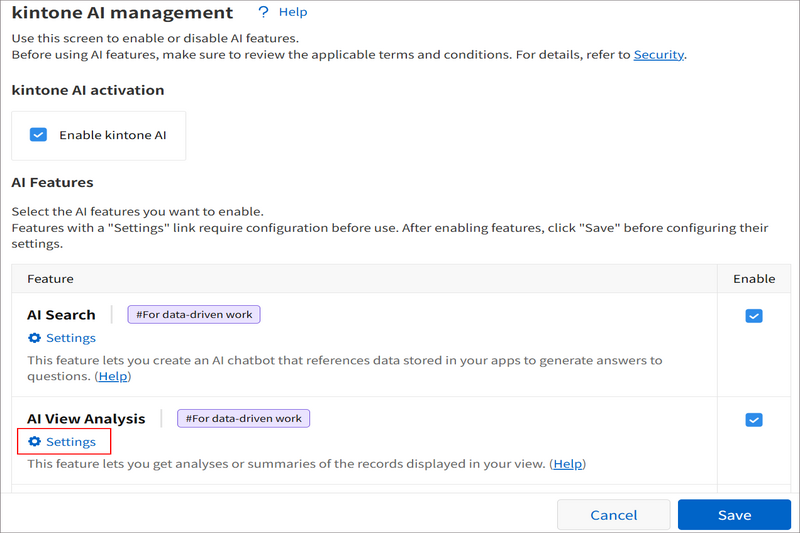
การคลิกที่ การจัดการ kintone AI ในส่วน AI บนหน้าจอ การจัดการ kintone จะเปิดหน้าจอ การจัดการ kintone AI ขึ้นมา
-
บนหน้าจอ การจัดการ kintone AI ให้คลิก การตั้งค่า ภายใต้ การวิเคราะห์มุมมองด้วย AI ใน ส่วน คุณสมบัติ AI
-
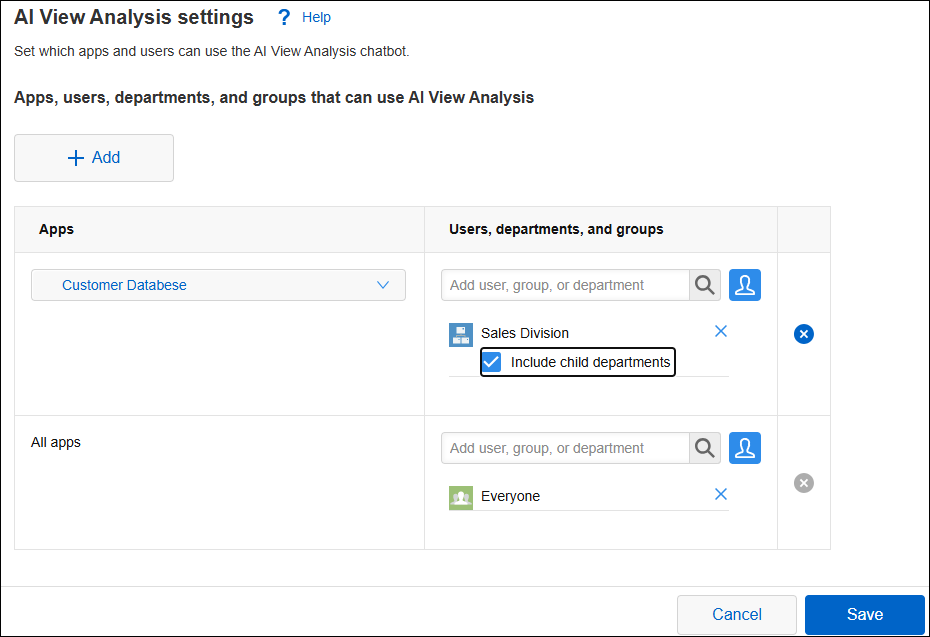
ในหน้าจอ การตั้งค่าการวิเคราะห์มุมมองด้วย AI ให้คลิก เพิ่ม
-
ในคอลัมน์ แอป คลิก เลือกแอป
-
ป้อนชื่อแอปในช่อง ค้นหาแอป
-
จากแอปที่แนะนำ ให้คลิกแอปที่คุณต้องการอนุญาตให้ใช้คุณสมบัติการวิเคราะห์มุมมองด้วย AI
โปรดทราบว่าแอปบางแอปอาจไม่ปรากฏเป็นคำแนะนำ
แอปพลิเคชันเหล่านี้มีดังต่อไปนี้- แอปที่คุณไม่ได้รับอนุญาตให้ "ดูบันทึก" หรือ "เพิ่มบันทึก" ในการตั้ง ตั้งค่าสิทธิ์การเข้าถึงระดับแอป
- แอปที่ไม่ได้ให้สิทธิ์ "จัดการ/ใช้งาน/ลบแอปพลิเคชัน" ในการตั้ง สิทธิ์สำหรับกลุ่มแอปพลิเคชัน
- แอปที่อยู่ในกลุ่มแอป ส่วนตัว และถูกสร้างขึ้นโดยผู้ใช้รายอื่น
- แอปพลิเคชันที่ตั้งค่าไว้แล้วเพื่อใช้งานฟีเจอร์การวิเคราะห์มุมมองด้วย AI
- แอปที่อยู่ในพื้นที่ส่วนตัวที่คุณไม่ได้เป็นสมาชิก
- แอปพลิเคชันที่อยู่ในพื้นที่สำหรับแขก
- แอปที่ถูกลบ
-
ในคอลัมน์ ผู้ใช้ แผนก และกลุ่ม ให้ระบุผู้ใช้ แผนก หรือกลุ่มที่คุณต้องการให้ใช้คุณลักษณะการวิเคราะห์ AI View ได้
คุณสามารถเพิ่มผู้ใช้ กลุ่ม และแผนกได้โดยใช้วิธีใดวิธีหนึ่งต่อไปนี้- เพิ่มผู้ใช้ กลุ่ม หรือแผนกจากช่องค้นหา
- คลิกไอคอน "เลือกผู้ใช้งานจากแผนกหรือกลุ่ม ทางด้านขวาของช่องค้นหาเพื่อเปิดกล่องโต้ตอบ "เลือกผู้ใช้งาน จากนั้นเพิ่มผู้ใช้ กลุ่ม หรือแผนกที่ต้องการ
-
ทำซ้ำขั้นตอนที่ 3 ถึง 7 สำหรับแอปพลิเคชันอื่นๆ ที่คุณต้องการกำหนดค่าการตั้งค่า
คุณสามารถลบแอปที่เพิ่มเข้ามาได้โดยคลิกไอคอน ลบที่ อยู่ทางด้านขวาของแอปนั้น -
คลิกปุ่ม บันทึก ที่มุมล่างขวาของหน้าจอ