
รายงานประจำงวดคืออะไร?
ฟีเจอร์รายงานตามระยะเวลาจะรวบรวมข้อมูลแอปและบันทึกผลลัพธ์เป็นระยะๆ ข้อมูลแอปจะถูกรวบรวมและบันทึกเป็นระยะๆ เช่น รายชั่วโมง รายวัน หรือรายเดือน
คุณสามารถตรวจสอบผลลัพธ์ที่บันทึกไว้ได้ภายหลัง คุณยังสามารถตรวจสอบการเปลี่ยนแปลงของผลลัพธ์รวมเมื่อเวลาผ่านไปได้อีกด้วย
ผลลัพธ์ 30 รายการล่าสุดจะถูกเก็บไว้ และผลลัพธ์ที่เก่ากว่าจะถูกลบออก
ช่วงเวลาการรวมที่เลือกได้และเวลาการแจ้งเตือน
คุณลักษณะรายงานเป็นระยะช่วยให้คุณสามารถเลือกช่วงเวลาใดๆ ต่อไปนี้เพื่อบันทึกผลลัพธ์โดยรวม
- รายชั่วโมง
- รายวัน
- รายสัปดาห์
- รายเดือน
- รายไตรมาส
- รายปี
เมื่อสร้างรายงานเป็นระยะ จะมีการส่งการแจ้งเตือนไปยังผู้ใช้ที่ตั้งค่ารายงานเป็นระยะ
หากแอปไม่สามารถสร้างรายงานเป็นระยะได้ การแจ้งเตือนจะถูกส่งไปยังผู้ใช้ทั้งหมดที่มีสิทธิ์ในการจัดการแอป
หมายเหตุเกี่ยวกับการตั้งค่ารายงานเป็นระยะ
ต่อไปนี้เป็นจุดที่ควรทราบเกี่ยวกับรายงานตามระยะเวลา
- เมื่อคุณตั้งค่ารายงานแผนภูมิเป็นระยะแล้ว คุณจะไม่สามารถแก้ไขหรือทำซ้ำแผนภูมิได้ นอกจากนี้ คุณจะไม่สามารถเปลี่ยนช่วงเวลาในการสร้างรายงานได้ หากคุณต้องการสำรองข้อมูลการตั้งค่าแผนภูมิ ให้ทำสำเนาแผนภูมิก่อนตั้งค่ารายงานเป็นระยะ
- บันทึกและฟิลด์ที่ต้องมีการรวบรวมข้อมูลของรายงานเป็นระยะนั้นมีเฉพาะข้อมูลที่ผู้ใช้ที่ตั้งค่ารายงานเป็นระยะเท่านั้นที่ดูได้
- ผู้ใช้ที่ไม่ใช่ผู้ที่ตั้งค่ารายงานเป็นระยะสามารถดูรายงานที่สร้างขึ้นได้ แม้ว่าจะไม่มีสิทธิ์ดูเรกคอร์ดที่อยู่ภายใต้การรวมข้อมูลก็ตาม อย่างไรก็ตาม หากผู้ใช้เหล่านี้ไม่มีสิทธิ์ดูฟิลด์ที่อยู่ภายใต้การรวมข้อมูล พวกเขาจะไม่สามารถดูรายงานที่สร้างขึ้นได้
- หากลบแผนภูมิ รายงานประจำงวดทั้งหมดที่บันทึกไว้จนถึงเวลานั้นจะถูกลบออกและจะไม่สามารถใช้งานได้อีก
- หากคุณเลือก Pivot table สําหรับชนิดแผนภูมิ จะไม่สามารถตั้งค่ารายงานเป็นงวดได้
การตั้งค่ารายงานเป็นระยะ
"รายงานตามระยะเวลา" เป็นหนึ่งในตัวเลือกการตั้งค่าในการตั้งค่าแผนภูมิ ส่วนนี้จะอธิบายขั้นตอนการตั้งค่ารายงานตามระยะเวลาสำหรับแผนภูมิที่มีอยู่
-
คลิกไอคอน การตั้งค่าแอปพลิเคชัน (ไอคอนรูปเฟือง) ที่มุมบนขวาของหน้าจอ View

-
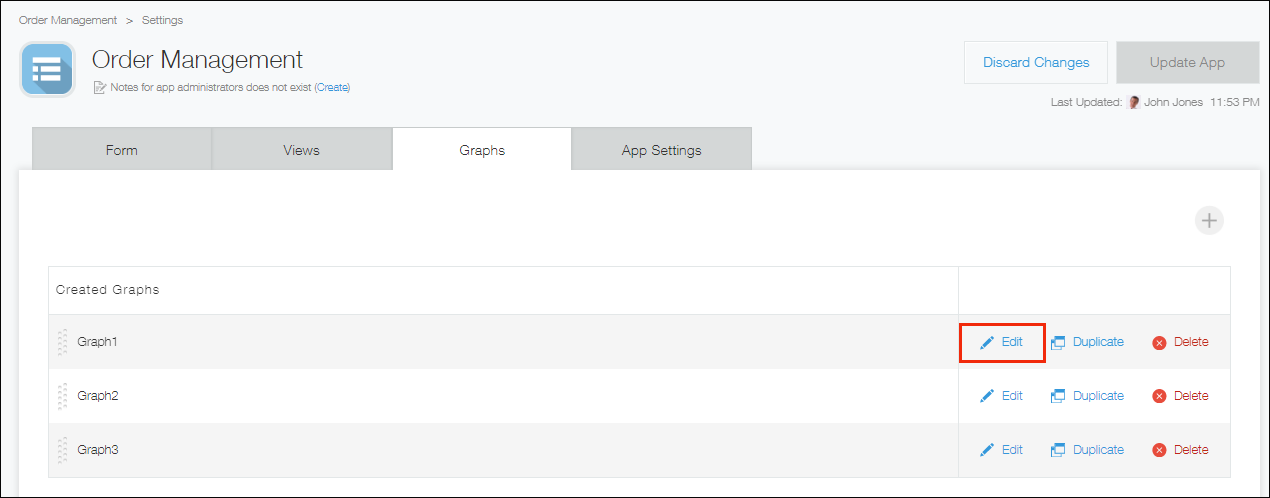
บนหน้าจอ การตั้งค่าแอป ให้คลิกแท็บ กราฟ
-
คลิกปุ่ม แก้ไข อยู่ถัดจากแผนภูมิที่คุณต้องการตั้งค่ารายงานเป็นระยะ
-
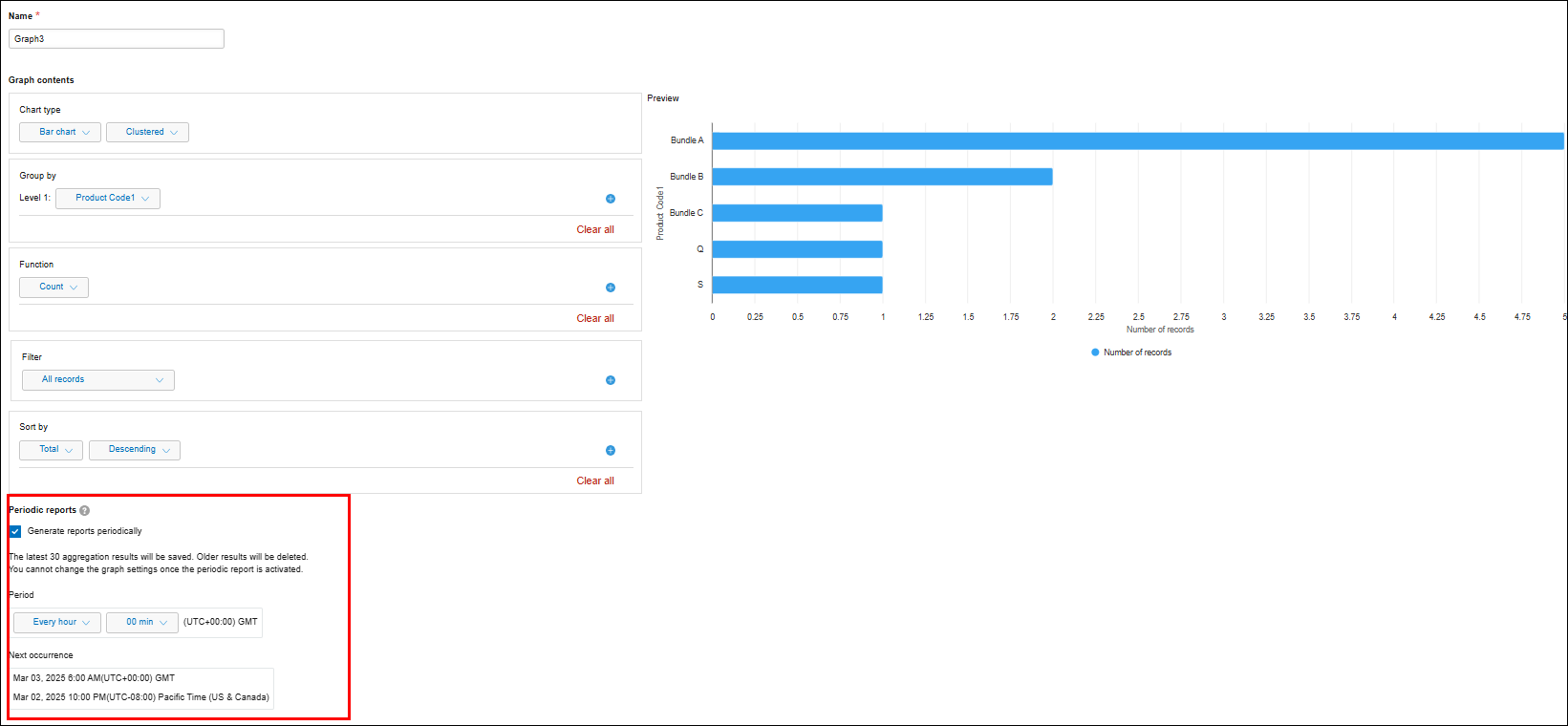
ในส่วน รายงานเป็นระยะ บนหน้าจอ กราฟ ให้เลือกช่องทำเครื่องหมาย สร้างรายงานเป็นระยะ ๆ"
-
ระบุช่วงเวลาสำหรับการสร้างรายงาน
-
คลิกปุ่ม บันทึก ที่มุมล่างขวาของหน้าจอ
-
ในหน้าจอ การตั้งค่าแอป ให้ คลิก อัพเดทแอป
-
ในหน้าต่าง อัพเดทแอป คลิก อัพเดทแอป
การตรวจสอบผลลัพธ์รวมในรายงานเป็นระยะ
-
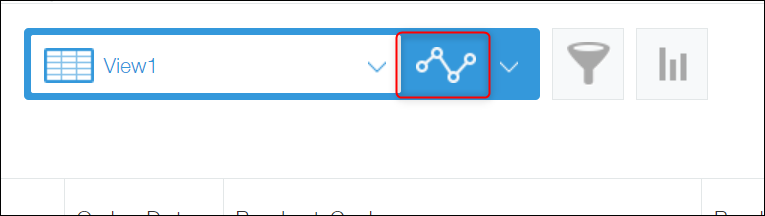
บนหน้าจอ มุมมอง ให้คลิกไอคอน กราฟ
-
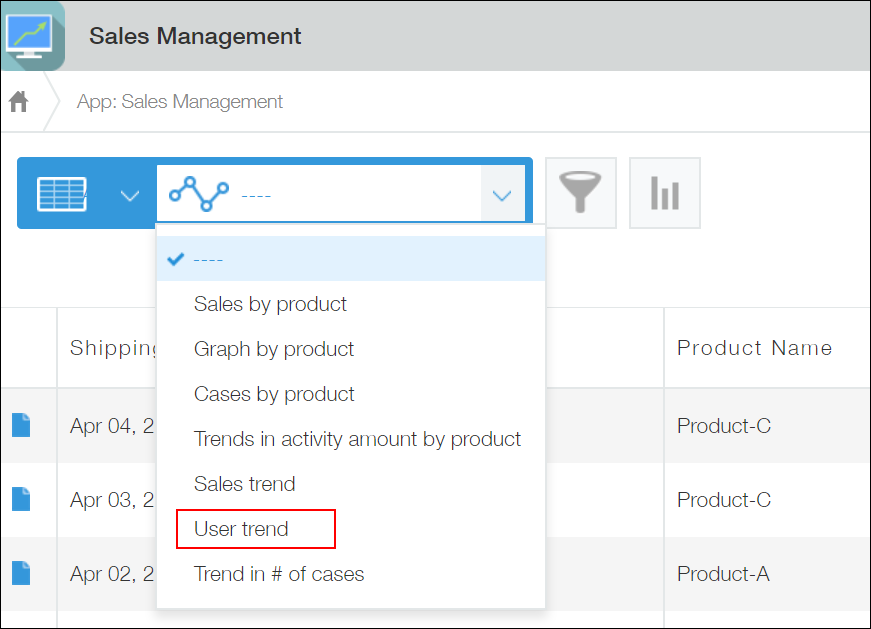
เลือกแผนภูมิที่คุณต้องการดูรายงานเป็นระยะ
-
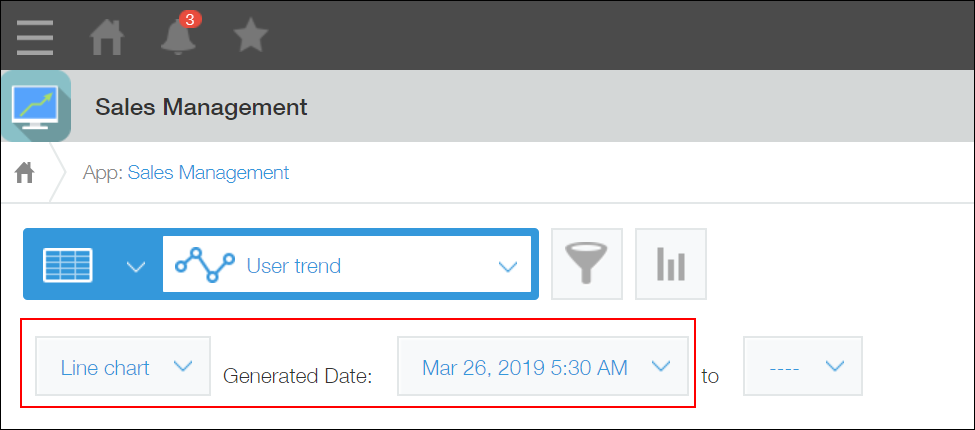
เลือกประเภทแผนภูมิและวันที่ที่สร้างบนหน้าจอแผนภูมิ
- หากต้องการตรวจสอบผลรวมที่บันทึกในจุดเวลาที่กำหนด ให้เลือกประเภทแผนภูมิและวันที่สร้าง
- หากต้องการตรวจสอบว่าผลลัพธ์รวมเปลี่ยนแปลงอย่างไรในช่วงระยะเวลาหนึ่ง ให้ระบุระยะเวลา
หากคุณระบุช่วงเวลา แผนภูมิเส้นจะปรากฏขึ้นโดยไม่คำนึงถึงประเภทแผนภูมิที่คุณเลือก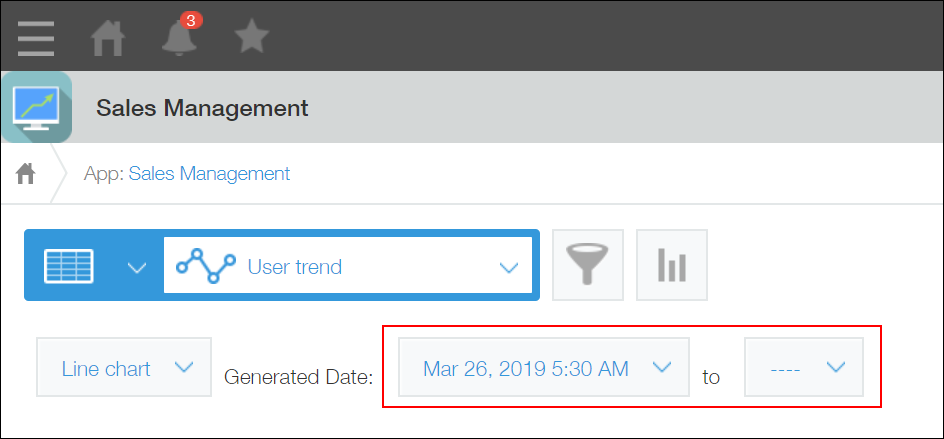
- หากต้องการตรวจสอบผลรวมที่บันทึกในจุดเวลาที่กำหนด ให้เลือกประเภทแผนภูมิและวันที่สร้าง
นี่จะแสดงผลรวมที่บันทึกโดยฟีเจอร์รายงานเป็นระยะ
การปิดใช้งานรายงานเป็นระยะ
เมื่อคุณปิดใช้งานรายงานเป็นระยะ แอปจะหยุดสร้างรายงานเป็นระยะ
- สามารถดูผลลัพธ์รวมที่บันทึกไว้ในอดีตได้ แม้ว่าฟีเจอร์จะไม่ได้ใช้งานอยู่ก็ตาม
- คุณสามารถเปิดใช้งานฟีเจอร์ดังกล่าวอีกครั้งได้ตลอดเวลาหลังจากถูกปิดใช้งาน
- จะไม่มีการบันทึกข้อมูลรวมในขณะที่ฟีเจอร์ไม่ได้ใช้งาน ดังนั้นคุณจึงไม่สามารถเข้าถึงผลลัพธ์สำหรับช่วงเวลาดังกล่าวได้ แม้ว่าจะเปิดใช้งานใหม่อีกครั้งแล้วก็ตาม
ต่อไปนี้เป็นขั้นตอนในการปิดการใช้งานรายงานตามระยะเวลา
-
คลิกไอคอน การตั้งค่าแอปพลิเคชัน (ไอคอนรูปเฟือง) ที่มุมบนขวาของหน้าจอ View
-
บนหน้าจอ การตั้งค่าแอป ให้คลิกแท็บ กราฟ
-
คลิกปุ่ม แก้ไข อยู่ถัดจากแผนภูมิที่คุณต้องการปิดใช้งานรายงานเป็นระยะ
-
เลือก ไม่มีการใช้งาน ในส่วน รายงานประจำงวด บนหน้าจอ กราฟ
-
คลิกปุ่ม บันทึก ที่มุมล่างขวาของหน้าจอ
-
ในหน้าจอ การตั้งค่าแอป ให้ คลิก อัพเดทแอป
-
ในหน้าต่าง อัพเดทแอป คลิก อัพเดทแอป
หากต้องการเปิดใช้งานรายงานเป็นระยะอีกครั้ง ให้เลือก กำลังใช้งาน ในส่วน "รายงานเป็นระยะ" บนหน้าจอ กราฟ