
ลุคอัพ
การเพิ่มฟิลด์ ลุคอัพ ลงในแบบฟอร์มแอปของคุณจะช่วยให้คุณสามารถอ้างอิงและดึง (คัดลอก) ข้อมูลจากแอปอื่นได้ ซึ่งจะช่วยลดความจำเป็นในการป้อนข้อมูลเดียวกันซ้ำหลายครั้ง ช่วยป้องกันข้อผิดพลาดในการป้อนข้อมูล และลดเวลาที่ใช้ในการป้อนข้อมูล
ตัวอย่างเช่น สมมติว่าคุณวางฟิลด์ ลุคอัพ ไว้ในแอป "การจัดการลูกค้าเป้าหมาย" แล้วระบุแอป "การจัดการลูกค้า" เป็นแอปอ้างอิง การทำเช่นนี้จะช่วยให้คุณสามารถดึงข้อมูลจากแอป "การจัดการลูกค้า" เมื่อเพิ่มเรคอร์ดในแอป "การจัดการลูกค้าเป้าหมาย" ได้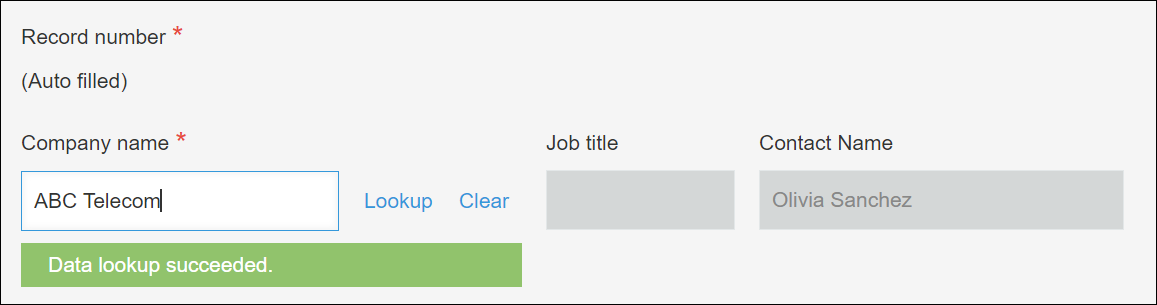
การตั้งค่าฟิลด์ "ค้นหา"
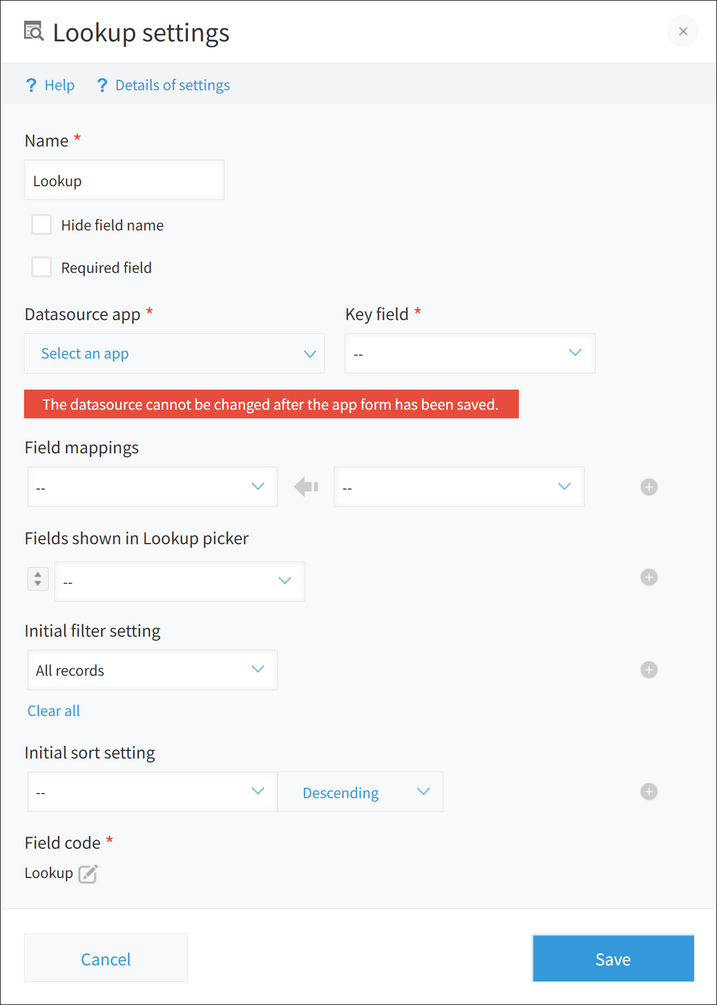
ชื่อ
ใช้ช่องป้อนข้อมูลนี้เพื่อระบุชื่อที่จะแสดงสำหรับฟิลด์ ลุคอัพ
ซ่อนชื่อฟิลด์
การเลือกช่องทําเครื่องหมาย ซ่อนชื่อฟิลด์ จะซ่อนชื่อฟิลด์บนหน้าจอถัดไป
- หน้าจอ เพิ่มบันทึก
- หน้า จอแก้ไขบันทึก
- หน้าจอ รายละเอียดบันทึก
- หน้าจอสำหรับพิมพ์บันทึก
- หน้าจอการตั้งค่า แบบฟอร์ม
ฟิลด์ที่ต้องระบุ
เลือกตัวเลือกนี้เพื่อกำหนดให้การดึงค่าโดยใช้ฟิลด์ ลุคอัพ เป็นสิ่งที่ต้องทำ
แอปพลิเคชันแหล่งข้อมูล
เลือกแอปที่จะใช้เป็นข้อมูลอ้างอิง
คุณสามารถค้นหาแอปได้ในช่องค้นหาที่ปรากฏขึ้นเมื่อคุณคลิก
"เลือกแอป"
เมื่อคุณเลือกแอปและบันทึกแบบฟอร์มแล้ว การตั้งค่านี้จะไม่สามารถเปลี่ยนแปลงได้
ฟิลด์หลัก
ฟิลด์สำคัญคือฟิลด์ที่เชื่อมต่อแอปที่อ้างอิงกับแอปแหล่งข้อมูล
เลือกฟิลด์จากรายการแบบดรอปดาวน์ คุณยังสามารถป้อนข้อความเพื่อค้นหาฟิลด์ได้อีกด้วย
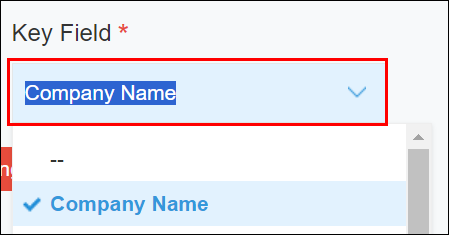
คุณสามารถระบุฟิลด์ต่อไปนี้เป็นฟิลด์หลักได้
- ข้อความ
- ตัวเลข
- ผลคำนวณ
- ลิงก์
- ลุคอัพ
- หมายเลขเร็คคอร์ด
เมื่อคุณเลือกแอปและบันทึกแบบฟอร์มแล้ว การตั้งค่านี้จะไม่สามารถเปลี่ยนแปลงได้
วิธีการค้นหาสำหรับการดึงข้อมูลเร็คคอร์ด
รายการนี้จะปรากฏขึ้นเมื่อคุณระบุฟิลด์ใดฟิลด์หนึ่งต่อไปนี้เป็น ฟิลด์หลัก:
- ข้อความ
- ลิงก์
- ลุคอัพ (หากแหล่งอ้างอิงของฟิลด์เป็นฟิลด์ "ข้อความ" หรือ "ลิงก์")
ตั้งค่าวิธีการค้นหาเพื่อกรองข้อมูล
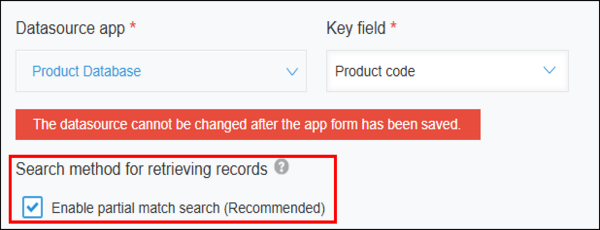
หากคุณเลือกช่องทำเครื่องหมาย
เปิดใช้งานการค้นหาแบบไม่เต็มคำ (แนะนำ) คุณจะสามารถกรองข้อมูลได้อย่างยืดหยุ่นมากขึ้น สำหรับรายละเอียดเกี่ยวกับการค้นหาแบบตรงกันบางส่วน โปรดดูที่หน้าต่อไปนี้:
การค้นหาแบบจับคู่บางส่วน
การแมปฟิลด์
ตั้งค่าฟิลด์ที่จะใช้ในการดึงข้อมูลจากแอปแหล่งข้อมูล
เมื่อคุณเลือกเรคอร์ดที่จะอ้างอิงในหน้าจอ สร้างเรคอร์ดใหม่ หรือหน้าจอ แก้ไข เรคอร์ด ระบบจะอ้างอิงเรคอร์ดที่เกี่ยวข้องในแอปแหล่งข้อมูลและดึงข้อมูลมาโดยอัตโนมัติ

ระบุฟิลด์จากแอปที่คุณเปิดอยู่ปัจจุบันทางด้านซ้าย และระบุฟิลด์จากแอปแหล่งข้อมูลทางด้านขวา
หากต้องการดึงข้อมูลจากหลายฟิลด์ ให้เพิ่มฟิลด์เพิ่มเติมโดยคลิกไอคอน เพิ่ม (ไอคอนรูปเครื่องหมายบวก) ทางด้านขวาของการแมปฟิลด์ หากต้องการลดจำนวนฟิลด์สำหรับการดึงข้อมูล ให้ลบการแมปฟิลด์โดยคลิกไอคอน ลบ (ไอคอนรูปเครื่องหมายลบ) ทางด้านขวาของฟิลด์นั้น

สำหรับข้อมูลเกี่ยวกับประเภทของฟิลด์ที่สามารถระบุได้ โปรดดูที่หน้าถัดไป
ฟิลด์ที่สามารถระบุได้สำหรับ "การแมปฟิลด์"
ฟิลด์ที่แสดงในตัวเลือกการค้นหา
เลือกฟิลด์ที่จะแสดงในกล่องโต้ตอบที่ปรากฏขึ้นเมื่อคลิก Lookup" ในหน้าจอ "สร้างระเบียนใหม่" หรือหน้าจอ "แก้ไขระเบียน"
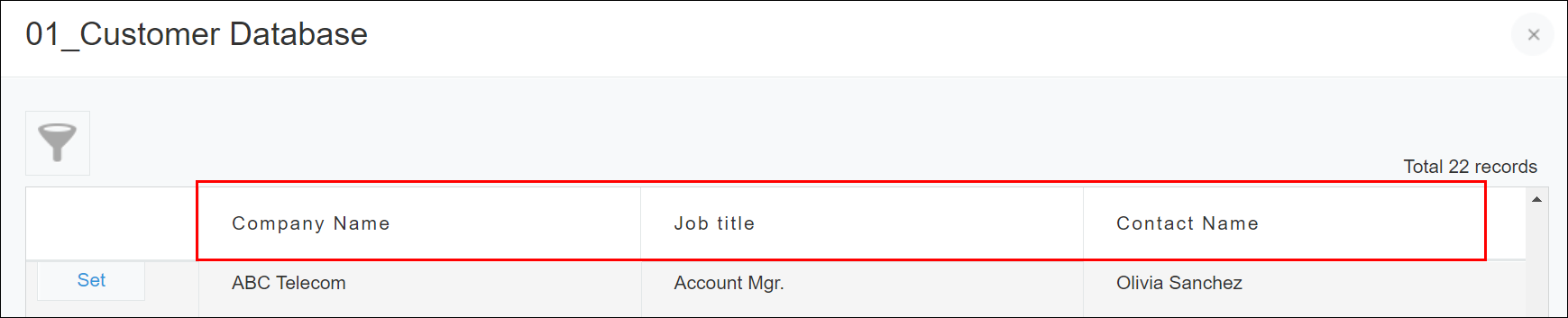
หากต้องการแสดงฟิลด์หลายรายการ ให้เพิ่มฟิลด์เพิ่มเติมโดยคลิกไอคอน เพิ่ม (ไอคอนรูปเครื่องหมายบวก) ทางด้านขวา
หากต้องการลดจำนวนช่องข้อมูลที่แสดง ให้คลิกไอคอน ลบ (ไอคอนรูปเครื่องหมายลบ) ทางด้านขวาเพื่อลบช่องข้อมูล
เปลี่ยนลำดับของช่องข้อมูลโดยการลากและวางไอคอนลูกศรทางด้านซ้ายของช่องข้อมูลนั้น
การตั้งค่าตัวกรองเบื้องต้น
กำหนดค่าการตั้งค่านี้หากคุณต้องการกรองข้อมูลที่แสดงในกล่องโต้ตอบที่ปรากฏขึ้นเมื่อคลิก Lookup ในหน้าจอ "สร้างบันทึกใหม่" หรือหน้าจอ "แก้ไขบันทึก" ล่วงหน้า
ตัวอย่างเช่น หากคุณมีแอปพลิเคชันที่พนักงานฝ่ายขายใช้งานอยู่ และต้องการดึงรายชื่อพนักงานจากแอปพลิเคชันไดเร็กทอรีพนักงาน คุณสามารถกำหนดค่าการตั้งค่าดังต่อไปนี้ได้
- กรองข้อมูลเพื่อไม่ให้แสดงผลลัพธ์ที่มีค่าในช่อง "สถานะการจ้างงาน" เป็น "เกษียณ"
- กรองเพื่อแสดงเฉพาะข้อมูลที่มีค่าในช่อง "แผนก" เป็น "แผนกขาย" เท่านั้น
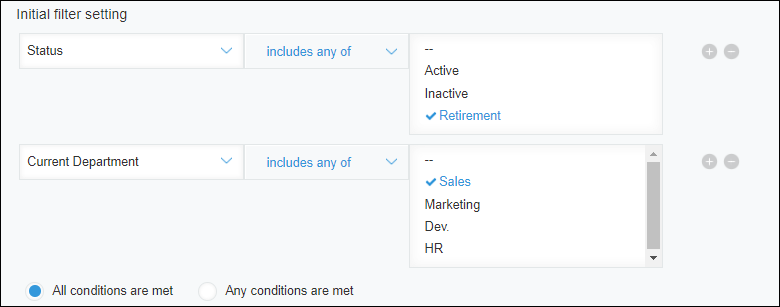
หากต้องการตั้งค่าเงื่อนไขการกรองหลายรายการ ให้เพิ่มเงื่อนไขเพิ่มเติมโดยคลิกไอคอน เพิ่ม (ไอคอนรูปเครื่องหมายบวก) ทางด้านขวา
หากต้องการลดจำนวนเงื่อนไขการกรอง ให้คลิกไอคอน ลบ (ไอคอนรูปเครื่องหมายลบ) ทางด้านขวา
หากคุณระบุเงื่อนไขการกรองหลายรายการ ให้เลือก "ตรงตามเงื่อนไขทั้งหมด หรือ ตรงตามเงื่อนไขต่าง ๆ"
หากต้องการล้างเกณฑ์การกรองทั้งหมด ให้คลิก ล้างทั้งหมด
การตั้งค่าการจัดเรียงเบื้องต้น
ระบุลำดับการแสดงฟิลด์ในกล่องโต้ตอบที่ปรากฏขึ้นเมื่อคลิก Lookup บนหน้าจอ "สร้างระเบียนใหม่" หรือหน้าจอ "แก้ไขระเบียน"
สำหรับข้อมูลเกี่ยวกับช่องและรายการที่สามารถระบุได้ โปรดดูที่หน้าต่อไปนี้
ช่องและรายการใดบ้างที่สามารถใช้สำหรับ "จัดเรียงตาม" ได้?
รหัสฟิลด์
สตริงอักขระที่ใช้ระบุฟิลด์ในสูตรหรือ API
การกำหนดค่าและการใช้งานฟิลด์ "Lookup"
สำหรับรายละเอียดเกี่ยวกับวิธีการกำหนดค่าและการใช้งานฟิลด์ ลุคอัพ โปรดดูหน้าต่อไปนี้
ตัวอย่างการใช้งาน
ใช้ฟิลด์ Lookup เมื่อคุณมีแอปสำหรับลงทะเบียนและจัดการข้อมูล และต้องการคัดลอกข้อมูลจากแอปนั้นไปใช้ในแอปอื่น
ตัวอย่างเช่น ฟิลด์ Lookup สามารถใช้งานได้ในกรณีต่อไปนี้
- หากคุณมีแอปจัดการลูกค้าเป้าหมาย คุณสามารถเพิ่มฟิลด์ ลุคอัพ ลงในแอปนั้นเพื่อดึงข้อมูลบริษัทจากแอปจัดการลูกค้าได้
- หากคุณมีแอปประเมินผลพนักงาน คุณสามารถเพิ่มฟิลด์ ลุคอัพ ลงในแอปนั้นเพื่อดึงข้อมูลพนักงานจากแอปไดเร็กทอรีพนักงานได้