
การสร้างแอปจากไฟล์ Excel
คุณสามารถสร้างแอปใหม่ได้โดยการนำเข้าไฟล์ Excel วิธีนี้ช่วยให้คุณนำเข้าข้อมูลไฟล์เข้าสู่แอปได้ในเวลาเดียวกัน ลองสร้างแอปจากไฟล์ Excel ด้วยข้อมูลธุรกิจของคุณเอง
หากคุณต้องการนำเข้าข้อมูลจากไฟล์ CSV โปรดดูหน้าต่อไปนี้:
การสร้างแอปจากไฟล์ CSV
สำหรับข้อมูลเกี่ยวกับวิธีการนำเข้าข้อมูลจากไฟล์ Excel ลงในแอปที่มีอยู่ โปรดดูหน้าต่อไปนี้:
การนำเข้าข้อมูลบันทึกจากไฟล์เข้าสู่แอป
ภาพรวมการสร้างแอปจากไฟล์ Excel
(1) ตรวจสอบให้แน่ใจว่าไฟล์ Excel ที่มีข้อมูลธุรกิจของคุณหรือสำเนาของไฟล์พร้อมใช้งาน
(2) จัดรูปแบบไฟล์ Excel เพื่อให้สามารถนำเข้า kintone ได้ จากนั้นบันทึกไฟล์
(3) ปฏิบัติตามคำแนะนำในตัวช่วยเพื่อนำเข้าไฟล์
ขั้นตอนการสร้างแอปจากไฟล์ Excel
-
จัดรูปแบบข้อมูลในไฟล์ Excel ของคุณเพื่อให้สามารถนำเข้าสู่ kintone ได้
จากนั้น บันทึกไฟล์ลงในคอมพิวเตอร์ของคุณ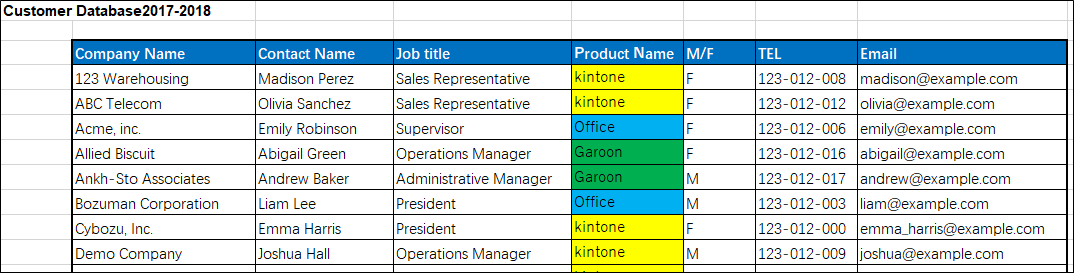
-
บนพอร์ทัล kintone ให้คลิกไอคอน สร้างแอป (ไอคอนรูปเครื่องหมายบวกในส่วน แอป)
-
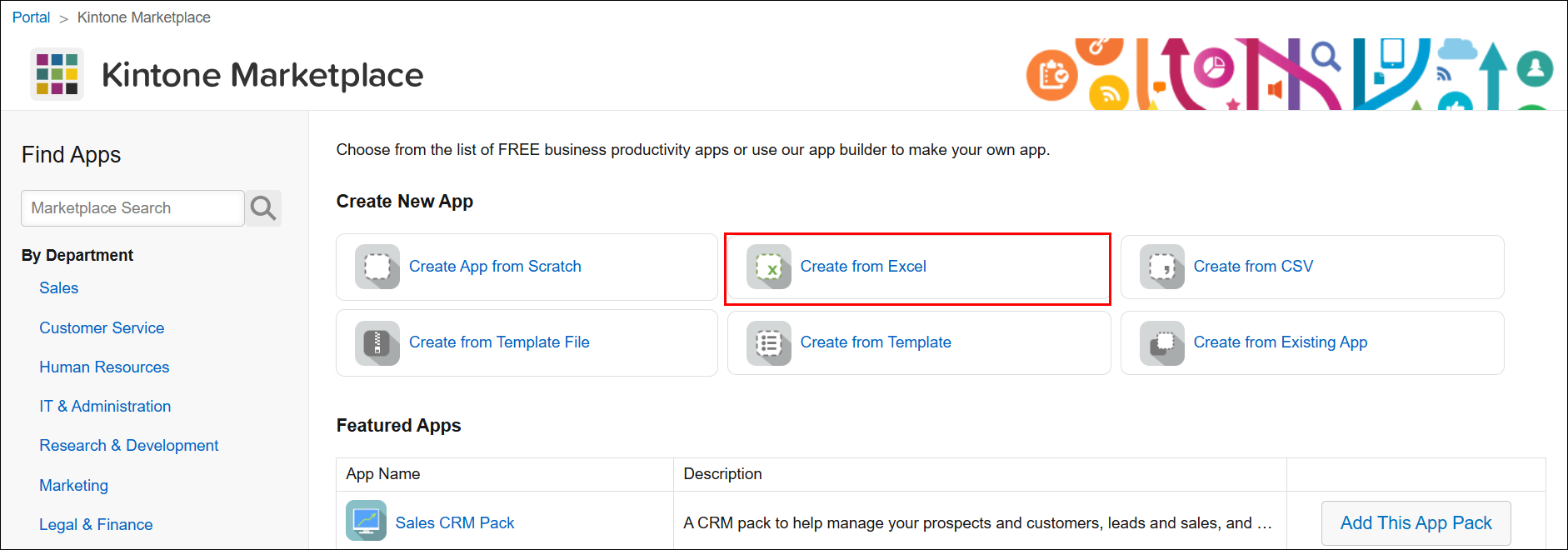
บนหน้าจอ kintone Marketplace ให้คลิก "สร้างจาก Excel ใต้ "สร้างแอปพลิเคชั่นใหม่"
-
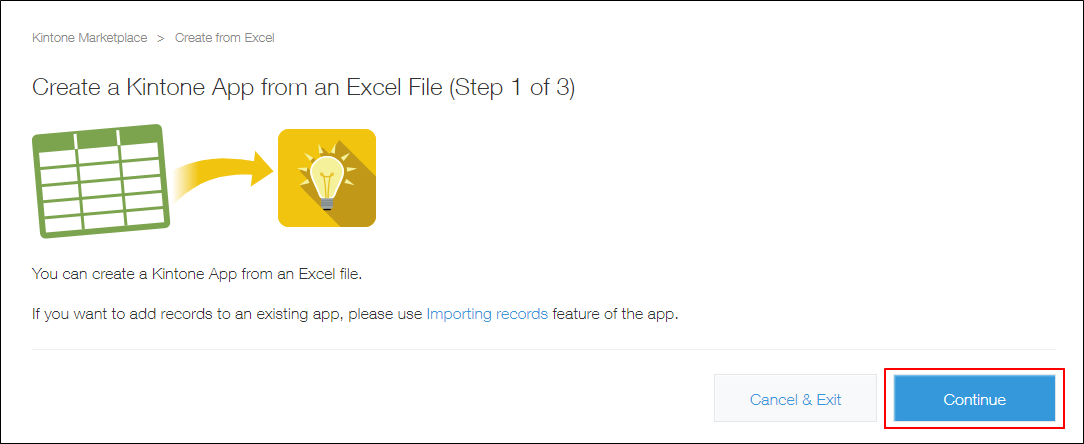
ในหน้าจอ สร้างจาก Excel ให้คลิก "ดำเนินการต่อ"
-
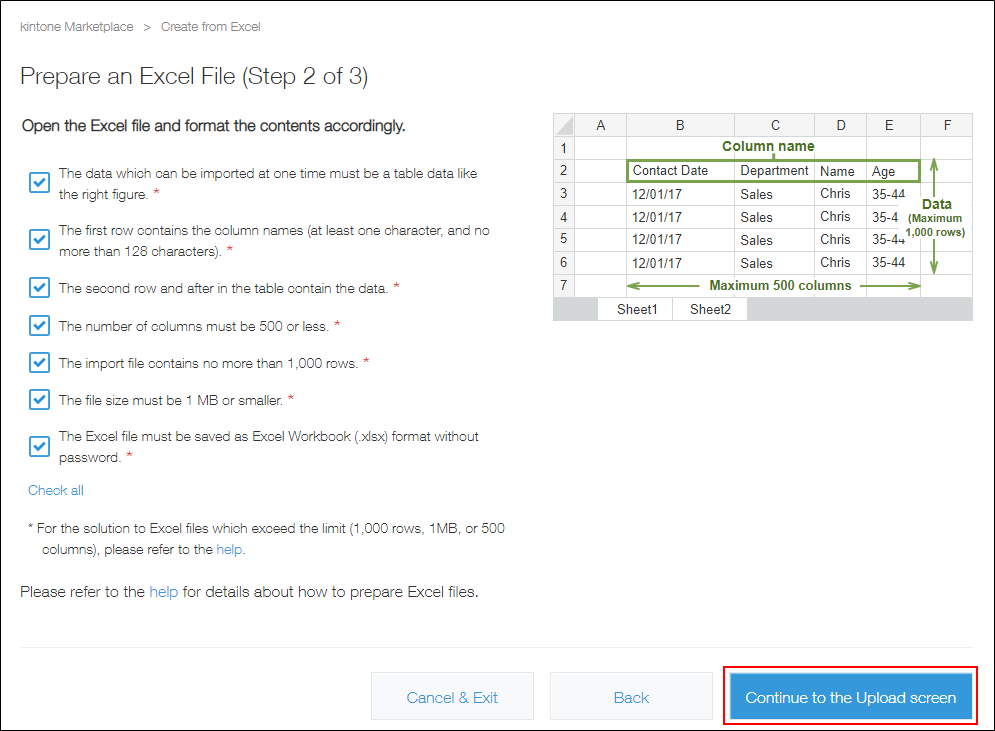
ยืนยันและเลือกช่องทำเครื่องหมายสำหรับข้อกำหนดการจัดรูปแบบไฟล์แต่ละรายการ จากนั้นคลิก ดำเนินการต่อ เพื่อไปยังหน้าจอการอัปโหลด
-
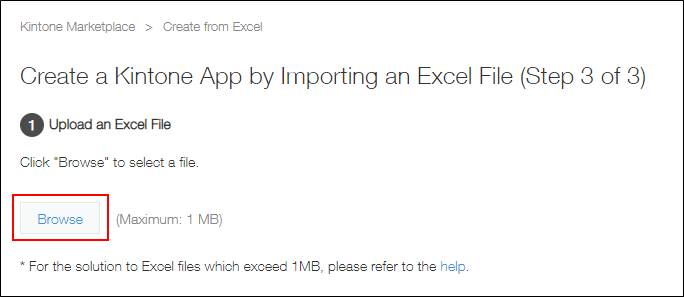
คลิก "เรียกดู ใต้หัวข้อ อัปโหลดไฟล์ Excel จากนั้นเลือกไฟล์ที่ต้องการนำเข้า
-
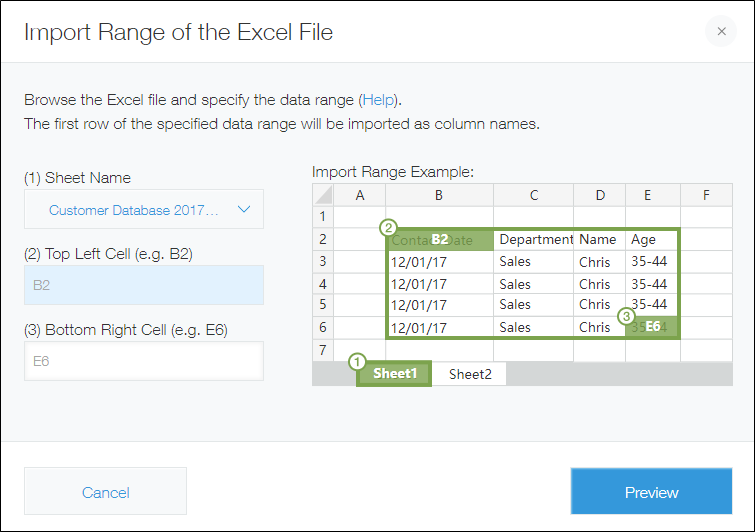
เมื่อ การนำเข้าช่วงจากไฟล์ Excel ปรากฏขึ้น ให้ระบุช่วงข้อมูลที่จะนำเข้าสู่ kintone
หากระบบตรวจจับช่วงข้อมูลที่นำเข้าโดยอัตโนมัติแล้ว กล่องโต้ตอบ "การนำเข้าช่วงจากไฟล์ Excel จะไม่ปรากฏขึ้น
-
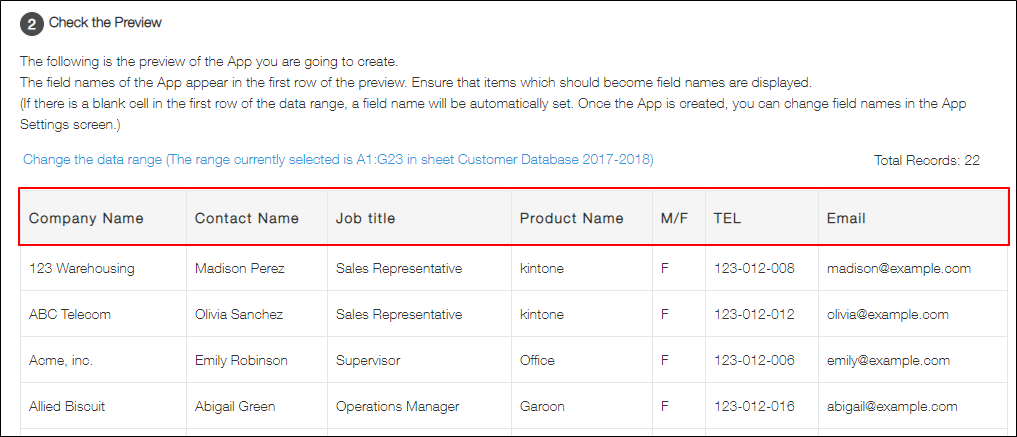
ภายใต้ ตรวจสอบพรีวิว ให้ตรวจสอบว่าแถวแรกของตัวอย่างแสดงชื่อรายการที่จะใช้เป็นชื่อฟิลด์หรือไม่
หากรายการที่คุณต้องการนำเข้าไม่แสดงผลอย่างถูกต้อง หรือคุณต้องการแก้ไขข้อมูลที่จะนำเข้า ให้คลิก เปลี่ยนช่วงข้อมูล (ช่วงที่เลือกในปัจจุบันคือ ***:*** ในชีต ***) เพื่อระบุช่วงข้อมูลอื่น
หากแถวแรกมีเซลล์ว่างหรือเซลล์ที่ผสานกัน ระบบจะตั้งชื่อฟิลด์ให้โดยอัตโนมัติ
ตัวอย่างเช่น หากมีเซลล์ว่างในคอลัมน์ B ฟิลด์ของคอลัมน์นั้นจะถูกตั้งชื่อว่า "field_B*"
หรือหากมีการรวมเซลล์สองเซลล์เป็น "ที่อยู่" ฟิลด์ของเซลล์ที่รวมกันหนึ่งเซลล์จะถูกตั้งชื่อว่า "ที่อยู่(2)*" -
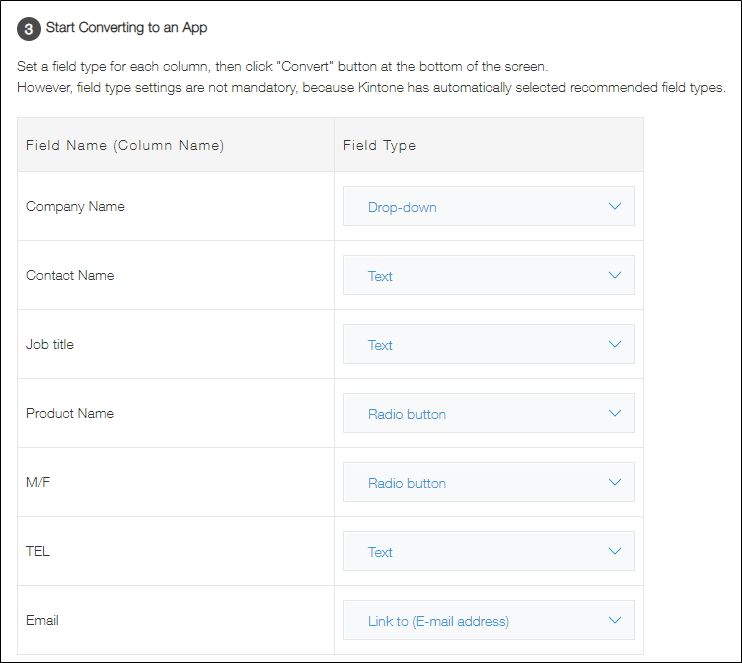
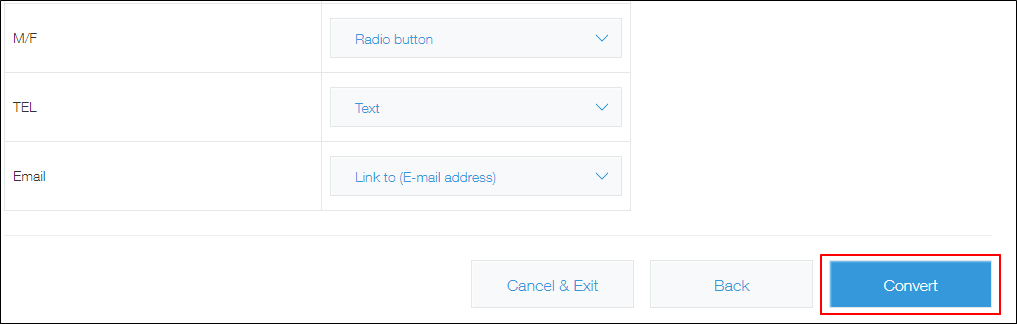
ภายใต้หัวข้อ เริ่มแปลงแอปพลิเคชัน ให้ตรวจสอบว่าประเภทฟิลด์ที่เลือกโดยอัตโนมัตินั้นถูกต้อง
kintone จะตั้งค่าประเภทฟิลด์ที่เหมาะสมโดยอัตโนมัติตามข้อมูลของ 100 แถวแรกในไฟล์ Excel โดยทั่วไป คุณไม่จำเป็นต้องเปลี่ยนประเภทฟิลด์
สำหรับรายการที่คุณไม่ต้องการนำเข้าจากไฟล์ Excel ให้ตั้งค่าประเภทฟิลด์เป็น (ข้ามแถวนี้)
-
คลิก แปลง ที่ด้านขวาล่างของหน้าจอ
หากการคลิก แปลง เกิดข้อผิดพลาด โปรดดูหน้าต่อไปนี้:
หากการสร้างแอปจากไฟล์ Excel หรือ CSV ล้มเหลว
-
เมื่อการนำเข้าเสร็จสมบูรณ์ ให้ตรวจสอบแอปที่สร้างขึ้น
เมื่อคุณคลิกชื่อแอปที่แสดงบนพอร์ทัล หน้าจอดูจะเปิดขึ้น
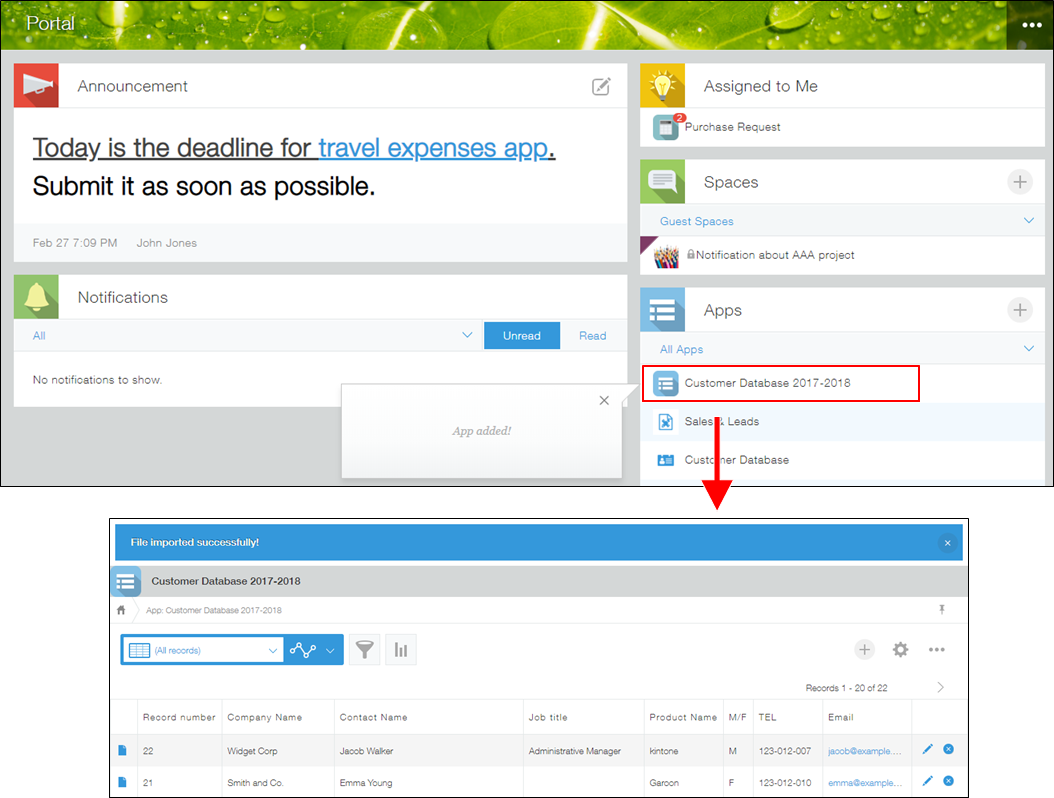 คุณสามารถเปลี่ยนชื่อแอป ไอคอน ตำแหน่งฟิลด์ และการตั้งค่าอื่นๆ ตามที่คุณเห็นว่าเหมาะสม
หากมีข้อความแสดงข้อผิดพลาดปรากฏขึ้น
หากคุณไม่สามารถแก้ไขปัญหาของคุณด้วยวิธีแก้ปัญหาที่อธิบายไว้ข้างต้น โปรดดูหน้าต่อไปนี้:
หากการสร้างแอปจากไฟล์ Excel หรือ CSV ล้มเหลว
คำถามที่พบบ่อย
คุณสามารถนำเข้าการตั้งค่ารูปแบบการแสดงผลและการจัดรูปแบบเซลล์แบบมีเงื่อนไขได้หรือไม่
kintone สามารถนำเข้าไฟล์ที่มีการตั้งค่าดังกล่าวได้ อย่างไรก็ตาม รูปแบบการแสดงผลหรือรูปแบบตามเงื่อนไขใน Excel จะไม่ถูกนำไปใช้กับแอปบน kintone
สำหรับเซลล์ที่มีสูตร คุณสามารถนำเข้าสูตรและผลลัพธ์ได้หรือไม่
คุณสามารถนำเข้าเฉพาะค่าผลลัพธ์ได้
ฉันสามารถนำเข้าไฟล์เพื่อสร้างแอปที่มีตารางได้หรือไม่?
เลขที่
แต่คุณสามารถนำเข้าข้อมูลที่มีตารางหลังจากสร้างแอปเสร็จแล้วได้
การนำเข้าข้อมูลบันทึกจากไฟล์เข้าสู่แอป
ฉันต้องการเปลี่ยนประเภทฟิลด์ที่ถูกเลือกโดยอัตโนมัติ แต่ไม่มีตัวเลือกให้เลือกฟิลด์แบบ "ตัวเลือกแบบหลายตัวเลือก" หรือ "กล่องตัวเลือก"
เมื่อสร้างแอปจากไฟล์ คุณไม่สามารถเลือกฟิลด์ ตัวเลือกแบบหลายตัวเลือก หรือ กล่องตัวเลือก เป็นประเภทฟิลด์ได้
สำหรับรายละเอียดเพิ่มเติม โปรดดูที่หน้าต่อไปนี้:
ประเภทฟิลด์ที่ไม่สามารถใช้งานได้
โปรดทราบว่าคุณไม่สามารถเปลี่ยนแปลงประเภทฟิลด์ได้หลังจากสร้างแอปแล้ว
ค่าจากไฟล์ Excel ของฉันไม่ได้ถูกนำเข้าสู่ช่อง "ตัวเลือกผู้ใช้งาน" "การเลือกแผนก" หรือ "การเลือกกลุ่ม" ในระเบียน
เฉพาะผู้ใช้ แผนก และกลุ่มที่ลงทะเบียนไว้ในสภาพแวดล้อม kintone ของคุณเท่านั้นที่จะถูกนำเข้าสู่ฟิลด์บันทึก
ตรวจสอบให้แน่ใจว่าชื่อผู้ใช้ รหัสแผนก หรือรหัสกลุ่มของผู้ใช้ได้รับการลงทะเบียนในสภาพแวดล้อม kintone ของคุณแล้ว