
ภาพรวมตัวเลือกการอัปเดต
kintone จะมีการอัปเดตพร้อมฟีเจอร์ใหม่และการปรับปรุงต่างๆ เป็นประจำ ในหน้าจอ อัปเดตตัวเลือก คุณสามารถเลือกช่องทางการอัปเดตที่คุณต้องการรับการอัปเดต และเปิดหรือปิดใช้งานฟีเจอร์และการปรับปรุงใหม่บางอย่างได้
บทความนี้จะให้ภาพรวมของหน้าจอ อัปเดตตัวเลือก และอธิบายวิธีการกำหนดค่าการตั้งค่าต่างๆ
การเลือกช่องทางการอัปเดต
มีช่องทางการอัปเดตให้เลือกสองช่องทาง ได้แก่ แชนเนลปัจจุบัน และ ช่องทางรายเดือน ช่องทางการอัปเดตที่คุณเลือกจะเป็นตัวกำหนดว่าสภาพแวดล้อมของคุณจะได้รับการอัปเดตอย่างไร
ไม่ว่าคุณจะเลือกช่องทางใดก็ตาม คุณสมบัติที่เลือกได้ในส่วน พรีวิวฟีเจอร์ใหม่ที่กำลังจะเปิดตัว และ ฟีเจอร์ใหม่ที่อยู่ระหว่างการพิจารณา" จะไม่ถูกนำไปใช้กับสภาพแวดล้อม kintone ของคุณ เว้นแต่คุณจะเปิดใช้งานคุณสมบัติเหล่านั้น
หากผู้ให้บริการโปรแกรมที่คุณใช้งานแจ้งให้คุณทราบถึงช่องทางที่ควรเลือก โปรดนำข้อมูลนั้นไปพิจารณาเมื่อเลือกช่องทางการอัปเดต
โปรดดูด้านล่างเพื่อดูข้อมูลของแต่ละช่องและขั้นตอนในการเปลี่ยนการเลือกช่อง
แชนเนลปัจจุบัน
- Current Channel นำเสนอฟีเจอร์ใหม่ๆ ที่มีลำดับความสำคัญสูงกว่า Monthly Channel ช่องนี้อาจอัปเดตฟีเจอร์ที่ไม่ได้กำหนดไว้ล่วงหน้า นอกเหนือจากการอัปเดตฟีเจอร์ที่เกิดขึ้นในช่วงเวลาการบำรุงรักษารายเดือนตามกำหนดของผลิตภัณฑ์
คุณสามารถรับฟีเจอร์ใหม่ๆ ที่มีอยู่ในช่องรายเดือน รวมถึงสิทธิ์เข้าถึงฟีเจอร์ใหม่ๆ เพิ่มเติมก่อนใคร - หากคุณเลือก แชนเนลปัจจุบัน ตัวเลือก "ปิดใช้งานคุณสมบัติใหม่โดยค่าเริ่มต้น" จะไม่สามารถใช้งานได้
(1-b) ปิดใช้งานคุณสมบัติโดยค่าเริ่มต้น (เลื่อนการอัปเดต) (ใช้ได้เฉพาะช่องทางรายเดือนเท่านั้น) - ข้อมูลล่าสุดเกี่ยวกับฟีเจอร์ใหม่ที่มีให้เฉพาะใน แชนเนลปัจจุบัน สามารถดูได้ในหน้าจอ อัปเดตตัวเลือก ใน ส่วนการจัดการของ kintone หรือในหน้า "ข้อมูลการอัปเดต" ด้านล่าง
อัปเดตทั้งหมด (มีเฉพาะภาษาญี่ปุ่น) - หน้าจอที่เกี่ยวข้องกับฟีเจอร์ใหม่ที่มีเฉพาะใน แชนเนลปัจจุบัน อาจแสดงผลเป็นภาษาอังกฤษบางส่วน โดยไม่คำนึงถึงการตั้งค่าภาษาในการแสดงผลของคุณ
ช่องรายเดือน
- ช่องรายเดือนจะนำเสนอฟีเจอร์ใหม่ๆ โดยปกติเดือนละครั้งตามกำหนดเวลาการบำรุงรักษารายเดือนของผลิตภัณฑ์ การอัปเดตเร่งด่วน เช่น การแก้ไขปัญหาสำคัญ อาจมีการนำออกใช้นอกเหนือจากกำหนดการปกติ
- หากคุณเลือกช่องรายเดือน จะมีตัวเลือกให้ปิดการใช้งานฟีเจอร์ที่เพิ่งเปิดตัวใหม่ตามค่าเริ่มต้น (เลื่อนการอัปเดต)
(1-b) ปิดใช้งานคุณสมบัติตามค่าเริ่มต้น (เลื่อนการอัปเดต) (ใช้ได้เฉพาะช่องรายเดือนเท่านั้น) - [月例チャネル]に提供される新機能に関する情報は、「アップデート情報」の次のページに事前掲載されます。
主なアップデート
ขั้นตอนการเปลี่ยนช่องอัพเดต
หากต้องการเปลี่ยนช่องอัปเดตที่คุณกำลังใช้ ให้ทำตามขั้นตอนด้านล่างนี้
-
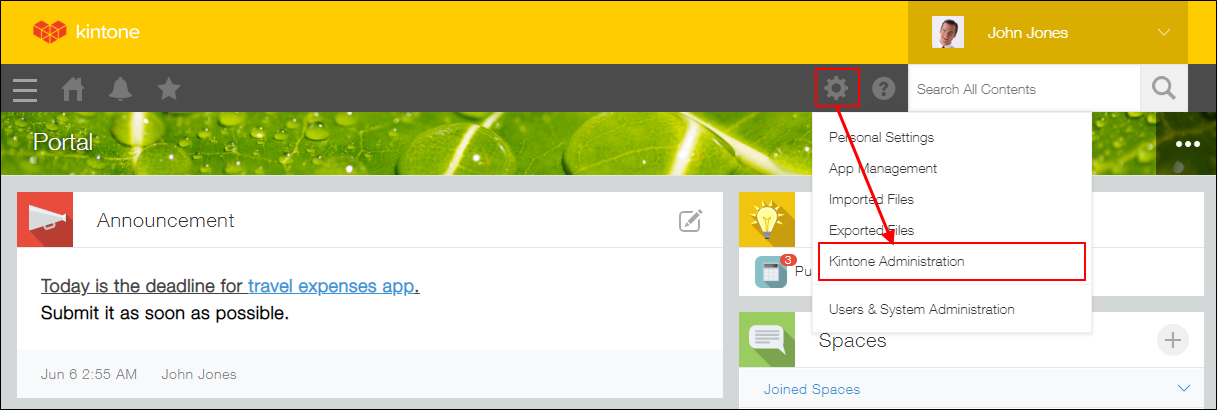
คลิกไอคอน การตั้งค่า (ไอคอนรูปเฟือง) ที่ด้านบนของ kintone จากนั้นเลือก การดูแลระบบ kintone
-
คลิก "อัปเดตตัวเลือก ใต้ หัวข้อ "อื่นๆ"
-
จากเมนูแบบเลื่อนลงในส่วน "เลือกแชนเนลการอัปเดต" ให้เลือก "แชนเนลปัจจุบัน หรือ "ช่องทางรายเดือน"
-
คลิกปุ่ม บันทึก ที่มุมบนซ้ายของหน้าจอ
การเปิดใช้งานและปิดใช้งานคุณสมบัติใหม่
คุณสามารถเปิดหรือปิดใช้งานฟีเจอร์ใหม่บางอย่างได้ในหน้าจอ อัปเดตตัวเลือก
เมื่อมีการปล่อยฟีเจอร์ใหม่ คุณอาจต้องแจ้งให้ผู้ใช้ทราบ อัปเดตคู่มือ ทดสอบหรือแก้ไขปลั๊กอิน หรือประเมินผลกระทบของฟีเจอร์เหล่านั้นต่อสภาพแวดล้อมของคุณ การเปิดใช้งานหรือปิดใช้งานฟีเจอร์ใหม่ในหน้าจอ อัปเดตตัวเลือก จะช่วยให้คุณมีเวลาเตรียมตัวและเริ่มใช้งานได้เมื่อคุณพร้อม
โดยเฉพาะอย่างยิ่ง การตั้งค่าบนหน้าจอ ตัวเลือกการอัปเดต ช่วยให้คุณสามารถดำเนินการตามรายการด้านล่างนี้ได้ โดยค่าเริ่มต้น การตั้งค่าทั้งหมดจะถูกยกเลิกการเลือก
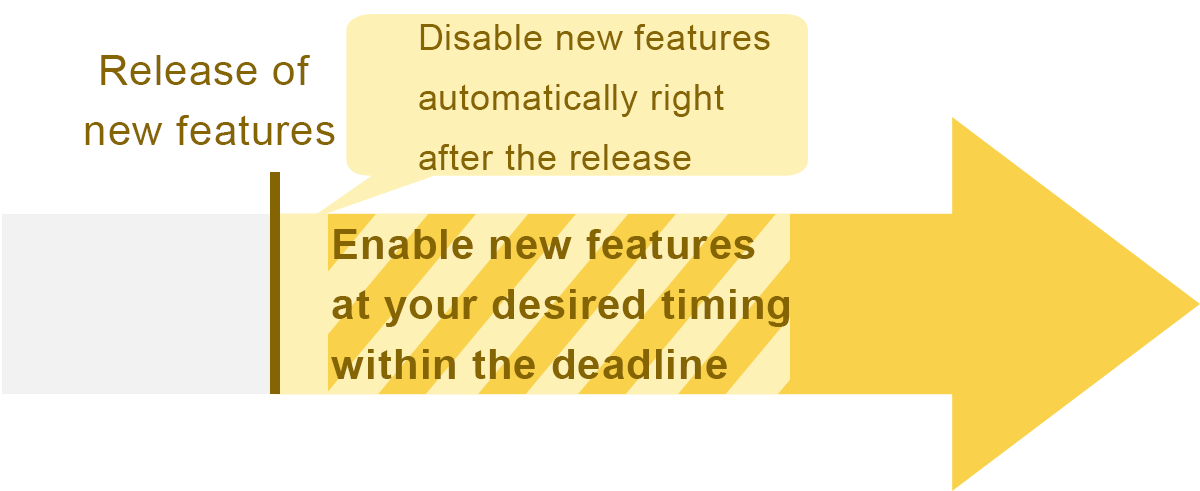
(1) ปิดใช้งานฟีเจอร์ใหม่หลังจากการเปิดตัว
หากคุณเลือก
ช่องรายเดือน คุณจะได้รับตัวเลือกในการปิดใช้งานฟีเจอร์ที่เพิ่งเปิดตัวตามค่าเริ่มต้น
(2) ดูตัวอย่างฟีเจอร์ใหม่ที่กำลังจะมีขึ้น
(3) ทดลองใช้ฟีเจอร์ใหม่ ๆ ที่กำลังอยู่ในระหว่างการพัฒนาและกำลังพิจารณาเปิดตัว
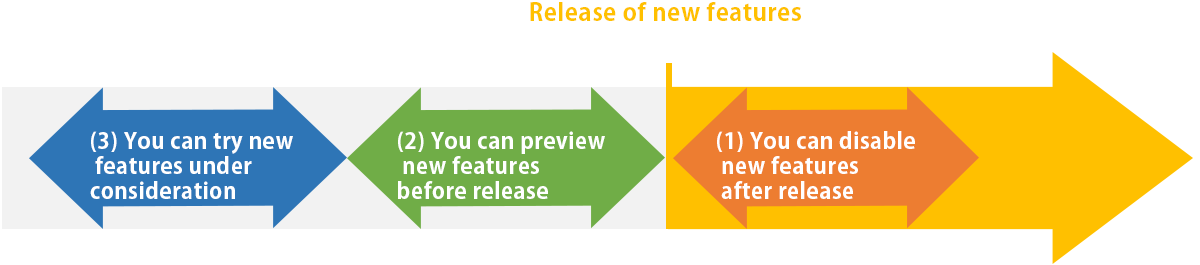
การที่ฟีเจอร์ใหม่จะพร้อมให้ทดลองใช้ในระหว่างการพัฒนา ดูตัวอย่างก่อนเปิดตัว หรือปิดใช้งานหลังจากเปิดตัวหรือไม่นั้น ขึ้นอยู่กับผลกระทบโดยประมาณของการเพิ่มฟีเจอร์นั้น (เช่น ผลกระทบต่อการใช้งานของผู้ใช้ การทำงานของผู้ดูแลระบบ ปลั๊กอิน และการปรับแต่งที่มีอยู่) ตัวอย่างเช่น มีฟีเจอร์ประเภทต่างๆ ดังต่อไปนี้:
- คุณสมบัติที่ไม่สามารถเปิดใช้งานหรือปิดใช้งานได้
- คุณสมบัติที่สามารถปิดการใช้งานได้หลังจากเปิดตัวเท่านั้น
- ฟีเจอร์ที่สามารถเปิดใช้งานได้ก่อนเปิดตัวและยังสามารถปิดใช้งานได้หลังจากเปิดตัวแล้ว
- คุณสมบัติที่สามารถเปิดใช้งานได้ในระหว่างการพัฒนาและอยู่ระหว่างการพิจารณาเปิดตัวในอนาคต
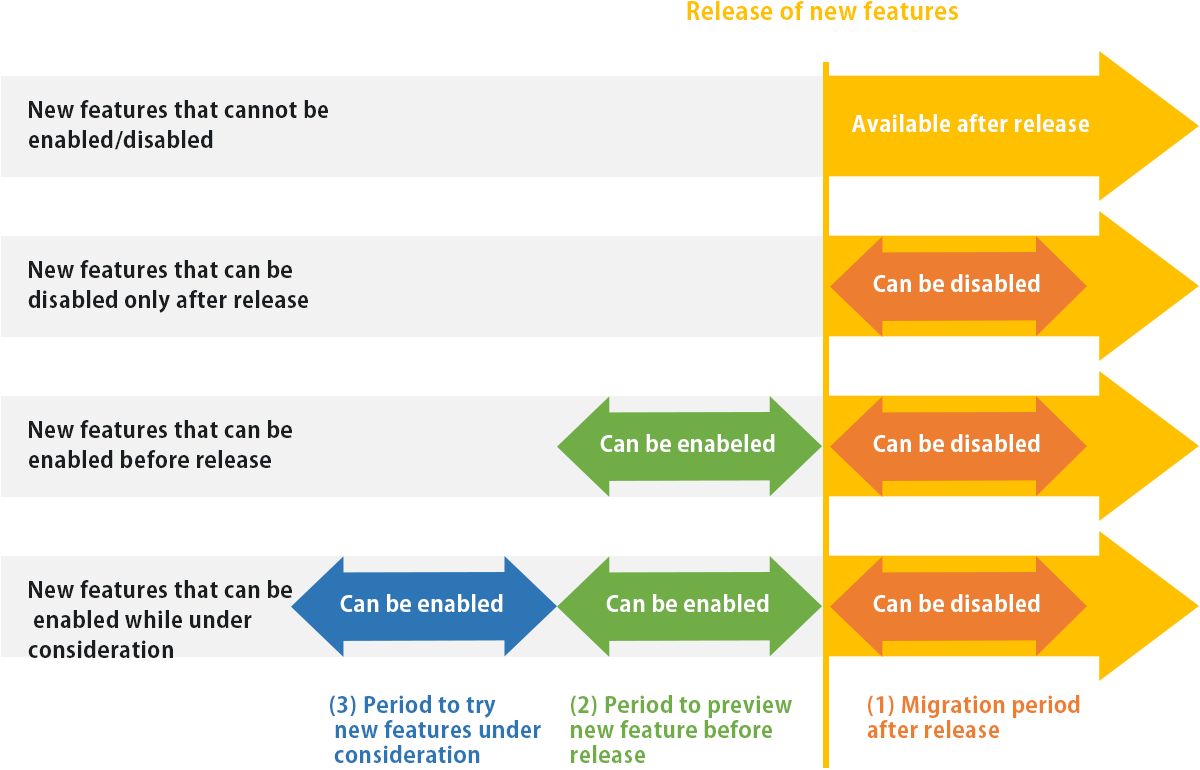
โปรดทราบว่าฟีเจอร์แต่ละอย่างจะมีระยะเวลาจำกัดในการเปิดใช้หรือปิดใช้งาน
(1) การปิดใช้งานคุณสมบัติที่เพิ่งเปิดตัว
ใน ปิดใช้งานฟีเจอร์ใหม่ ส่วนของ อัปเดตตัวเลือก หน้าจอ คุณสามารถปิดใช้งานคุณสมบัติที่เพิ่งเปิดตัวได้ การปิดใช้งานคุณสมบัตินี้จะช่วยให้คุณย้อนกลับพฤติกรรมและลักษณะของผลิตภัณฑ์ให้เหมือนเดิมก่อนที่คุณสมบัตินี้จะถูกเปิดตัว
คุณสมบัติที่เพิ่งเปิดตัวสามารถปิดการใช้งานได้ทั้งสองวิธีต่อไปนี้
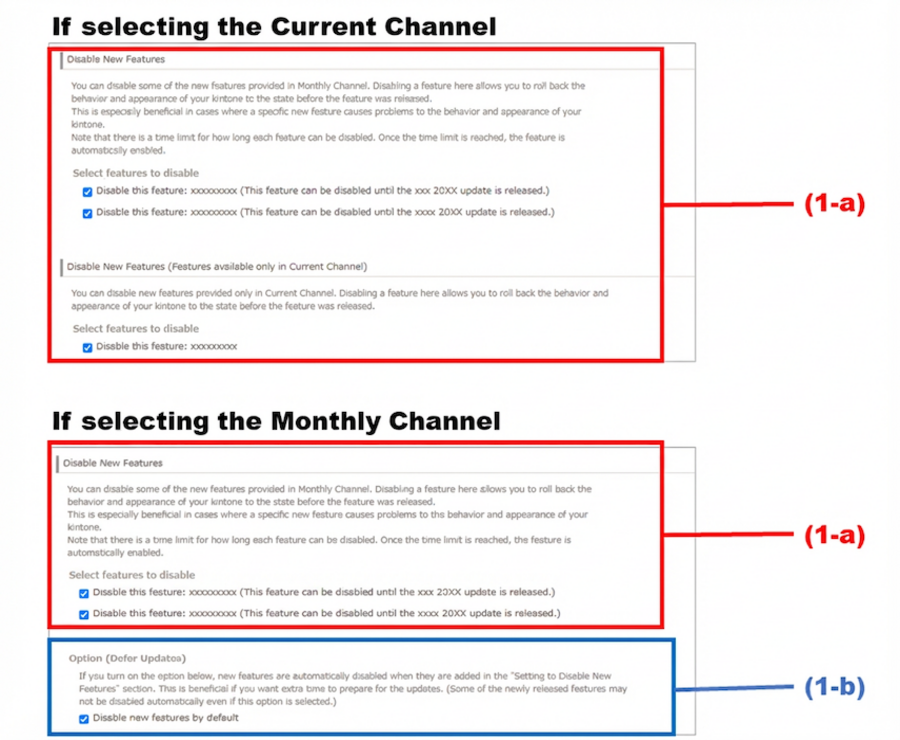
(1-ก) ปิดใช้งานคุณสมบัติแยกกันเมื่อจำเป็น
หากคุณต้องการปิดใช้งานคุณลักษณะเฉพาะใดๆ ในเวลาใดก็ตาม ให้เลือกช่องกาเครื่องหมายสำหรับคุณลักษณะนั้นภายใต้ การตั้งค่าเพื่อปิดใช้งานฟีเจอร์ใหม่ เมื่อจำเป็น
สิ่งนี้มีประโยชน์ในบางกรณี เช่น เมื่อคุณสังเกตเห็นว่าฟีเจอร์เฉพาะที่เปิดตัวในการอัปเดตมีอิทธิพลต่อพฤติกรรมของปลั๊กอินหรือการใช้งานแอปของคุณ และต้องการปิดใช้งานฟีเจอร์ดังกล่าวชั่วคราวเพื่อประเมินผลกระทบ
(1-b) ปิดใช้งานคุณสมบัติตามค่าเริ่มต้น (เลื่อนการอัปเดต) (ใช้ได้เฉพาะช่องรายเดือนเท่านั้น)
หากเลือกช่องรายเดือน จะมีตัวเลือกให้ปิดใช้งานฟีเจอร์ที่เพิ่งเปิดตัวใหม่ตามค่าเริ่มต้น (เลื่อนการอัปเดต)
หากคุณเลือกช่องทำเครื่องหมาย ปิดใช้งานฟีเจอร์ใหม่ตามค่าเริ่มต้น คุณสมบัติใหม่ที่สามารถปิดใช้งานได้จะถูกปิดใช้งานโดยอัตโนมัติเมื่อมีการเปิดตัว
ตัวเลือกนี้ช่วยลดความจำเป็นในการปิดใช้งานฟีเจอร์ใหม่แต่ละรายการทีละรายการ และมีประโยชน์เมื่อคุณต้องการปิดใช้งานฟีเจอร์ใหม่ทั้งหมดในขณะที่เปิดตัว เพื่อให้คุณสามารถนำไปใช้กับสภาพแวดล้อมของคุณได้อย่างระมัดระวัง
หากคุณพบว่าคุณไม่สามารถประเมินผลกระทบของฟีเจอร์ใหม่ ๆ ทุกครั้งที่มีการอัปเดต หรือไม่มีเวลาตรวจสอบคู่มือการใช้งาน การเปิดใช้งานตัวเลือกนี้จะช่วยให้คุณมีเวลาเตรียมตัวมากขึ้นก่อนใช้งานฟีเจอร์จากการอัปเดตใหม่ ๆ
นอกจากนี้ คุณยังสามารถเปิดใช้งานตัวเลือกนี้เพื่อปิดใช้งานฟีเจอร์ที่เพิ่งเปิดตัวจนกว่าคุณจะเตรียมการที่จำเป็นเสร็จสิ้น จากนั้นจึงปิดใช้งานเพื่อเปิดใช้งานฟีเจอร์เหล่านั้นเมื่อคุณพร้อม
(2) การดูตัวอย่างฟีเจอร์ใหม่ที่กำลังจะมีขึ้น
ในส่วน พรีวิวฟีเจอร์ใหม่ที่กำลังจะเปิดตัว บนหน้าจอ อัปเดตตัวเลือก คุณสามารถเปิดใช้งานคุณสมบัติใหม่บางอย่างเพื่อดูตัวอย่างก่อนที่จะเปิดตัวอย่างเป็นทางการได้
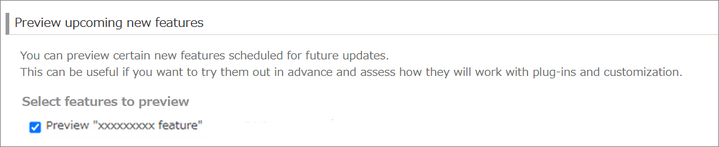
ซึ่งจะเป็นประโยชน์ในกรณีต่อไปนี้:
- เมื่อคุณต้องการดูตัวอย่างฟีเจอร์ใหม่ที่กำลังจะมีขึ้นในสภาพแวดล้อมที่แตกต่างจากสภาพแวดล้อมปฏิบัติการจริง เพื่อตรวจสอบล่วงหน้าว่าปลั๊กอินและการปรับแต่งทำงานได้โดยไม่มีปัญหา
- เมื่อคุณต้องการตรวจสอบครั้งสุดท้ายเกี่ยวกับผลกระทบของฟีเจอร์ใหม่ที่จะเกิดขึ้น
- เมื่อคุณต้องการได้รับสิทธิ์เข้าถึงฟีเจอร์ใหม่ๆ ก่อนใคร
(3) การเปิดใช้งานฟีเจอร์ใหม่ที่อยู่ระหว่างการพิจารณา
ในส่วน ฟีเจอร์ใหม่ที่อยู่ระหว่างการพิจารณา ของหน้าจอ อัปเดตตัวเลือก คุณสามารถเปิดใช้งานและทดลองใช้คุณสมบัติใหม่ที่อยู่ระหว่างการพัฒนาและกำลังพิจารณาที่จะเปิดตัวในอนาคตได้
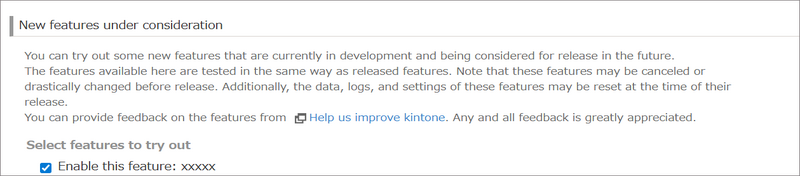
การลองใช้ฟีเจอร์เหล่านี้จะช่วยให้คุณทราบว่าคุณอาจต้องการใช้ฟีเจอร์เหล่านี้หรือไม่ หากมีการเปิดตัวฟีเจอร์เหล่านี้สำหรับ kintone ในอนาคต
คุณสามารถแสดงความคิดเห็นเกี่ยวกับฟีเจอร์ใหม่ที่กำลังพิจารณาอยู่ได้ผ่านแบบฟอร์มด้านล่าง ซึ่งมีลิงก์อยู่ในหน้าจอ อัปเดตตัวเลือก ด้วย
ช่วยเราปรับปรุง kintone ให้ดียิ่งขึ้น
แม้ว่าฟีเจอร์ต่างๆ ที่คุณเปิดใช้งานได้ในส่วนนี้จะได้รับการทดสอบในลักษณะเดียวกับฟีเจอร์อื่นๆ ที่เผยแพร่แล้ว แต่โปรดทราบสิ่งต่อไปนี้:
- การพัฒนาฟีเจอร์ต่างๆ อาจจะหยุดลงก่อนที่จะมีการเปิดตัว
- ข้อมูลจำเพาะของฟีเจอร์อาจมีการเปลี่ยนแปลงอย่างมากในเวลาที่เปิดตัว
- การเปลี่ยนแปลงใดๆ ที่คุณทำกับการตั้งค่าที่เกี่ยวข้องกับฟีเจอร์อาจมีการเปลี่ยนแปลงในเวลาที่เผยแพร่
ขั้นตอนการเปิดใช้งานหรือปิดใช้งานฟีเจอร์ใหม่
ต่อไปนี้เป็นขั้นตอนการเปิดใช้งานหรือปิดใช้งานฟีเจอร์ใหม่
-
คลิกไอคอน การตั้งค่า (ไอคอนรูปเฟือง) ที่ด้านบนของ kintone จากนั้นเลือก การดูแลระบบ kintone
-
คลิก "อัปเดตตัวเลือก ใต้ หัวข้อ "อื่นๆ"
-
ตั้งค่าต่างๆ ตามที่ระบุไว้ด้านล่าง แล้วคลิก บันทึก ที่มุมบนซ้ายของหน้าจอ
- ปิดใช้งานฟีเจอร์ใหม่:
- การตั้งค่าเพื่อปิดใช้งานฟีเจอร์ใหม่:
คุณสามารถปิดใช้งานฟีเจอร์ที่เพิ่งเปิดตัวได้ในส่วนนี้ เลือกช่องทำเครื่องหมายสำหรับฟีเจอร์ที่คุณต้องการปิดใช้งาน - เลื่อนการอัปเดต (ตัวเลือก):
หากคุณต้องการปิดใช้งานฟีเจอร์ที่เพิ่งเปิดตัวโดยค่าเริ่มต้น ให้เลือกช่องทำเครื่องหมายในส่วนนี้ การตั้งค่านี้จะแสดงเฉพาะเมื่อเลือก "ช่องทางการอัปเดตรายเดือน" ในส่วน "เลือกแชนเนลการอัปเดต เท่านั้น
- การตั้งค่าเพื่อปิดใช้งานฟีเจอร์ใหม่:
- ปิดใช้งานฟีเจอร์ใหม่ (ฟีเจอร์ที่มีเฉพาะใน แชนเนลปัจจุบัน):
คุณสามารถปิดใช้งานฟีเจอร์ที่เพิ่งเปิดตัวใหม่ได้ในส่วนนี้ เลือกช่องทำเครื่องหมายสำหรับฟีเจอร์ที่คุณต้องการปิดใช้งาน ส่วนนี้จะแสดงขึ้นเฉพาะเมื่อเลือก แชนเนลปัจจุบัน ในส่วน "เลือกแชนเนลการอัปเดต เท่านั้น - พรีวิวฟีเจอร์ใหม่ที่กำลังจะเปิดตัว:
ในส่วนนี้ คุณสามารถดูตัวอย่างฟีเจอร์ใหม่ที่จะเปิดตัวในการอัปเดตในอนาคตได้ เลือกช่องทำเครื่องหมายสำหรับฟีเจอร์ที่คุณต้องการดูตัวอย่าง - ฟีเจอร์ใหม่ที่อยู่ระหว่างการพิจารณา:
ส่วนนี้ช่วยให้คุณได้ทดลองใช้ฟีเจอร์ใหม่ๆ ที่อยู่ระหว่างการพัฒนาและกำลังพิจารณาที่จะเปิดตัวในอนาคต เลือกช่องทำเครื่องหมายสำหรับฟีเจอร์ที่คุณต้องการทดลองใช้
- ปิดใช้งานฟีเจอร์ใหม่:
หากต้องการเปิดใช้งานฟีเจอร์ใหม่ที่คุณปิดใช้งานไว้ หรือปิดใช้งานฟีเจอร์ที่คุณเปิดใช้งานเพื่อทดลองใช้ ให้ยกเลิกการเลือกช่องทำเครื่องหมายสำหรับฟีเจอร์เหล่านั้นในหน้าจอ อัปเดตตัวเลือก